La vista in diretta si apre quando premi Assegna e segui in diretta. Puoi riaprirla in qualsiasi momento da Compiti nel menu, o da Assegnate a questa classe nella pagina della classe. Tutto si aggiorna mentre gli studenti lavorano.
Sugli schermi più stretti alcuni pulsanti si spostano nel menu ☰, che ha tutti i comandi di questa pagina: il codice classe, Vista, Ritmo, Nascondi nomi e le azioni del Compito.
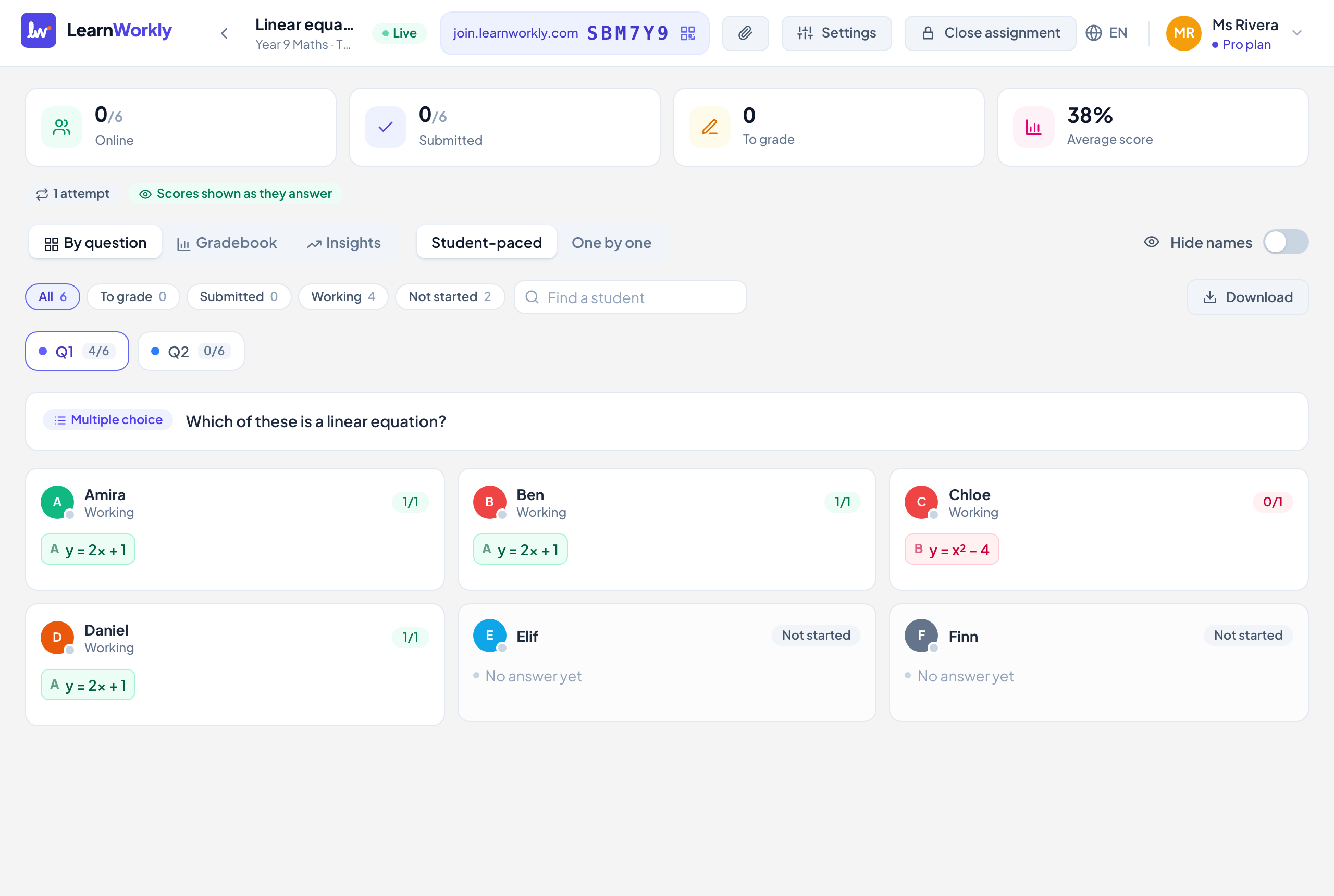
Barra in alto
| Controllo | Cosa fa | Predefinito | Piani/limiti |
|---|---|---|---|
| In diretta / Chiuso | Mostra se gli studenti possono ancora rispondere. | In diretta dopo l’assegnazione | Tutti i piani |
| Codice classe | L’indirizzo di accesso e il codice classe. Fai clic per aprire la schermata di accesso con un codice QR. Sugli schermi più piccoli è nel menu ☰ con Copia link di accesso e Mostra schermata di accesso. | Tutti i piani | |
| Documenti | Documenti per questo compito: li vedono solo gli studenti della classe, all’interno di questo compito. Qui compaiono anche i documenti aggiunti all’attività. Vedi Condividere documenti. | Tutti i piani | |
| Impostazioni | Apre Impostazioni del compito. Vedi Impostazioni del compito. | Tutti i piani | |
| Chiudi compito | Gli studenti non possono più cambiare le loro risposte. Vedono ancora il loro lavoro e il tuo feedback, e vedono i loro punteggi qualunque cosa tu abbia scelto in Mostra punteggi. | Tutti i piani | |
| Riapri | Mostrato su un compito chiuso. Gli studenti possono rispondere di nuovo. | Tutti i piani |
Riepilogo e regole
| Controllo | Cosa fa | Predefinito | Piani/limiti |
|---|---|---|---|
| Contatori | Online, Consegnato (Al proprio ritmo) o Risposte (Una alla volta ed Esercitazione), Da valutare e Voto medio. | Tutti i piani | |
| Badge delle regole | Un riepilogo delle impostazioni: scadenza, limite di tempo, tentativi, soglia di sufficienza, penalità per ritardo, Attività sulla pagina monitorata, Ordine diverso per ogni studente e quando vengono mostrati i punteggi. | Tutti i piani | |
| Pubblica risultati | Mostra subito a ogni studente i suoi punteggi (e le risposte corrette, se Mostra risposte corrette è attivo). Compare mentre il compito è aperto e i punteggi non vengono mostrati man mano che gli studenti rispondono. | Tutti i piani | |
| Nascondi di nuovo i risultati | Annulla Pubblica risultati: i punteggi seguono di nuovo l’impostazione Mostra punteggi. | Tutti i piani |
Viste e ritmo
| Controllo | Cosa fa | Predefinito | Piani/limiti |
|---|---|---|---|
| Per domanda | Una scheda per studente con la sua risposta alla domanda scelta. Usa le schede D1, D2… per cambiare; ogni scheda mostra quanti studenti hanno risposto. | Selezionato | Tutti i piani |
| Registro voti | Una riga per studente e un punteggio per ogni domanda, con Totale, penalità per ritardo, Superato / Non superato e numero del tentativo. Fai clic su una cella per aprire la risposta. | Tutti i piani | |
| Analisi | Distribuzione dei voti (Media, Mediana, Più alto, Più basso e Tasso di superamento con una soglia di sufficienza) e com’è andata ogni domanda. Ordina con In ordine o Prima le più difficili; fai clic su una domanda per aprirla in Per domanda. | Tutti i piani | |
| Al ritmo dello studente / Una alla volta | Cambia il ritmo di un compito in corso. Le esercitazioni mostrano invece un badge Esercitazione. | La modalità con cui hai assegnato | Tutti i piani |
| Nascondi nomi | Per quando condividi lo schermo: gli studenti compaiono come “Studente 1”, “Studente 2” e così via. Cambia solo il tuo schermo e resta attivo per questo compito finché non lo disattivi. | Disattivato | Tutti i piani |
| Indietro / Avanti | Solo Una alla volta. Porta tutta la classe all’elemento precedente o successivo; la barra mostra ciò che Tutti vedono:. | Nessuna domanda ancora aperta | Tutti i piani |
Studenti, valutazione e download
| Controllo | Cosa fa | Predefinito | Piani/limiti |
|---|---|---|---|
| Filtri | Tutte, Da valutare, Non iniziato; Consegnato e Sta lavorando (Al proprio ritmo); In ritardo (con una scadenza); Ha lasciato la pagina (con il monitoraggio dell’attività sulla pagina); Superato e Non superato (con una soglia di sufficienza). Ognuno mostra un conteggio. | Tutte | Tutti i piani |
| Cerca uno studente | Mostra solo gli studenti il cui nome contiene ciò che scrivi. | Vuoto | Tutti i piani |
| Valuta le risposte (n) | Passa in rassegna ogni risposta ancora da valutare, domanda per domanda, per gli studenti mostrati. Valutarne una porta alla successiva. | Mostrato quando ci sono risposte da valutare | Tutti i piani |
| Scarica | Excel (.xlsx): punteggi e analisi delle domande. CSV: solo punteggi. Il file include tutti gli studenti, qualunque filtro sia attivo. | Tutti i piani |
La risposta di uno studente
| Controllo | Cosa fa | Predefinito | Piani/limiti |
|---|---|---|---|
| Voto, Salva, Punteggio pieno, 0 | Valuta la risposta. Le risposte corrette automaticamente si possono comunque cambiare. Vedi Correggere le risposte. | Corretta automaticamente o senza voto | Tutti i piani |
| Rubrica | Per le domande con rubrica: punti per criterio, poi Salva. | Tutti i piani | |
| Feedback | Scrivi un messaggio, usa una risposta rapida, registra un Feedback vocale (fino a 2 minuti) o disegna su un disegno, poi Invia. Vedi Dare un feedback. | Tutti i piani | |
| Restituisci | Riapre un tentativo consegnato così lo studente può cambiare le risposte e consegnare di nuovo. Non è possibile dopo la scadenza con le consegne in ritardo disattivate. | Tutti i piani | |
| Tentativi precedenti | Mostra la risposta e il punteggio di ogni tentativo precedente. | Tutti i piani | |
| Indietro / Avanti | Passa alla stessa domanda per lo studente successivo. | Tutti i piani |
Scorciatoie da tastiera in una risposta
| Tasto | Cosa fa |
|---|---|
| ← / → (o K / J) | Risposta precedente o successiva |
| F | Punteggio pieno (ogni criterio della rubrica al massimo dei punti) |
| Da 0 a 9 | Quel punteggio, nelle domande che valgono fino a 9 punti senza rubrica |
| Esc | Chiudi la risposta |
Domande frequenti
Chiudere un compito elimina qualcosa?
No. Gli studenti conservano il loro lavoro e il tuo feedback, e puoi premere Riapri in qualsiasi momento.
Perché non c’è il pulsante Pubblica risultati?
Compare solo mentre il compito è aperto e Mostra punteggi non è Mentre rispondono. Una volta pubblicati i risultati, il pulsante diventa Nascondi di nuovo i risultati.
Posso vedere chi è su quale domanda?
Sì. Nel Registro voti, la domanda su cui uno studente sta lavorando in questo momento ha un anello colorato, e un pallino sull’avatar mostra chi è online.
Ultima verifica sull’app: 11 novembre 2026.
Articoli correlati
- Vedere ogni risposta in direttaInizia una lezione in diretta da una classe, guarda comparire le risposte e i disegni di ogni studente mentre lavorano e nascondi i nomi prima di condividere lo schermo.
- Impostazioni del compitoTutte le opzioni quando assegni un’attività o modifichi un compito: modalità, scadenza, consegne in ritardo, limite di tempo, tentativi, punteggi, risposte, soglia di sufficienza ed email.
- Correggere le risposte e dare puntiQuali tipi di domanda vengono corretti automaticamente, come dare un punteggio alle risposte aperte, usare una rubrica e valutare rapidamente tutta la classe con le scorciatoie da tastiera.
- Condurre la lezione e concluderlaGuida la classe domanda per domanda, controlla Analisi per vedere cosa rispiegare, correggi le risposte, scarica i risultati e chiudi il compito alla fine.