يُفتح العرض المباشر عندما تضغط كلِّف وتابع مباشرة. ويمكنك فتحه مجددًا في أي وقت من التكليفات في القائمة، أو من مُكلَّف بها هذا الصف في صفحة الصف. يتحدّث كل شيء أثناء عمل الطلاب.
على الشاشات الأضيق تنتقل بعض الأزرار إلى قائمة ☰، التي تحتوي على كل عناصر التحكم في هذه الصفحة: رمز الصف، والعرض، والوتيرة، وإخفاء الأسماء، وإجراءات التكليف.
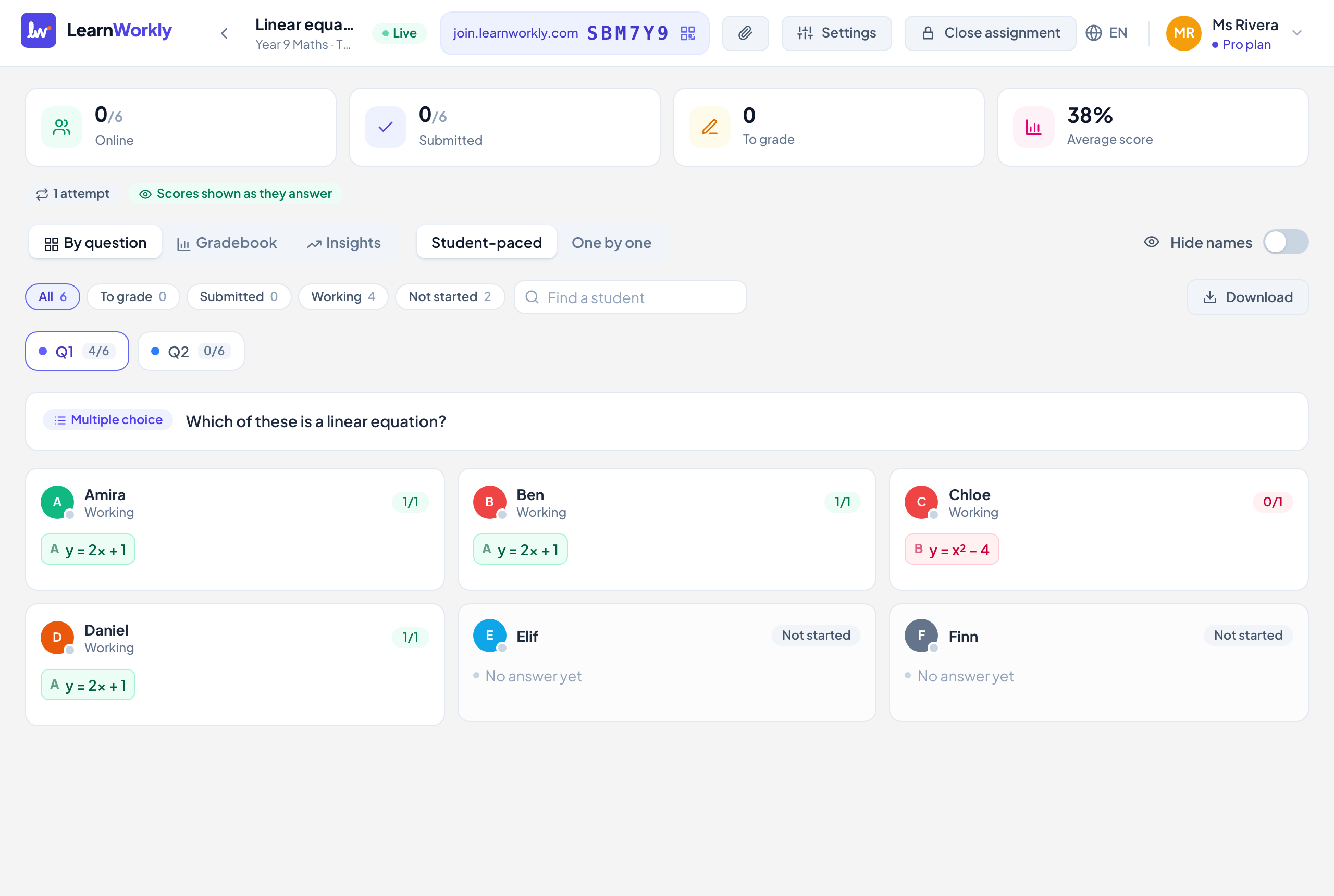
الشريط العلوي
| عنصر التحكم | ما الذي يفعله | افتراضي | الخطط/الحدود |
|---|---|---|---|
| مباشر / مغلق | يُظهر ما إذا كان بإمكان الطلاب الاستمرار في الإجابة. | مباشر بعد التكليف | كل الخطط |
| رمز الصف | عنوان الانضمام ورمز الصف. انقر عليه لفتح شاشة الانضمام مع رمز QR. وعلى الشاشات الأصغر يكون في قائمة ☰ مع نسخ رابط الانضمام وعرض شاشة الانضمام. | كل الخطط | |
| المستندات | مستندات لهذا التكليف: لا يراها إلا طلاب الصف، داخل هذا التكليف. وتظهر هنا أيضًا المستندات المضافة إلى النشاط. راجع مشاركة المستندات. | كل الخطط | |
| الإعدادات | يفتح إعدادات التكليف. راجع إعدادات التكليف. | كل الخطط | |
| إغلاق التكليف | لا يعود بإمكان الطلاب تغيير إجاباتهم. لكنهم يظلون يرون عملهم وملاحظاتك، ويرون درجاتهم أيًّا كان ما اخترته تحت عرض الدرجات. | كل الخطط | |
| إعادة فتح | يظهر في التكليف المغلق. يمكن للطلاب الإجابة مجددًا. | كل الخطط |
الملخص والقواعد
| عنصر التحكم | ما الذي يفعله | افتراضي | الخطط/الحدود |
|---|---|---|---|
| العدّادات | متصل، تم التسليم (بالسرعة الذاتية) أو الإجابات (واحدًا تلو الآخر والتدريب)، بانتظار التصحيح ومتوسط الدرجات. | كل الخطط | |
| شارات القواعد | ملخص للإعدادات: موعد التسليم، والحد الزمني، والمحاولات، ودرجة النجاح، وخصم التأخير، ويتم تتبُّع النشاط على الصفحة، وترتيب مختلف لكل طالب، ومتى تُعرض الدرجات. | كل الخطط | |
| نشر النتائج | يعرض لكل طالب درجاته الآن (والإجابات الصحيحة، إذا كان عرض الإجابات الصحيحة مفعَّلًا). يظهر ما دام التكليف مفتوحًا والدرجات لا تُعرض أثناء إجابة الطلاب. | كل الخطط | |
| إخفاء النتائج مرة أخرى | يتراجع عن نشر النتائج: تعود الدرجات إلى اتباع إعداد عرض الدرجات. | كل الخطط |
طرق العرض والوتيرة
| عنصر التحكم | ما الذي يفعله | افتراضي | الخطط/الحدود |
|---|---|---|---|
| حسب السؤال | بطاقة لكل طالب مع إجابته عن السؤال المختار. استخدم تبويبات س1، س2… للتبديل؛ يُظهر كل تبويب عدد الطلاب الذين أجابوا. | محدَّد | كل الخطط |
| سجل الدرجات | صف لكل طالب ودرجة لكل سؤال، مع المجموع وخصم التأخير وناجح / لم ينجح ورقم المحاولة. انقر على خلية لفتح الإجابة. | كل الخطط | |
| التحليلات | توزيع الدرجات (المتوسط والوسيط والأعلى والأدنى ونسبة النجاح مع درجة نجاح) وكيف جرى كل سؤال. رتّب بـ بالترتيب أو الأصعب أولًا؛ وانقر على سؤال لفتحه في حسب السؤال. | كل الخطط | |
| بسرعة الطالب / واحدًا تلو الآخر | يبدّل وتيرة تكليف جارٍ. أما تكليفات التدريب فتُظهر بدلًا من ذلك شارة تدريب. | الوضع الذي كلّفت به | كل الخطط |
| إخفاء الأسماء | لمشاركة شاشتك: يظهر الطلاب بأسماء «الطالب 1» و«الطالب 2» وهكذا. لا يغيّر سوى شاشتك ويبقى مفعَّلًا لهذا التكليف حتى توقفه. | متوقف | كل الخطط |
| السابق / التالي | في «واحدًا تلو الآخر» فقط. ينقل الصف كله إلى العنصر السابق أو التالي؛ ويُظهر الشريط ما يرى الجميع:. | لم يُفتح أي سؤال بعد | كل الخطط |
الطلاب والتصحيح والتنزيلات
| عنصر التحكم | ما الذي يفعله | افتراضي | الخطط/الحدود |
|---|---|---|---|
| عوامل التصفية | الكل، بانتظار التصحيح، لم يبدأ؛ تم التسليم ويعمل الآن (بالسرعة الذاتية)؛ متأخر (مع موعد تسليم)؛ غادر الصفحة (مع تتبُّع النشاط على الصفحة)؛ ناجح ولم ينجح (مع درجة نجاح). يعرض كلٌّ منها عددًا. | الكل | كل الخطط |
| ابحث عن طالب | يعرض فقط الطلاب الذين تحتوي أسماؤهم على ما تكتبه. | فارغ | كل الخطط |
| تصحيح الإجابات (n) | يمرّ على كل إجابة لا تزال بحاجة إلى تصحيح، سؤالًا بسؤال، للطلاب المعروضين. تصحيح إجابة ينقلك إلى التالية. | يظهر عندما تحتاج الإجابات إلى تصحيح | كل الخطط |
| تنزيل | Excel (.xlsx): الدرجات وتحليل الأسئلة. CSV: الدرجات فقط. يتضمن الملف كل الطلاب، أيًّا كان عامل التصفية المفعَّل. | كل الخطط |
إجابة طالب
| عنصر التحكم | ما الذي يفعله | افتراضي | الخطط/الحدود |
|---|---|---|---|
| الدرجة، حفظ، الدرجة الكاملة، 0 | صحّح الإجابة. يمكن تغيير الإجابات المصحَّحة تلقائيًا أيضًا. راجع تصحيح الإجابات. | تصحيح تلقائي أو بلا تصحيح | كل الخطط |
| سلّم التقدير | للأسئلة ذات سلّم التقدير: نقاط لكل معيار، ثم حفظ. | كل الخطط | |
| الملاحظات | اكتب رسالة، أو استخدم ردًا سريعًا، أو سجّل ملاحظات صوتية (حتى دقيقتين)، أو ارسم على رسم، ثم إرسال. راجع تقديم الملاحظات. | كل الخطط | |
| إعادة للطالب | يعيد فتح محاولة مسلَّمة ليتمكن الطالب من تغيير إجاباته والتسليم مجددًا. غير ممكن بعد موعد التسليم إذا كان العمل المتأخر متوقفًا. | كل الخطط | |
| المحاولات السابقة | يعرض الإجابة والدرجة من كل محاولة سابقة. | كل الخطط | |
| السابق / التالي | ينتقل إلى السؤال نفسه للطالب التالي. | كل الخطط |
اختصارات لوحة المفاتيح في الإجابة
| المفتاح | ما الذي يفعله |
|---|---|
| ← / → (أو K / J) | الإجابة السابقة أو التالية |
| F | الدرجة الكاملة (كل معيار في سلّم التقدير بنقاطه كاملة) |
| من 0 إلى 9 | تلك الدرجة، في الأسئلة التي تصل قيمتها إلى 9 نقاط دون سلّم تقدير |
| Esc | إغلاق الإجابة |
الأسئلة الشائعة
هل يحذف إغلاق التكليف أي شيء؟
لا. يحتفظ الطلاب بعملهم وبملاحظاتك، ويمكنك الضغط على إعادة فتح في أي وقت.
لماذا لا يوجد زر «نشر النتائج»؟
لا يظهر إلا ما دام التكليف مفتوحًا ولم يكن عرض الدرجات على عند الإجابة. وبمجرد نشر النتائج، يتغير الزر إلى إخفاء النتائج مرة أخرى.
هل يمكنني رؤية أي طالب في أي سؤال؟
نعم. في سجل الدرجات، يحيط إطار ملوّن بالسؤال الذي يعمل عليه الطالب الآن، وتُظهر نقطة على الصورة الرمزية من هو متصل.
آخر مراجعة مقارنةً بالتطبيق في 11 نوفمبر 2026.
مقالات ذات صلة
- شاهد كل إجابة مباشرةًابدأ درسًا مباشرًا من صف، وشاهد إجابات كل طالب ورسمه تظهر أثناء عمله، وأخفِ الأسماء قبل مشاركة شاشتك.
- إعدادات المهمةكل خيار عند التكليف بنشاط أو تعديل تكليف: الوضع، وموعد التسليم، والعمل المتأخر، والحد الزمني، والمحاولات، والدرجات، والإجابات، ودرجة النجاح، ورسائل البريد.
- صحّح الإجابات وامنح النقاطأي أنواع الأسئلة تُصحَّح تلقائيًا، وكيف تمنح درجات للإجابات المفتوحة، وتستخدم سلّم تقدير، وتصحّح أعمال صف كامل بسرعة باختصارات لوحة المفاتيح.
- أدِر الدرس واختتمهقُد الصف سؤالًا بسؤال، وراجع «التحليلات» لترى ما يجب إعادة شرحه، وصحّح الإجابات، ونزّل النتائج، وأغلق التكليف في النهاية.