অ্যাসাইন করুন, লাইভ দেখুন চাপলে লাইভ ভিউ খোলে। মেনুর অ্যাসাইনমেন্ট থেকে, বা ক্লাস পেজের এই ক্লাসে অ্যাসাইন করা থেকে যেকোনো সময় এটি আবার খুলতে পারেন। শিক্ষার্থীরা কাজ করার সঙ্গে সঙ্গে সবকিছু আপডেট হয়।
সরু স্ক্রিনে কিছু বোতাম ☰ মেনুতে চলে যায়, যেখানে এই পেজের প্রতিটি নিয়ন্ত্রণ আছে: ক্লাস কোড, দৃশ্য, গতি, নাম লুকান এবং অ্যাসাইনমেন্ট-এর কাজগুলো।
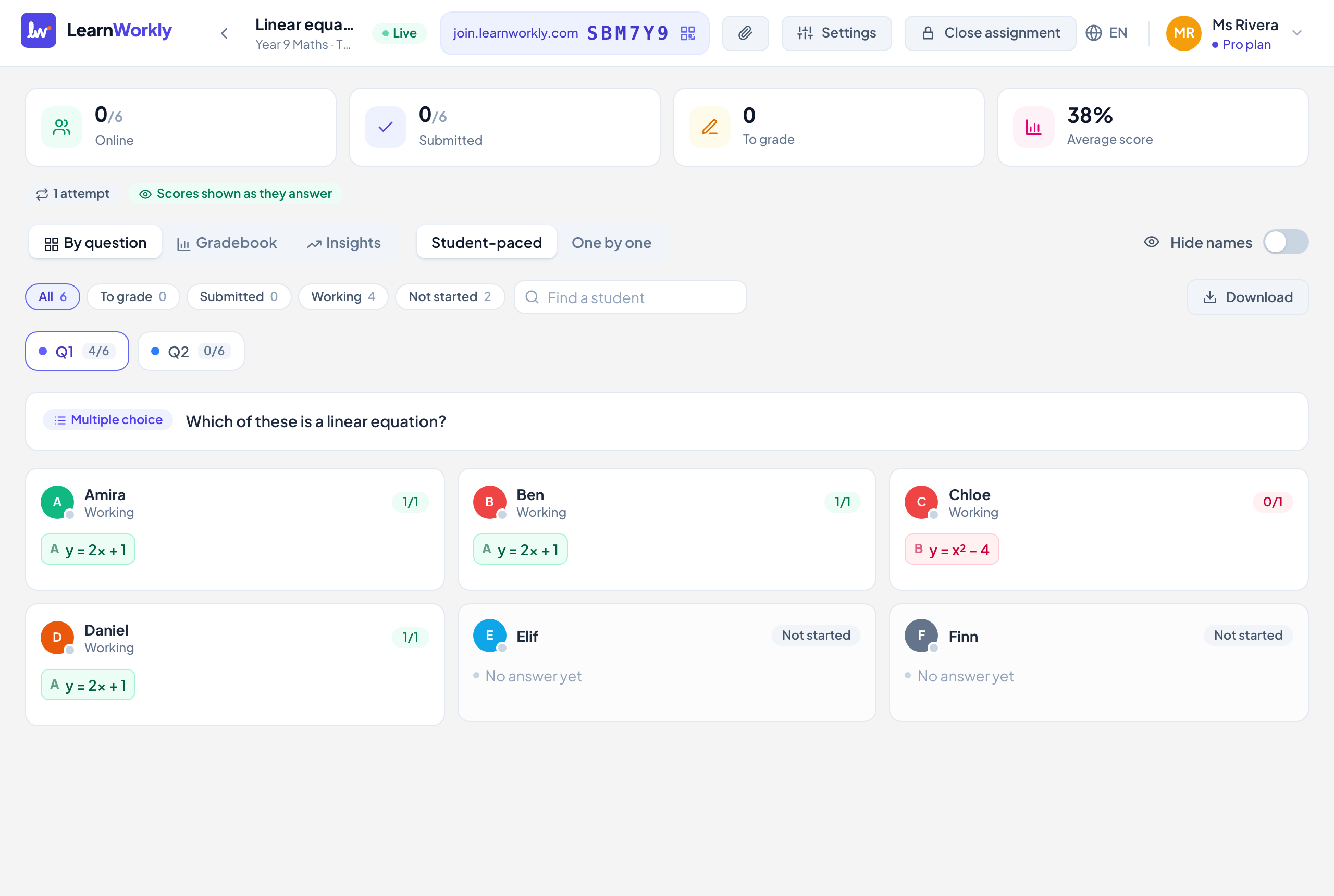
ওপরের বার
| নিয়ন্ত্রণ | এটি কী করে | ডিফল্ট | প্ল্যান/সীমা |
|---|---|---|---|
| লাইভ / বন্ধ | শিক্ষার্থীরা এখনও উত্তর দিতে পারে কি না দেখায়। | অ্যাসাইন করার পরে লাইভ | সব প্ল্যান |
| ক্লাস কোড | যোগদানের ঠিকানা ও ক্লাস কোড। QR কোডসহ যোগদানের স্ক্রিন খুলতে এতে ক্লিক করুন। ছোট স্ক্রিনে এটি ☰ মেনুতে যোগদানের লিংক কপি করুন ও যোগদানের স্ক্রিন দেখান-এর সঙ্গে থাকে। | সব প্ল্যান | |
| ডকুমেন্ট | এই অ্যাসাইনমেন্টের ডকুমেন্ট: শুধু ক্লাসের শিক্ষার্থীরা এই অ্যাসাইনমেন্টের ভেতরে এগুলো দেখে। অ্যাক্টিভিটিতে যোগ করা ডকুমেন্টও এখানে দেখা যায়। দেখুন ডকুমেন্ট শেয়ার করুন। | সব প্ল্যান | |
| সেটিংস | অ্যাসাইনমেন্ট সেটিংস খোলে। দেখুন অ্যাসাইনমেন্ট সেটিংস। | সব প্ল্যান | |
| অ্যাসাইনমেন্ট বন্ধ করুন | শিক্ষার্থীরা আর তাদের উত্তর বদলাতে পারে না। তারা তখনও তাদের কাজ ও আপনার মতামত দেখে, এবং স্কোর দেখানো-তে আপনি যা-ই বেছে থাকুন, তাদের স্কোর দেখে। | সব প্ল্যান | |
| আবার খুলুন | বন্ধ অ্যাসাইনমেন্টে দেখানো হয়। শিক্ষার্থীরা আবার উত্তর দিতে পারে। | সব প্ল্যান |
সারাংশ ও নিয়ম
| নিয়ন্ত্রণ | এটি কী করে | ডিফল্ট | প্ল্যান/সীমা |
|---|---|---|---|
| কাউন্টার | অনলাইন, জমা দেওয়া হয়েছে (নিজের গতিতে) অথবা উত্তর (একটি একটি করে এবং অনুশীলন), মূল্যায়ন বাকি এবং গড় স্কোর। | সব প্ল্যান | |
| নিয়মের ব্যাজ | সেটিংসের একটি সারাংশ: জমার শেষ তারিখ, সময়সীমা, প্রচেষ্টা, পাস নম্বর, দেরির জন্য কাটা, পেজের অ্যাক্টিভিটি ট্র্যাক করা হয়েছে, প্রত্যেক শিক্ষার্থীর জন্য এলোমেলো এবং কখন স্কোর দেখানো হয়। | সব প্ল্যান | |
| ফলাফল প্রকাশ | প্রত্যেক শিক্ষার্থীকে এখনই তাদের স্কোর দেখায় (আর সঠিক উত্তর দেখানো চালু থাকলে সঠিক উত্তরও)। অ্যাসাইনমেন্ট খোলা থাকলে এবং শিক্ষার্থীদের উত্তর দেওয়ার সঙ্গে সঙ্গে স্কোর না দেখালে দেখা যায়। | সব প্ল্যান | |
| ফলাফল আবার লুকাও | ফলাফল প্রকাশ বাতিল করে: স্কোর আবার স্কোর দেখানো সেটিং অনুসরণ করে। | সব প্ল্যান |
ভিউ ও গতি
| নিয়ন্ত্রণ | এটি কী করে | ডিফল্ট | প্ল্যান/সীমা |
|---|---|---|---|
| প্রশ্ন অনুযায়ী | বাছাই করা প্রশ্নে প্রত্যেক শিক্ষার্থীর উত্তরসহ একটি করে কার্ড। বদলাতে Q1, Q2… ট্যাব ব্যবহার করুন; প্রতিটি ট্যাবে দেখা যায় কতজন শিক্ষার্থী উত্তর দিয়েছে। | নির্বাচিত | সব প্ল্যান |
| গ্রেডবুক | প্রতিটি শিক্ষার্থীর জন্য একটি সারি এবং প্রতিটি প্রশ্নের স্কোর, সঙ্গে মোট, দেরির জন্য কাটা, পাস / পাস করেনি এবং প্রচেষ্টার নম্বর। উত্তর খুলতে একটি ঘরে ক্লিক করুন। | সব প্ল্যান | |
| বিশ্লেষণ | স্কোর বণ্টন (গড়, মধ্যমা, সর্বোচ্চ, সর্বনিম্ন এবং পাস নম্বর থাকলে পাসের হার) এবং প্রতিটি প্রশ্নে কেমন হয়েছে। ক্রম অনুযায়ী বা কঠিনতম আগে দিয়ে সাজান; কোনো প্রশ্নে ক্লিক করলে সেটি প্রশ্ন অনুযায়ী-তে খোলে। | সব প্ল্যান | |
| শিক্ষার্থীর গতিতে / একটি একটি করে | চলমান অ্যাসাইনমেন্টের গতি বদলায়। অনুশীলন অ্যাসাইনমেন্টে তার বদলে একটি অনুশীলন ব্যাজ দেখায়। | আপনি যে মোডে অ্যাসাইন করেছেন | সব প্ল্যান |
| নাম লুকান | স্ক্রিন শেয়ার করার জন্য: শিক্ষার্থীরা “Student 1”, “Student 2” এভাবে দেখায়। এটি শুধু আপনার স্ক্রিন বদলায় এবং আপনি বন্ধ না করা পর্যন্ত এই অ্যাসাইনমেন্টের জন্য চালু থাকে। | বন্ধ | সব প্ল্যান |
| আগের / পরবর্তী | শুধু একটি একটি করে। পুরো ক্লাসকে আগের বা পরের আইটেমে নিয়ে যায়; বারে দেখা যায় সবাই দেখছে:। | এখনও কোনো প্রশ্ন খোলা হয়নি | সব প্ল্যান |
শিক্ষার্থী, মূল্যায়ন ও ডাউনলোড
| নিয়ন্ত্রণ | এটি কী করে | ডিফল্ট | প্ল্যান/সীমা |
|---|---|---|---|
| ফিল্টার | সব, মূল্যায়ন বাকি, শুরু হয়নি; জমা দেওয়া হয়েছে এবং কাজ করছে (নিজের গতিতে); দেরিতে (জমার শেষ তারিখ থাকলে); পেজ ছেড়েছে (পেজের অ্যাক্টিভিটি ট্র্যাকিং চালু থাকলে); পাস এবং পাস করেনি (পাস নম্বর থাকলে)। প্রতিটিতে একটি সংখ্যা দেখায়। | সব | সব প্ল্যান |
| শিক্ষার্থী খুঁজুন | শুধু সেই শিক্ষার্থীদের দেখায় যাদের নামে আপনার টাইপ করা লেখা আছে। | খালি | সব প্ল্যান |
| উত্তর মূল্যায়ন করুন (n) | দেখানো শিক্ষার্থীদের জন্য এখনও মূল্যায়ন বাকি প্রতিটি উত্তর প্রশ্ন ধরে ধরে দেখায়। একটি মূল্যায়ন করলে পরেরটিতে চলে যায়। | উত্তর মূল্যায়ন বাকি থাকলে দেখানো হয় | সব প্ল্যান |
| ডাউনলোড করুন | Excel (.xlsx): স্কোর ও প্রশ্নের বিশ্লেষণ। CSV: শুধু স্কোর। যে ফিল্টারই চালু থাকুক, ফাইলে সব শিক্ষার্থী থাকে। | সব প্ল্যান |
একজন শিক্ষার্থীর উত্তর
| নিয়ন্ত্রণ | এটি কী করে | ডিফল্ট | প্ল্যান/সীমা |
|---|---|---|---|
| স্কোর, সেভ করুন, পূর্ণ নম্বর, 0 | উত্তরটি মূল্যায়ন করুন। স্বয়ংক্রিয়ভাবে মূল্যায়ন করা উত্তরও বদলানো যায়। দেখুন উত্তর মূল্যায়ন। | স্বয়ংক্রিয় মূল্যায়ন বা মূল্যায়ন ছাড়া | সব প্ল্যান |
| রুব্রিক | রুব্রিকসহ প্রশ্নের জন্য: প্রতিটি মানদণ্ডের পয়েন্ট, তারপর সেভ করুন। | সব প্ল্যান | |
| ফিডব্যাক | একটি বার্তা লিখুন, দ্রুত জবাব ব্যবহার করুন, ভয়েস মতামত রেকর্ড করুন (সর্বোচ্চ 2 মিনিট) বা আঁকার ওপর আঁকুন, তারপর পাঠান। দেখুন মতামত দিন। | সব প্ল্যান | |
| ফেরত দাও | জমা দেওয়া একটি প্রচেষ্টা আবার খোলে যাতে শিক্ষার্থী তার উত্তর বদলে আবার জমা দিতে পারে। দেরিতে জমা বন্ধ থাকলে জমার শেষ তারিখের পর সম্ভব নয়। | সব প্ল্যান | |
| আগের প্রচেষ্টাগুলো | আগের প্রতিটি প্রচেষ্টার উত্তর ও স্কোর দেখায়। | সব প্ল্যান | |
| আগের / পরবর্তী | পরের শিক্ষার্থীর একই প্রশ্নে যায়। | সব প্ল্যান |
উত্তরে কিবোর্ড শর্টকাট
| কী | এটি কী করে |
|---|---|
| ← / → (অথবা K / J) | আগের বা পরের উত্তর |
| F | পূর্ণ নম্বর (রুব্রিকের প্রতিটি মানদণ্ডে পূর্ণ পয়েন্ট) |
| 0 থেকে 9 | সেই স্কোর, রুব্রিক ছাড়া সর্বোচ্চ 9 পয়েন্টের প্রশ্নে |
| Esc | উত্তরটি বন্ধ করুন |
সচরাচর জিজ্ঞাসা
অ্যাসাইনমেন্ট বন্ধ করলে কি কিছু মুছে যায়?
না। শিক্ষার্থীরা তাদের কাজ ও আপনার মতামত রাখে, আর আপনি যেকোনো সময় আবার খুলুন চাপতে পারেন।
ফলাফল প্রকাশ বোতাম নেই কেন?
এটি শুধু তখনই দেখা যায় যখন অ্যাসাইনমেন্ট খোলা থাকে এবং স্কোর দেখানো উত্তর দেওয়ার সঙ্গে সঙ্গে নয়। ফলাফল প্রকাশ হয়ে গেলে বোতামটি ফলাফল আবার লুকাও-তে বদলে যায়।
কে কোন প্রশ্নে আছে তা কি দেখা যায়?
হ্যাঁ। গ্রেডবুক-এ একজন শিক্ষার্থী এই মুহূর্তে যে প্রশ্নে কাজ করছে সেটিতে একটি রঙিন বলয় থাকে, আর অ্যাভাটারে একটি বিন্দু দেখায় কে অনলাইনে আছে।
সর্বশেষ অ্যাপের সঙ্গে মিলিয়ে দেখা হয়েছে ১১ নভেম্বর, ২০২৬-এ।
সম্পর্কিত নিবন্ধ
- প্রতিটি উত্তর লাইভ দেখুনএকটি ক্লাস থেকে লাইভ পাঠ শুরু করুন, প্রত্যেক শিক্ষার্থীর কাজের সঙ্গে সঙ্গে তার উত্তর ও আঁকা আসতে দেখুন, এবং স্ক্রিন শেয়ার করার আগে নাম লুকান।
- অ্যাসাইনমেন্ট সেটিংসঅ্যাক্টিভিটি অ্যাসাইন করা বা অ্যাসাইনমেন্ট সম্পাদনার সময় প্রতিটি বিকল্প: মোড, জমার শেষ তারিখ, দেরিতে জমা, সময়সীমা, প্রচেষ্টা, স্কোর, উত্তর, পাস নম্বর ও ইমেল।
- উত্তর মূল্যায়ন করুন ও পয়েন্ট দিনকোন ধরনের প্রশ্ন স্বয়ংক্রিয়ভাবে মূল্যায়ন হয়, খোলা উত্তরে কীভাবে স্কোর দেবেন, রুব্রিক ব্যবহার করবেন এবং কিবোর্ড শর্টকাট দিয়ে পুরো ক্লাস দ্রুত মূল্যায়ন করবেন।
- পাঠ চালান ও শেষ করুনপ্রশ্ন ধরে ধরে ক্লাস পরিচালনা করুন, কী আবার পড়াতে হবে দেখতে বিশ্লেষণ দেখুন, উত্তর মূল্যায়ন করুন, ফলাফল ডাউনলোড করুন এবং শেষে অ্যাসাইনমেন্ট বন্ধ করুন।