Cuando los alumnos se han unido, la vista en directo te da todo lo que necesitas para llevar la clase: control del ritmo, una visión de lo que le costó a la clase, corrección rápida y una forma de cerrar la actividad cuando terminas.
Dirigir la clase pregunta a pregunta
- 1
Cambia a Una a una
Elige Una a una encima de las tarjetas de los alumnos (o al asignar). Los alumnos ven una pantalla de espera hasta que abras una pregunta.
- 2
Abre la primera pregunta
Pulsa Siguiente en la barra superior. La barra muestra Todos ven: y la pregunta que está abierta en la pantalla de cada alumno.
- 3
Mira cómo llegan las respuestas
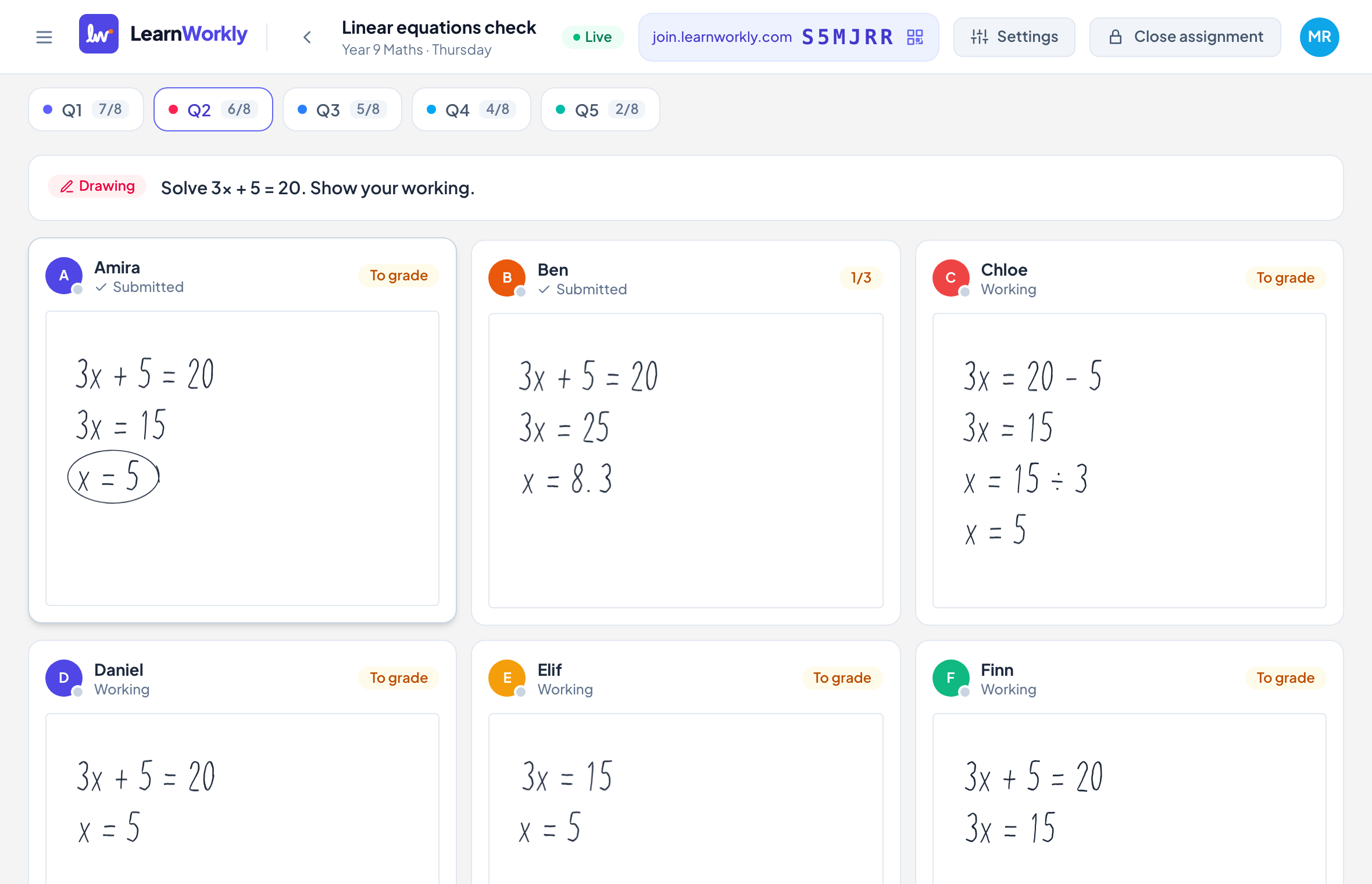
Las tarjetas se actualizan a medida que responden los alumnos. Haz clic en una tarjeta para verla de cerca, poner nota o enviar un comentario.
- 4
Seguir adelante
Pulsa Siguiente para el siguiente elemento o Anterior para volver. Las diapositivas de instrucciones de la actividad también forman parte de la secuencia.
Ver qué volver a explicar con Análisis
Abre Análisis para ver la Distribución de notas de la clase y una lista de Preguntas con cuántos alumnos acertaron cada una, la acertaron en parte o fallaron. Elige Más difíciles primero para poner arriba las preguntas que más le costaron a la clase. En muchos tipos de pregunta ves también la Respuesta incorrecta frecuente, que a menudo revela la idea errónea que hay que trabajar. Haz clic en una pregunta para ir a sus respuestas.
Herramientas útiles durante la clase
| Herramienta | Qué hace |
|---|---|
| Corregir respuestas (n) | Te lleva por todas las respuestas que aún esperan nota, una tras otra. |
| Descargar | Guarda los resultados como Excel (.xlsx, notas y análisis de las preguntas) o CSV (solo notas). |
| Mostrar pantalla de acceso | Muestra el código de clase y un código QR a pantalla completa para los alumnos que llegan tarde. |
| Documentos | Comparte archivos con los alumnos de esta tarea, dentro de la actividad. |
| Ajustes | Cambia la fecha límite, el límite de tiempo, los intentos, la nota mínima para aprobar y cuándo se muestran las notas. |
Terminar la clase
Pulsa Cerrar tarea cuando termines. Los alumnos ya no pueden cambiar sus respuestas, pero aún pueden ver su trabajo y tus comentarios. Al cerrar, los alumnos también ven sus notas, elijas lo que elijas en Mostrar puntuaciones. Si necesitas más tiempo, pulsa Reabrir.
Preguntas frecuentes
¿Los alumnos pueden volver a preguntas anteriores en el modo Una a una?
No. Solo ven la pregunta que tienes abierta. Vuelve a A ritmo del alumno si quieres que avancen libremente.
¿Qué pasa con las respuestas si cambio el ritmo a mitad?
No se pierde nada. Las respuestas se guardan por pregunta, así que cambiar entre A ritmo del alumno y Una a una conserva todo lo que han escrito los alumnos.
¿Puedo seguir corrigiendo después de cerrar la tarea?
Sí. Cerrar solo impide que los alumnos cambien su trabajo. Después aún puedes poner notas y comentarios.
Comprobado por última vez con la app el 11 de noviembre de 2026.
Artículos relacionados
- Ver cada respuesta en directoEmpieza una clase en directo desde una clase, mira cómo aparecen las respuestas y los dibujos de cada alumno mientras trabajan y oculta los nombres antes de compartir tu pantalla.
- Corregir respuestas y dar puntosQué tipos de pregunta se corrigen automáticamente, cómo puntuar respuestas abiertas, usar una rúbrica y corregir rápido a toda una clase con atajos de teclado.
- Devolver los resultados a los alumnosDecide cuándo ven los alumnos sus notas y las respuestas correctas, publica los resultados para toda la clase a la vez y devuelve el trabajo a un alumno para que lo mejore.
- Calificaciones, notas y habilidadesVe todas las notas de una tarea en Calificaciones, descárgalas como Excel o CSV y sigue el progreso de cada alumno por tarea y por habilidad.