असाइन करें और लाइव देखें दबाने पर लाइव व्यू खुलता है। आप इसे कभी भी मेनू में असाइनमेंट से, या क्लास पेज पर इस क्लास को असाइन से फिर से खोल सकते हैं। छात्रों के काम करते समय सब कुछ अपडेट होता है।
संकरी स्क्रीन पर कुछ बटन ☰ मेनू में चले जाते हैं, जिसमें इस पेज का हर नियंत्रण है: क्लास कोड, दृश्य, गति, नाम छिपाएँ और असाइनमेंट की कार्रवाइयाँ।
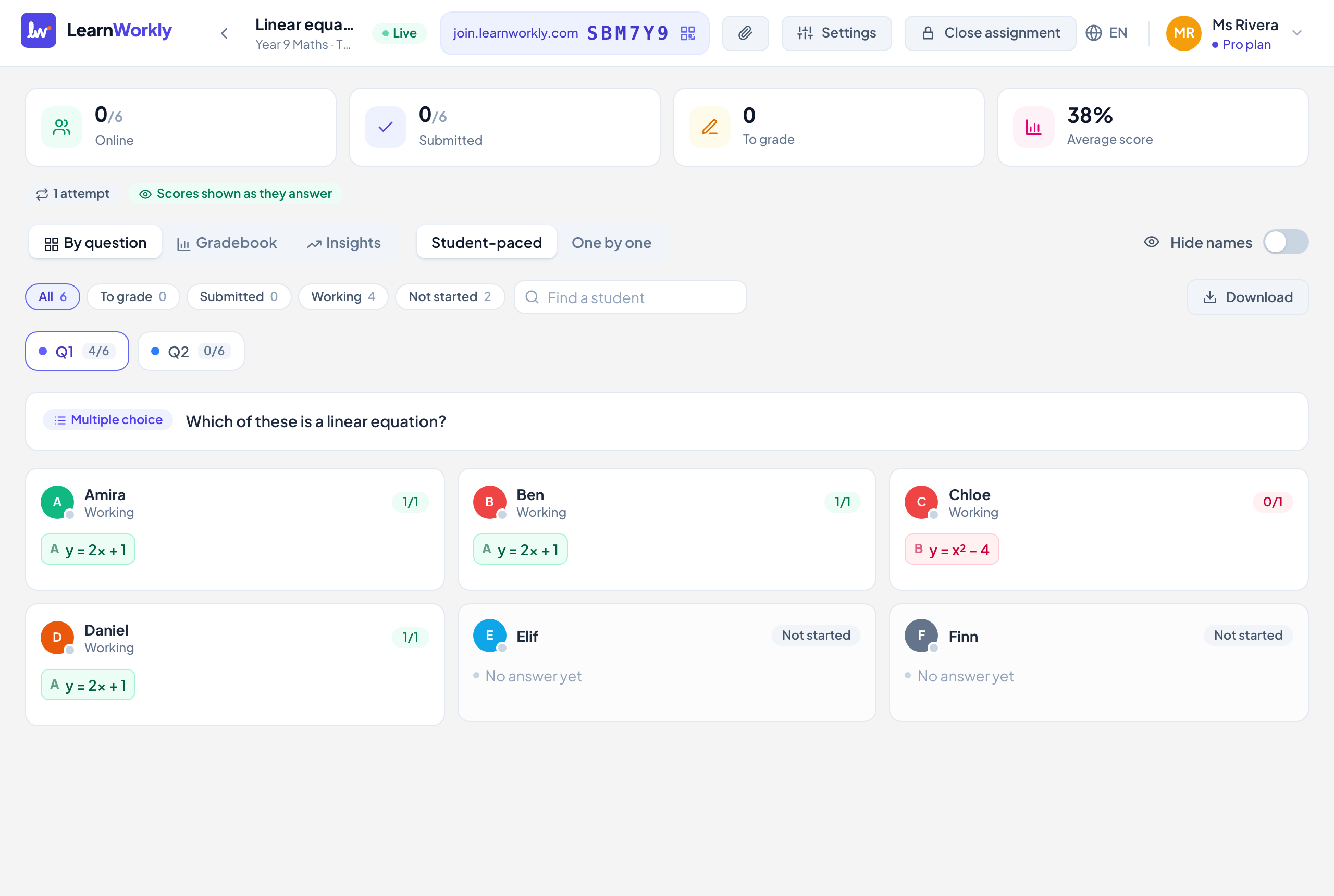
ऊपरी पट्टी
| नियंत्रण | यह क्या करता है | डिफ़ॉल्ट | प्लान/सीमाएँ |
|---|---|---|---|
| लाइव / बंद | दिखाता है कि छात्र अब भी उत्तर दे सकते हैं या नहीं। | असाइन करने के बाद लाइव | सभी प्लान |
| क्लास कोड | जॉइन पता और क्लास कोड। QR कोड वाली जॉइन स्क्रीन खोलने के लिए उस पर क्लिक करें। छोटी स्क्रीन पर यह ☰ मेनू में जॉइन लिंक कॉपी करें और जॉइन स्क्रीन दिखाएँ के साथ है। | सभी प्लान | |
| डॉक्यूमेंट | इस असाइनमेंट के डॉक्यूमेंट: सिर्फ़ क्लास के छात्र इन्हें इस असाइनमेंट के अंदर देखते हैं। एक्टिविटी में जोड़े गए डॉक्यूमेंट भी यहाँ दिखते हैं। देखें डॉक्यूमेंट शेयर करें। | सभी प्लान | |
| सेटिंग्स | असाइनमेंट सेटिंग्स खोलता है। देखें असाइनमेंट सेटिंग्स। | सभी प्लान | |
| असाइनमेंट बंद करें | छात्र अब अपने उत्तर नहीं बदल सकते। उन्हें अपना काम और आपका फ़ीडबैक फिर भी दिखता है, और उनके स्कोर भी दिखते हैं, चाहे आपने स्कोर दिखाएँ में कुछ भी चुना हो। | सभी प्लान | |
| फिर खोलें | बंद असाइनमेंट पर दिखता है। छात्र फिर से उत्तर दे सकते हैं। | सभी प्लान |
सारांश और नियम
| नियंत्रण | यह क्या करता है | डिफ़ॉल्ट | प्लान/सीमाएँ |
|---|---|---|---|
| काउंटर | ऑनलाइन, जमा किया (अपनी गति से) या उत्तर (एक-एक करके और अभ्यास), जाँचना बाकी और औसत स्कोर। | सभी प्लान | |
| नियम बैज | सेटिंग्स का सारांश: अंतिम तिथि, समय सीमा, प्रयास, पास अंक, देरी पर कटौती, पेज गतिविधि ट्रैक की गई, हर छात्र के लिए अलग क्रम और स्कोर कब दिखाए जाते हैं। | सभी प्लान | |
| परिणाम जारी करें | हर छात्र को उसके स्कोर अभी दिखाता है (और सही उत्तर दिखाएँ चालू हो तो सही उत्तर भी)। तब दिखता है जब असाइनमेंट खुला हो और स्कोर उत्तर देते ही न दिखाए जा रहे हों। | सभी प्लान | |
| परिणाम फिर छिपाएँ | परिणाम जारी करें को वापस करता है: स्कोर फिर से स्कोर दिखाएँ सेटिंग के अनुसार चलते हैं। | सभी प्लान |
व्यू और गति
| नियंत्रण | यह क्या करता है | डिफ़ॉल्ट | प्लान/सीमाएँ |
|---|---|---|---|
| प्रश्न के अनुसार | चुने गए प्रश्न पर हर छात्र का उत्तर, हर छात्र का एक कार्ड। बदलने के लिए Q1, Q2… टैब इस्तेमाल करें; हर टैब दिखाता है कि कितने छात्रों ने उत्तर दिया। | चुने गए | सभी प्लान |
| ग्रेडबुक | हर छात्र की एक पंक्ति और हर प्रश्न का स्कोर, साथ में कुल, देरी पर कटौती, पास / पास नहीं और प्रयास संख्या। उत्तर खोलने के लिए किसी सेल पर क्लिक करें। | सभी प्लान | |
| विश्लेषण | स्कोर वितरण (औसत, माध्यिका, सर्वाधिक, न्यूनतम और पास अंक होने पर पास दर) और हर प्रश्न का हाल। क्रम से या सबसे कठिन पहले से क्रमबद्ध करें; किसी प्रश्न पर क्लिक करके उसे प्रश्न के अनुसार में खोलें। | सभी प्लान | |
| छात्र की गति से / एक-एक करके | चल रहे असाइनमेंट की गति बदलता है। अभ्यास असाइनमेंट में इसकी जगह अभ्यास बैज दिखता है। | आपका असाइन किया हुआ मोड | सभी प्लान |
| नाम छिपाएँ | स्क्रीन शेयर करने के लिए: छात्र “छात्र 1”, “छात्र 2” आदि के रूप में दिखते हैं। यह सिर्फ़ आपकी स्क्रीन बदलता है और इस असाइनमेंट के लिए तब तक चालू रहता है जब तक आप इसे बंद नहीं करते। | बंद | सभी प्लान |
| पिछला / आगे | सिर्फ़ एक-एक करके। पूरी क्लास को पिछले या अगले आइटम पर ले जाता है; पट्टी दिखाती है कि सभी देख रहे हैं:। | अभी कोई प्रश्न खुला नहीं | सभी प्लान |
छात्र, ग्रेडिंग और डाउनलोड
| नियंत्रण | यह क्या करता है | डिफ़ॉल्ट | प्लान/सीमाएँ |
|---|---|---|---|
| फ़िल्टर | सभी, जाँचना बाकी, शुरू नहीं हुआ; जमा किया और काम कर रहे हैं (अपनी गति से); देर से (अंतिम तिथि होने पर); पेज छोड़ा (पेज गतिविधि ट्रैकिंग चालू होने पर); पास और पास नहीं (पास अंक होने पर)। हर एक के साथ संख्या दिखती है। | सभी | सभी प्लान |
| छात्र खोजें | सिर्फ़ वे छात्र दिखाता है जिनके नाम में आपका टाइप किया हुआ हो। | खाली | सभी प्लान |
| उत्तर ग्रेड करें (n) | दिखाए गए छात्रों के लिए, अभी ग्रेड करने बाकी हर उत्तर पर प्रश्न-दर-प्रश्न ले जाता है। एक ग्रेड करने पर अगले पर चला जाता है। | जब उत्तरों को ग्रेड करना हो तब दिखता है | सभी प्लान |
| डाउनलोड करें | Excel (.xlsx): अंक और प्रश्न विश्लेषण। CSV: सिर्फ़ अंक। फ़ाइल में हर छात्र शामिल होता है, चाहे कोई भी फ़िल्टर लगा हो। | सभी प्लान |
छात्र का उत्तर
| नियंत्रण | यह क्या करता है | डिफ़ॉल्ट | प्लान/सीमाएँ |
|---|---|---|---|
| स्कोर, सेव करें, पूरे अंक, 0 | उत्तर ग्रेड करें। अपने आप ग्रेड हुए उत्तर भी बदले जा सकते हैं। देखें उत्तर जाँचना। | अपने आप ग्रेड या ग्रेड नहीं | सभी प्लान |
| रूब्रिक | रूब्रिक वाले प्रश्नों के लिए: हर मानदंड के अंक, फिर सेव करें। | सभी प्लान | |
| फ़ीडबैक | संदेश लिखें, झटपट जवाब इस्तेमाल करें, वॉइस फ़ीडबैक रिकॉर्ड करें (2 मिनट तक) या ड्रॉइंग पर ड्रॉ करें, फिर भेजें। देखें फ़ीडबैक दें। | सभी प्लान | |
| वापस लौटाएँ | जमा किए गए प्रयास को फिर से खोलता है ताकि छात्र अपने उत्तर बदलकर फिर से जमा कर सके। देर से जमा बंद होने पर अंतिम तिथि के बाद संभव नहीं। | सभी प्लान | |
| पिछले प्रयास | हर पिछले प्रयास का उत्तर और स्कोर दिखाता है। | सभी प्लान | |
| पिछला / आगे | अगले छात्र के लिए उसी प्रश्न पर ले जाता है। | सभी प्लान |
उत्तर में कीबोर्ड शॉर्टकट
| कुंजी | यह क्या करता है |
|---|---|
| ← / → (या K / J) | पिछला या अगला उत्तर |
| F | पूरे अंक (रूब्रिक का हर मानदंड अपने पूरे अंकों पर) |
| 0 से 9 | वह स्कोर, बिना रूब्रिक वाले 9 अंक तक के प्रश्नों पर |
| Esc | उत्तर बंद करें |
अक्सर पूछे जाने वाले प्रश्न
क्या असाइनमेंट बंद करने से कुछ हटता है?
नहीं। छात्रों का काम और आपका फ़ीडबैक बना रहता है, और आप कभी भी फिर खोलें दबा सकते हैं।
परिणाम जारी करें बटन क्यों नहीं है?
यह सिर्फ़ तब दिखता है जब असाइनमेंट खुला हो और स्कोर दिखाएँ उत्तर देते ही न हो। परिणाम जारी होने के बाद बटन परिणाम फिर छिपाएँ में बदल जाता है।
क्या मैं देख सकता हूँ कि कौन किस प्रश्न पर है?
हाँ। ग्रेडबुक में छात्र अभी जिस प्रश्न पर काम कर रहा है उस पर रंगीन घेरा होता है, और अवतार पर बिंदु दिखाता है कि कौन ऑनलाइन है।
11 नवंबर 2026 को ऐप से आख़िरी बार जाँचा गया।
संबंधित लेख
- हर उत्तर लाइव देखेंकिसी क्लास से लाइव पाठ शुरू करें, काम करते समय हर छात्र के उत्तर और ड्रॉइंग आते देखें, और स्क्रीन शेयर करने से पहले नाम छिपाएँ।
- असाइनमेंट सेटिंग्सएक्टिविटी असाइन करते समय या असाइनमेंट एडिट करते समय का हर विकल्प: मोड, अंतिम तिथि, देर से जमा, समय सीमा, प्रयास, स्कोर, उत्तर, पास अंक और ईमेल।
- उत्तर जाँचें और अंक देंकौन से प्रश्न प्रकार अपने आप जाँचे जाते हैं, खुले उत्तरों को स्कोर कैसे दें, रूब्रिक कैसे इस्तेमाल करें और कीबोर्ड शॉर्टकट से पूरी क्लास को जल्दी कैसे ग्रेड करें।
- पाठ चलाएँ और उसे समेटेंक्लास को प्रश्न-दर-प्रश्न ले चलें, क्या दोबारा पढ़ाना है यह देखने के लिए विश्लेषण देखें, उत्तर जाँचें, परिणाम डाउनलोड करें और अंत में असाइनमेंट बंद करें।