Live-näkymä avautuu, kun painat Jaa ja seuraa livenä. Voit avata sen uudelleen milloin tahansa valikon kohdasta Tehtävät tai ryhmän sivun kohdasta Jaettu tälle ryhmälle. Kaikki päivittyy oppilaiden työskennellessä.
Kapeammilla näytöillä osa painikkeista siirtyy ☰-valikkoon, jossa ovat kaikki tämän sivun toiminnot: ryhmän koodi, Näkymä, Tahti, Piilota nimet ja Aktiviteetti-toiminnot.
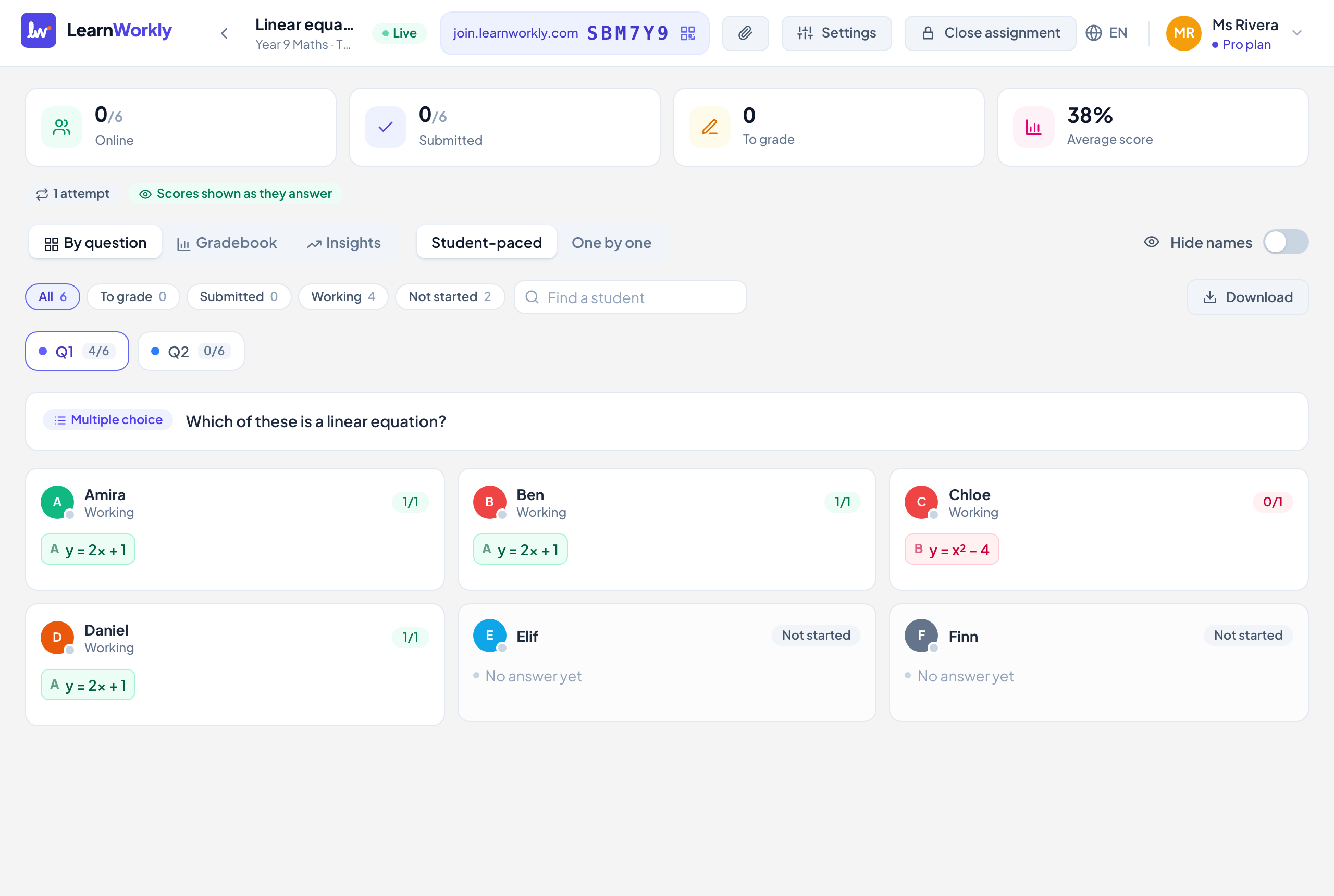
Yläpalkki
| Ohjaus | Mitä se tekee | Oletus | Paketit/rajat |
|---|---|---|---|
| Live / Suljettu | Näyttää, voivatko oppilaat vielä vastata. | Live jakamisen jälkeen | Kaikki paketit |
| Ryhmäkoodi | Liittymisosoite ja ryhmän koodi. Napsauta sitä avataksesi liittymisnäkymän QR-koodeineen. Pienemmillä näytöillä se on ☰-valikossa yhdessä toimintojen Kopioi liittymislinkki ja Näytä liittymisnäkymä kanssa. | Kaikki paketit | |
| Dokumentit | Tämän tehtävän dokumentit: vain ryhmän oppilaat näkevät ne tämän tehtävän sisällä. Myös aktiviteettiin lisätyt dokumentit näkyvät tässä. Katso Dokumenttien jakaminen. | Kaikki paketit | |
| Asetukset | Avaa Tehtävän asetukset. Katso Tehtävän asetukset. | Kaikki paketit | |
| Sulje tehtävä | Oppilaat eivät voi enää muuttaa vastauksiaan. He näkevät yhä työnsä ja palautteesi, ja he näkevät pisteensä riippumatta siitä, mitä valitsit kohdassa Näytä pisteet. | Kaikki paketit | |
| Avaa uudelleen | Näytetään suljetussa tehtävässä. Oppilaat voivat vastata uudelleen. | Kaikki paketit |
Yhteenveto ja säännöt
| Ohjaus | Mitä se tekee | Oletus | Paketit/rajat |
|---|---|---|---|
| Laskurit | Paikalla, Palautettu (omaan tahtiin) tai Vastaukset (yksi kerrallaan ja harjoittelu), Arvioitavana ja Keskiarvo. | Kaikki paketit | |
| Sääntömerkit | Yhteenveto asetuksista: määräaika, aikaraja, yrityskerrat, hyväksymisraja, myöhästymisvähennys, Sivulla toimimista seurataan, Eri järjestys jokaiselle oppilaalle ja milloin pisteet näytetään. | Kaikki paketit | |
| Julkaise tulokset | Näyttää jokaiselle oppilaalle nyt hänen pisteensä (ja oikeat vastaukset, jos Näytä oikeat vastaukset on päällä). Näkyy, kun tehtävä on auki eikä pisteitä näytetä oppilaiden vastatessa. | Kaikki paketit | |
| Piilota tulokset uudelleen | Kumoaa toiminnon Julkaise tulokset: pisteet noudattavat taas Näytä pisteet -asetusta. | Kaikki paketit |
Näkymät ja tahti
| Ohjaus | Mitä se tekee | Oletus | Paketit/rajat |
|---|---|---|---|
| Kysymyksittäin | Yksi kortti oppilasta kohden ja siinä hänen vastauksensa valittuun kysymykseen. Vaihda kysymystä välilehdillä K1, K2…; jokainen välilehti näyttää, moniko oppilas vastasi. | Valittu | Kaikki paketit |
| Arvosanat | Yksi rivi oppilasta kohden ja pisteet jokaisesta kysymyksestä sekä Yhteensä, myöhästymisvähennys, Hyväksytty / Ei hyväksytty ja yrityksen numero. Avaa vastaus napsauttamalla solua. | Kaikki paketit | |
| Analyysi | Pisteiden jakauma (Keskiarvo, Mediaani, Korkein, Matalin ja Läpäisyprosentti, kun hyväksymisraja on asetettu) ja miten kukin kysymys meni. Järjestä valinnalla Järjestyksessä tai Vaikeimmat ensin; avaa kysymys Kysymyksittäin-näkymään napsauttamalla sitä. | Kaikki paketit | |
| Oppilaan tahtiin / Yksi kerrallaan | Vaihtaa käynnissä olevan tehtävän tahtia. Harjoittelutehtävissä näkyy sen sijaan Harjoittelu-merkki. | Jakamasi tila | Kaikki paketit |
| Piilota nimet | Näytön jakamiseen: oppilaat näkyvät nimillä ”Oppilas 1”, ”Oppilas 2” ja niin edelleen. Se muuttaa vain sinun näyttöäsi ja pysyy päällä tässä tehtävässä, kunnes poistat sen käytöstä. | Pois | Kaikki paketit |
| Edellinen / Seuraava | Vain Yksi kerrallaan. Siirtää koko ryhmän edelliseen tai seuraavaan kohtaan; palkki näyttää, mitä Kaikki näkevät:. | Mitään kysymystä ei ole vielä avattu | Kaikki paketit |
Oppilaat, arviointi ja lataukset
| Ohjaus | Mitä se tekee | Oletus | Paketit/rajat |
|---|---|---|---|
| Suodattimet | Kaikki, Arvioitavana, Ei aloitettu; Palautettu ja Työskentelee (omaan tahtiin); Myöhässä (kun on määräaika); Poistui sivulta (kun sivulla toimimisen seuranta on päällä); Hyväksytty ja Ei hyväksytty (kun on hyväksymisraja). Jokaisessa näkyy lukumäärä. | Kaikki | Kaikki paketit |
| Etsi oppilas | Näyttää vain oppilaat, joiden nimessä on kirjoittamasi teksti. | Tyhjä | Kaikki paketit |
| Arvioi vastaukset (n) | Käy kysymys kerrallaan läpi kaikki näytettyjen oppilaiden vielä arvioimattomat vastaukset. Kun arvioit yhden, siirrytään seuraavaan. | Näytetään, kun vastauksia pitää arvioida | Kaikki paketit |
| Lataa | Excel (.xlsx): pisteet ja kysymysanalyysi. CSV: vain pisteet. Tiedostossa ovat kaikki oppilaat suodattimesta riippumatta. | Kaikki paketit |
Oppilaan vastaus
| Ohjaus | Mitä se tekee | Oletus | Paketit/rajat |
|---|---|---|---|
| Pisteet, Tallenna, Täydet pisteet, 0 | Arvioi vastaus. Automaattisesti arvioituja vastauksia voi silti muuttaa. Katso Vastausten arviointi. | Automaattisesti arvioitu tai ei arvioida | Kaikki paketit |
| Arviointikriteerit | Arviointikriteereitä käyttäville kysymyksille: pisteet kriteeriä kohden ja sitten Tallenna. | Kaikki paketit | |
| Palaute | Kirjoita viesti, käytä pikavastausta, äänitä Äänipalaute (enintään 2 minuuttia) tai piirrä piirroksen päälle ja valitse sitten Lähetä. Katso Palautteen antaminen. | Kaikki paketit | |
| Palauta oppilaalle | Avaa palautetun yrityksen uudelleen, jotta oppilas voi muuttaa vastauksiaan ja palauttaa uudelleen. Ei mahdollista määräajan jälkeen, jos myöhästyneitä palautuksia ei hyväksytä. | Kaikki paketit | |
| Aiemmat yritykset | Näyttää vastauksen ja pisteet jokaisesta aiemmasta yrityksestä. | Kaikki paketit | |
| Edellinen / Seuraava | Siirtyy samaan kysymykseen seuraavan oppilaan kohdalla. | Kaikki paketit |
Pikanäppäimet vastauksessa
| Näppäin | Mitä se tekee |
|---|---|
| ← / → (tai K / J) | Edellinen tai seuraava vastaus |
| F | Täydet pisteet (jokainen arviointikriteeri täysillä pisteillä) |
| 0–9 | Kyseinen pistemäärä kysymyksissä, joiden arvo on enintään 9 pistettä ilman arviointikriteereitä |
| Esc | Sulje vastaus |
Usein kysytyt kysymykset
Poistaako tehtävän sulkeminen mitään?
Ei. Oppilaat säilyttävät työnsä ja palautteesi, ja voit painaa Avaa uudelleen milloin tahansa.
Miksi Julkaise tulokset -painiketta ei ole?
Se näkyy vain, kun tehtävä on auki eikä Näytä pisteet -asetuksena ole Heti vastatessa. Kun tulokset on julkaistu, painike muuttuu muotoon Piilota tulokset uudelleen.
Voinko nähdä, kuka on missäkin kysymyksessä?
Kyllä. Arvosanat-näkymässä kysymyksellä, jota oppilas tekee juuri nyt, on värillinen rengas, ja profiilikuvan piste näyttää, kuka on paikalla.
Tarkistettu viimeksi sovellusta vasten 11. marraskuuta 2026.
Aiheeseen liittyvät artikkelit
- Näe jokainen vastaus livenäAloita live-tunti ryhmästä, seuraa jokaisen oppilaan vastausten ja piirrosten ilmestymistä heidän työskennellessään ja piilota nimet ennen kuin jaat näyttösi.
- Tehtävän asetuksetKaikki vaihtoehdot, kun jaat aktiviteetin tai muokkaat tehtävää: tila, määräaika, myöhästyneet palautukset, aikaraja, yrityskerrat, pisteet, vastaukset, hyväksymisraja ja sähköpostit.
- Arvioi vastaukset ja anna pisteitäMitkä kysymystyypit tarkistetaan automaattisesti, miten avoimet vastaukset pisteytetään, miten arviointikriteereitä käytetään ja miten koko ryhmä arvioidaan nopeasti pikanäppäimillä.
- Pidä tunti ja päätä seOhjaa ryhmää kysymys kysymykseltä, katso Analyysista, mitä pitää opettaa uudelleen, arvioi vastaukset, lataa tulokset ja sulje tehtävä lopuksi.