Du väljer de här inställningarna när du tilldelar en klass en aktivitet. Öppna Klasser, klicka på klassen och använd kortet Tilldela en aktivitet: välj aktiviteten i Välj en aktivitet…, välj ett läge och klicka sedan på Alternativ. Från aktivitetsredigeraren öppnar Tilldela dialogen Tilldela en klass; när du klickar på en klass kommer du till samma kort med aktiviteten redan vald.
När en uppgift pågår öppnar du den och trycker på Inställningar högst upp i livevyn (på en telefon: menyn ☰ och sedan Uppgiftsinställningar). Samma alternativ öppnas i en dialog; tryck på Spara för att tillämpa dem.
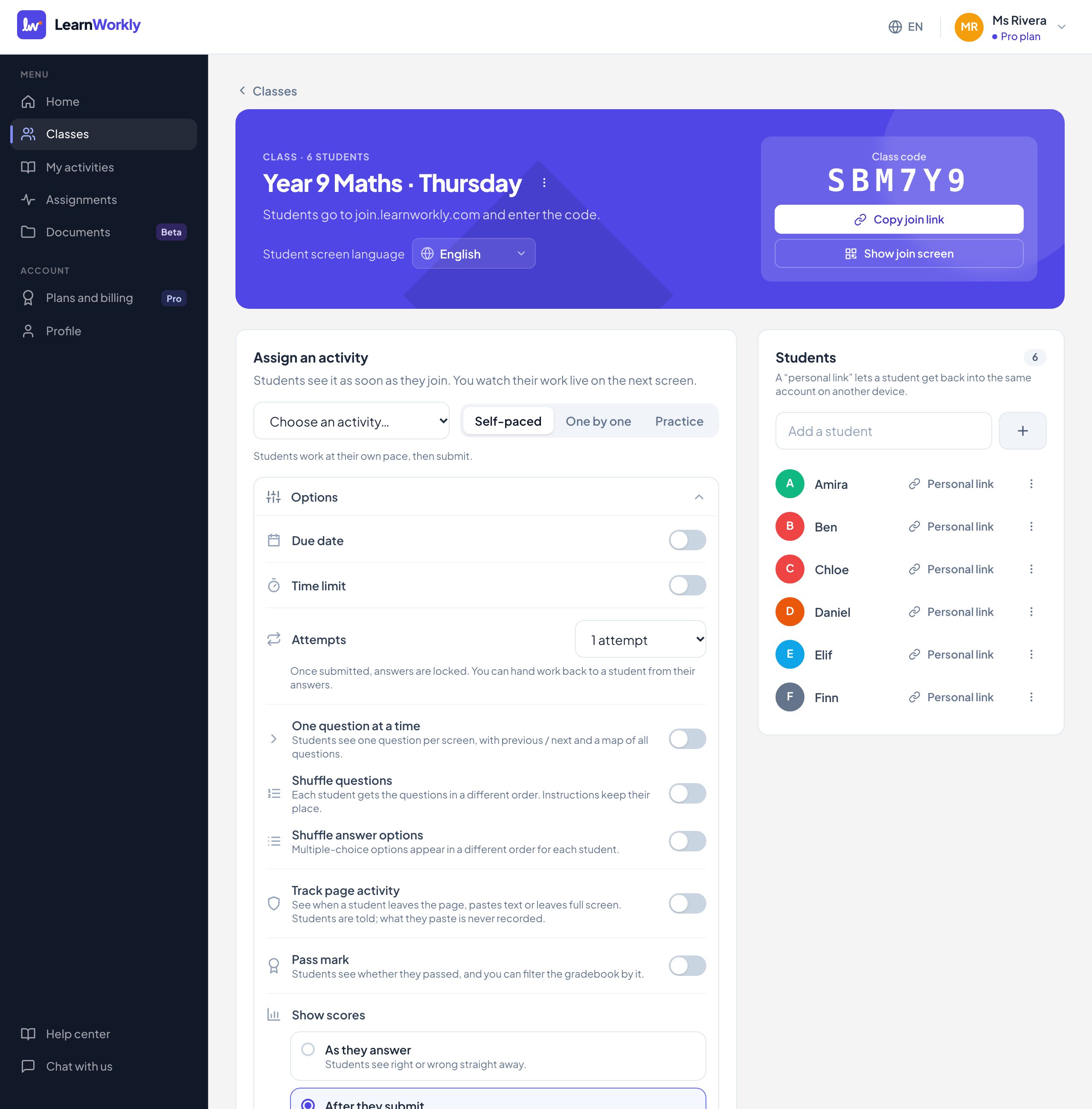
Tilldela en aktivitet
| Inställning | Vad den gör | Standard | Planer/gränser |
|---|---|---|---|
| Välj en aktivitet… | Aktiviteten som ska tilldelas. Var och en visar sitt antal objekt. | Ingen | Alla planer |
| I egen takt | Eleverna arbetar i sin egen takt och lämnar sedan in. Alla alternativ nedan finns tillgängliga. | Markerade | Alla planer |
| En i taget | Du går igenom frågorna och hela klassen ser samma fråga. Se Leda lektionen. | Av | Alla planer |
| Övning | Självstudier mellan lektionerna: kort och ett quiz med direkta svar, så ofta eleverna vill. Rättas inte, och det finns inga alternativ att ställa in vid tilldelningen. Se Övning. | Av | Alla planer |
| Alternativ | Öppnar inställningarna nedan. När den är stängd visas en sammanfattning, till exempel sista inlämningsdag, tidsgränsen och antalet försök. | Stängd | Alla planer |
| Tilldela och följ live | Skapar uppgiften och öppnar dess livevy. Eleverna ser den så fort de öppnar klassen. | Alla planer |
Sista inlämningsdag, tid och försök (bara I egen takt)
| Inställning | Vad den gör | Standard | Planer/gränser |
|---|---|---|---|
| Sista inlämningsdag | Visas för eleverna. När den har passerat visas elever som inte har börjat som Saknas. Om du väljer ett datum som redan har varit ser du Det här datumet har redan passerat. | Av. När du slår på den: 23:59, sju dagar från i dag | Alla planer |
| Ta emot sena inlämningar | På: eleverna kan fortfarande lämna in efter sista inlämningsdag, och arbetet markeras som sent. Av: efter sista inlämningsdag kan de inte längre ändra eller lämna in sitt arbete. | På | Alla planer. Visas bara med en sista inlämningsdag |
| Avdrag för sen inlämning | Dras av från totalpoängen för arbete som lämnas in efter sista inlämningsdag: Inget, −5 %, −10 %, −20 %, −25 % eller −50 %. | Inget | Alla planer. Visas bara när sena inlämningar tas emot |
| Tidsgräns | Minuter per försök. Timern startar när eleven trycker på Starta, och arbetet lämnas in automatiskt när tiden tar slut. | Av. När du slår på den: 30 minuter | Alla planer. 1 till 600 minuter |
| Försök | Hur många gånger en elev kan lämna in. Varje nytt försök börjar tomt; det sista försöket räknas och de tidigare sparas i historiken. | 1 försök | Alla planer. 1, 2, 3, 5, 10 eller Obegränsat |
Upplägg och ordning
| Inställning | Vad den gör | Standard | Planer/gränser |
|---|---|---|---|
| En fråga i taget | Eleverna ser en fråga per skärm, med föregående / nästa och en karta över alla frågor. Bara I egen takt. | Av | Alla planer |
| Blanda frågor | Varje elev får frågorna i olika ordning. Instruktioner (innehållsblock) behåller sin plats. Bara I egen takt. | Av | Alla planer |
| Blanda svarsalternativ | Flervalsalternativen visas i olika ordning för varje elev. I egen takt och En i taget. | Av | Alla planer |
Resultat, spårning och mejl
| Inställning | Vad den gör | Standard | Planer/gränser |
|---|---|---|---|
| Följ aktivitet på sidan | Registrerar när en elev lämnar sidan, klistrar in text eller lämnar helskärmsläget. Eleverna får veta det; det de klistrar in registreras aldrig. Bara I egen takt. Se Spårning av aktivitet. | Av | Alla planer |
| Godkäntgräns | Andel av totalpoängen som krävs för att bli godkänd. Eleverna ser om de blev godkända, och du kan filtrera på det. I egen takt och En i taget. | Av. När du slår på den: 60 % | Alla planer. 1 till 100 % |
| Diplom för elever som klarar aktiviteten | Elever som blir godkända kan ladda ner en PDF med sitt namn, aktiviteten och poängen. Om du stänger av godkäntgränsen stängs även detta av. Se Godkäntgränser och diplom. | Av | Alla planer. Kräver en godkäntgräns |
| Visa poäng | Direkt när de svarar: rätt eller fel direkt. Efter inlämning: när en elev har lämnat in. När jag släpper dem: dolt tills du trycker på Släpp resultat eller stänger uppgiften. | Efter inlämning | Alla planer |
| Mejla eleverna | Mejl om den nya uppgiften, ny feedback och en påminnelse dagen före sista inlämningsdag. Bara till elever och föräldrar vars e-postadress du har sparat med tillåtelse. Se Påminnelser. | På | Alla planer. Påminnelser om sista inlämningsdag: Solo, Pro och Academy |
| Visa rätt svar | Visar de rätta svaren tillsammans med poängen, när en elev inte har några försök kvar, eller när du släpper resultaten eller stänger uppgiften. | På | Alla planer |
Vad varje e-postinställning skickar
- Ny uppgift: till elever med sparad e-postadress, bara för uppgifter i egen takt.
- Ny feedback: till elever med sparad e-postadress, högst en gång om dagen per uppgift.
- Påminnelse om sista inlämningsdag: under de 24 timmarna före sista inlämningsdagen, till elever som inte har lämnat in och till deras föräldrar. Bara för uppgifter som delas ut mer än en dag före sista inlämningsdagen, med Solo, Pro och Academy.
- Föräldrar får aldrig en elevs personliga länk.
Vanliga frågor
Vilka alternativ har En i taget?
Blanda svarsalternativ, Godkäntgräns (med diplomet), Visa poäng, Mejla eleverna och Visa rätt svar. Det finns ingen sista inlämningsdag, tidsgräns eller antal försök, eftersom du bestämmer när ni går vidare. Med Efter inlämning ser eleverna sina poäng när du stänger uppgiften.
Kan jag växla mellan I egen takt och En i taget efter tilldelningen?
Ja. Använd Elevens takt och En i taget i livevyn. En Övning-uppgift förblir Övning.
Vad händer med bara ett försök?
När en elev har lämnat in låses svaren. Du kan lämna tillbaka arbetet från elevens svar i livevyn med Lämna tillbaka.
Senast kontrollerad mot appen 11 november 2026.
Relaterade artiklar
- Ge en läxa med sista inlämningsdagTilldela en aktivitet som läxa med sista inlämningsdag, regler för sena inlämningar, tidsgräns och antal försök, och bestäm när eleverna ser sina poäng.
- Kontroller i livevynAlla kontroller i livevyn för en uppgift: vyer, takt, dölj namn, filter, rättning, nedladdningar, resultat, dokument, anslutningsskärmen och inställningar.
- Mejl och påminnelser om läxorVilka mejl elever och föräldrar får om läxor: nya uppgifter, ny feedback och en påminnelse dagen före sista inlämningsdag, och bara med tillåtelse.
- Godkäntgränser och diplomAnge en godkäntgräns för en uppgift så att eleverna ser om de blev godkända, filtrera betygsboken på den och ge ett PDF-diplom till elever som blir godkända.