Öppna Klasser i menyn och klicka på en klass. För att skapa en trycker du på Ny klass, skriver ett namn och trycker på Skapa. Varje klasskort på sidan Klasser visar klassens namn, antal elever och klasskod.
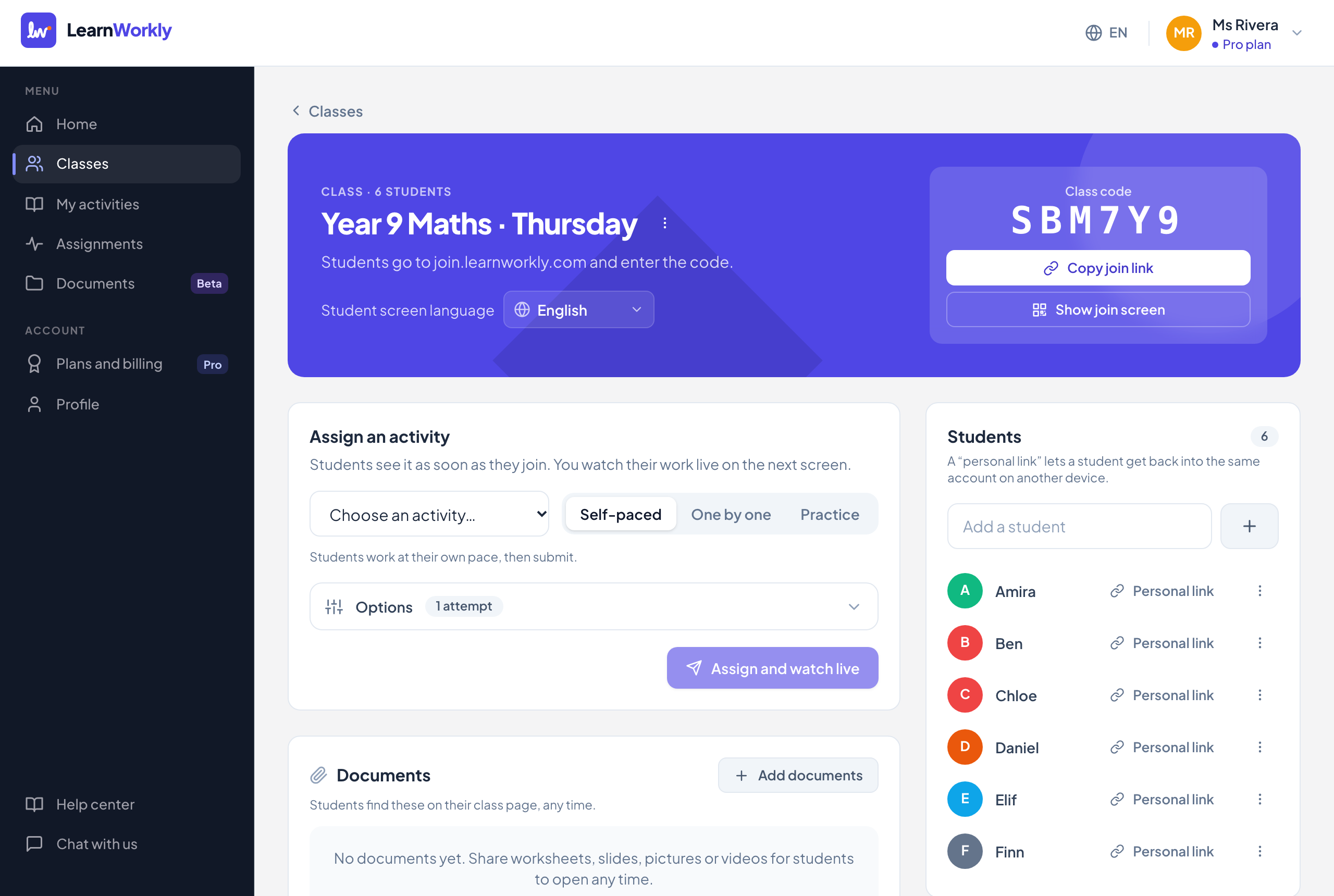
Klassens sidhuvud
| Inställning | Vad den gör | Standard | Planer/gränser |
|---|---|---|---|
| Byt namn på klassen | I menyn med tre punkter bredvid klassens namn. Klasskoden ändras inte. | Namnet du skrev | Alla planer. Upp till 120 tecken |
| Radera klassen | Eleverna kan inte längre öppna den, och den försvinner från dina klasser och uppgifter. Se Hantera klasser och elever. | Alla planer. Obegränsat antal klasser i alla planer | |
| Språk på elevskärmen | Det som eleverna i den här klassen ser, och mejlen som skickas till dem och deras föräldrar. Sparas direkt. Se Klassens språk. | Engelska | Alla planer. 18 språk |
| Klasskod | Eleverna går till anslutningsadressen och anger den. Sex tecken, utan sådana som lätt förväxlas, som 0, O, 1 och I. Den kan inte ändras. | Skapas med klassen | Alla planer |
| Kopiera anslutningslänk | Kopierar en länk som öppnar anslutningssidan med koden redan ifylld. | Alla planer | |
| Visa anslutningsskärm | Helskärm med adressen, koden och en QR-kod att skanna med telefonens kamera, plus Kopiera anslutningslänk. Tryck på Esc eller stängknappen för att lämna. | Alla planer |
Tilldelning och dokument
| Inställning | Vad den gör | Standard | Planer/gränser |
|---|---|---|---|
| Tilldela en aktivitet | Välj en aktivitet, ett läge och Alternativ. Alla alternativ finns i Uppgiftsinställningar. | I egen takt | Alla planer. Obegränsat antal öppna uppgifter |
| Dokument | Filer och länkar som eleverna hittar på sin klassida, när som helst. Med Lägg till dokument väljer du Vem som kan se det (Hela klassen eller Vissa elever) och Visa från ett datum. Se Dela dokument. | Hela klassen, synligt nu | Alla planer. Lagringsutrymmet beror på planen |
| Dokumentmeny | Detaljer och vem som öppnat det, Ladda ner (bara filer, inte länkar) och Sluta dela här (filen finns kvar bland dina dokument). Ögonräknaren visar hur många elever som har öppnat den. | Alla planer | |
| Tilldelade den här klassen | Alla klassens uppgifter, med läge, datum, sista inlämningsdag och Öppen eller Stängd. Klicka på en för att öppna dess livevy. | Alla planer |
Elever
| Inställning | Vad den gör | Standard | Planer/gränser |
|---|---|---|---|
| Lägg till en elev | Skriv ett namn och tryck på Enter eller plusknappen. Elever som ansluter med koden läggs till automatiskt. | Free 10, Solo 50, Pro 1 000 elever i alla klasser; Academy enligt avtal | |
| Personlig länk | Kopierar elevens egen länk. Med den kommer eleven tillbaka till samma konto på en annan enhet, utan klasskoden. | Alla planer | |
| Byt namn | I menyn med tre punkter bredvid eleven. Praktiskt när en elev har anslutit med ett smeknamn. | Alla planer. Upp till 60 tecken | |
| Radera | Tar bort eleven och allt elevens arbete från klassen; den personliga länken slutar fungera. Eleven räknas inte längre mot din elevgräns. | Alla planer | |
| Elevens namn | Öppnar elevens sida med poäng, färdigheter, kontakter och föräldrarapporter. | Alla planer |
Kontakter (på elevens sida)
| Inställning | Vad den gör | Standard | Planer/gränser |
|---|---|---|---|
| Elevens e-post | För vuxna elever: mejl om uppgifter, mejl om feedback och påminnelser. | Tom | Alla planer. Påminnelser: Solo, Pro och Academy |
| Förälderns e-post | För barn: påminnelser om sista inlämningsdag och framstegsrapporter. Föräldrar får aldrig elevens personliga länk. | Tom | Alla planer. Rapporter och påminnelser: Solo, Pro och Academy |
| Jag har tillstånd att mejla de här adresserna (för ett barn: från en förälder eller vårdnadshavare). | Måste vara ikryssad innan en ny adress kan sparas. Om du tar bort alla adresser tas även tillåtelsen bort. | Inte ikryssad | Alla planer |
| Spara kontakter | Sparar adresserna. En adress som har använt avregistreringslänken visas som Avregistrerad. | Alla planer |
Vanliga frågor
Vad händer när min elevgräns är nådd?
Du kan inte lägga till fler elever, och en elev som ansluter med koden ser ”Den här klassen är full. Fråga din lärare.” Om du tar bort en elev frigörs en plats.
Ändras mina frågor när jag byter klassens språk?
Nej. Det ändrar knapparna och meddelandena som eleverna ser samt mejlen. Dina frågor visas precis som du skrev dem.
Senast kontrollerad mot appen 11 november 2026.
Relaterade artiklar
- Bjud in elever till en klassEleverna ansluter med klasskoden, en anslutningslänk eller en QR-kod, utan konto. Personliga länkar tar en elev tillbaka till sitt eget arbete på vilken enhet som helst.
- Hantera klasser och eleverByt namn på eller ta bort en klass, lägg till, byt namn på eller ta bort elever, och öppna en elevs sida för att se poäng, färdigheter och kontaktuppgifter.
- Mejl till elever och föräldrarLägg till e-postadressen till en vuxen elev eller en förälder, med deras tillåtelse, för att skicka nya uppgifter, påminnelser, aviseringar om feedback och framstegsrapporter.
- Dokumentinställningar och delningsalternativAlla dokumentinställningar: titel, beskrivning, mapp, taggar, nedladdningar, ersätta en fil, ta bort och varje delningsalternativ som vissa elever eller ett startdatum.