Det finns två AI-dialoger. Skapa en aktivitet med AI öppnas från Skapa med AI under Mina aktiviteter eller Hem och skapar en ny aktivitet. Skapa frågor med AI öppnas från Skapa med AI i aktivitetsredigeraren och lägger till frågor i slutet av den aktiviteten. Föräldrarapporter finns på varje elevs sida, på kortet Framstegsrapport för föräldrar.
För en genomgång, se Skapa frågor med AI och Skicka framstegsrapporter till föräldrar.

Skapa frågor med AI (i redigeraren)
| Inställning | Vad den gör | Standard | Planer/gränser |
|---|---|---|---|
| Vad ska frågorna handla om? | Ämne, nivå, ålder och fokus. | Tom | Alla planer. Upp till 4 000 tecken. Du behöver en beskrivning eller minst en fil. |
| Ditt material (valfritt) | Arbetsblad, anteckningar eller foton som frågorna bygger på. Se filtabellen nedan. | Inga filer | Alla planer |
| Frågetyper | Vilka typer AI:n får använda. Klicka på en typ för att slå på eller av den. Markera alla väljer alla typer; Avmarkera alla går tillbaka till bara Flerval. Minst en typ förblir på. | Flerval, Sant / Falskt, Kort svar | Alla planer. Alla frågetyper utom innehållsblock. |
| Hur många | Hur många frågor som ska läggas till: 3, 5, 10, 15, 20 eller 30. | 5 | Alla planer |
| Frågornas språk | Språket som frågorna är skrivna på. Det behöver inte vara samma som appens språk. | Språket i din app | Alla planer. 18 språk. |
| Skapa frågor | Skriver frågorna och lägger till dem i slutet av aktiviteten. | — | Använder en AI-generering: Free 20, Solo 200, Pro 500 per månad; Academy enligt överenskommelse. |
Skapa en aktivitet med AI
| Inställning | Vad den gör | Standard | Planer/gränser |
|---|---|---|---|
| Vad ska eleverna öva på? | Ämne, nivå, ålder och fokus. Klicka på ett av exemplen under rutan för att fylla i det. | Tom | Alla planer. Upp till 4 000 tecken. Du behöver en beskrivning eller minst en fil. |
| Ditt material (valfritt) | Arbetsblad, anteckningar eller foton. Se filtabellen nedan. | Inga filer | Alla planer |
| Frågetyper | Samma som i redigeraren, inklusive Markera alla och Avmarkera alla. | Flerval, Sant / Falskt, Kort svar, Fyll i luckor, Para ihop | Alla planer |
| Antal frågor | 5, 10, 15, 20, 30, 40 eller 50. | 10 | Alla planer |
| Aktivitetens språk | Språket som aktiviteten är skriven på. | Språket i din app | Alla planer. 18 språk. |
| Skapa aktivitet | Startar jobbet. Det tar oftast en till tre minuter; den nya aktiviteten öppnas när den är klar. | — | Använder en AI-generering. |
| Fortsätt arbeta | Stänger fönstret medan aktiviteten skapas. Ett meddelande talar om när den är klar. | — | Alla planer |
Ditt material (båda dialogerna)
| Inställning | Vad den gör | Standard | Planer/gränser |
|---|---|---|---|
| Yta för att släppa filer | Släpp filer här eller klicka för att välja dem. Varje fil laddas upp när du lägger till den. Klicka på × bredvid en fil för att ta bort den. | Inga filer | PDF, Word (.docx), text eller foton. Upp till 20 filer, 25 MB var. |
| Filer utan beskrivning | Övningarna i dina filer görs om till frågor som de är. | — | Alla planer |
| Filer med en beskrivning | Nya frågor skrivs utifrån ditt material. | — | Alla planer |
Längst ner i båda dialogerna ser du hur många AI-genereringar du har kvar den här månaden. När inga finns kvar stängs skapa-knappen av och Se planer visas. Körningar som misslyckas räknas inte.
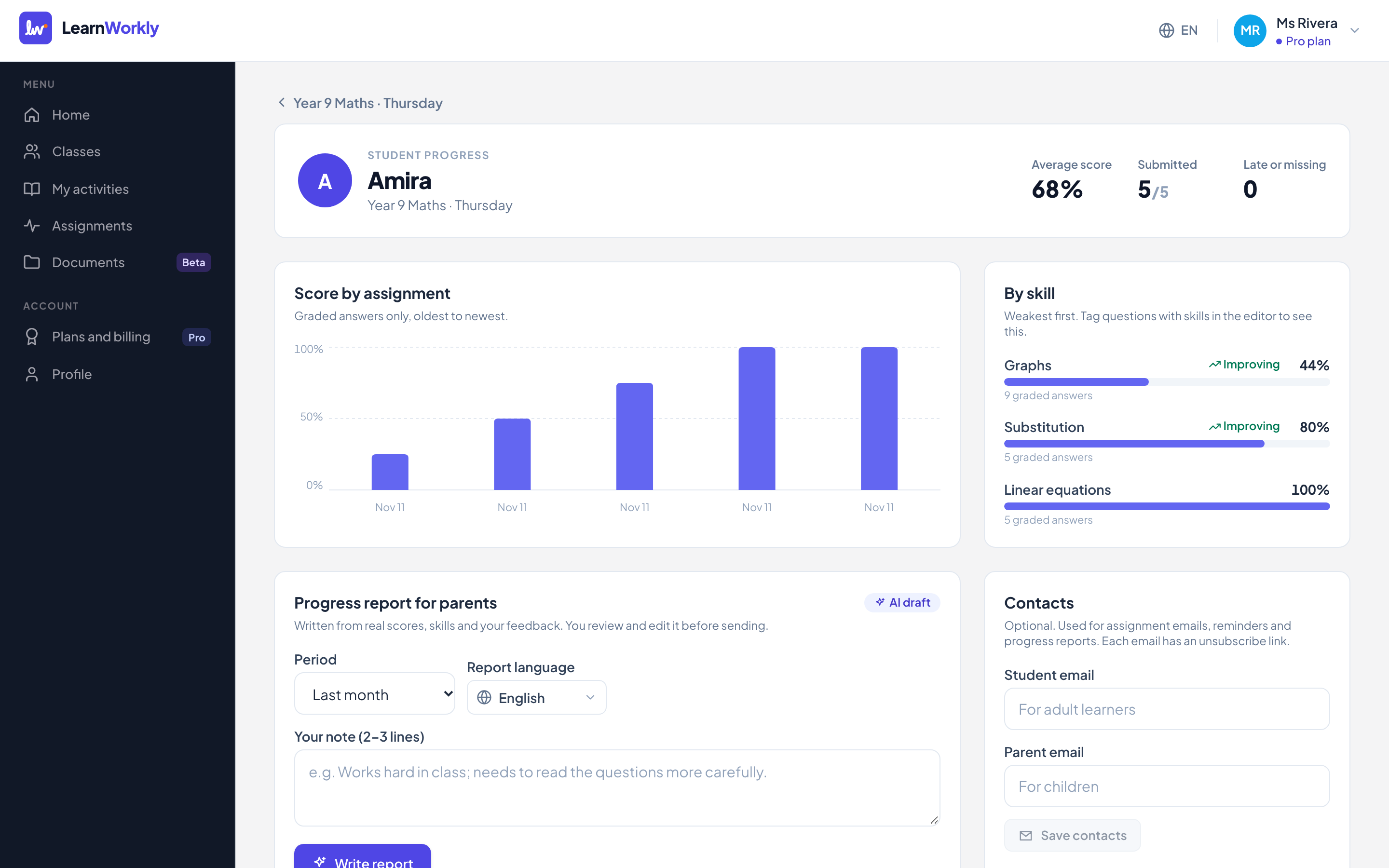
Framstegsrapport för föräldrar
| Inställning | Vad den gör | Standard | Planer/gränser |
|---|---|---|---|
| Period | Vilket arbete rapporten bygger på: Senaste 2 veckorna, Senaste månaden eller Senaste 3 månaderna. | Senaste månaden | Solo, Pro och Academy |
| Rapportens språk | Språket som rapporten skrivs på, till exempel förälderns språk. | Språket i din app | 18 språk |
| Din anteckning (2–3 rader) | Det som bara du vet, till exempel hur eleven arbetar under lektionerna. Det används i utkastet. | Tom | Upp till 2 000 tecken |
| Skriv rapport | Skriver ett utkast utifrån elevens poäng, färdigheter och din feedback under den perioden. | — | Använder en AI-generering. |
| Rapportens text | Redigera utkastet i textrutan innan du skickar. | — | Upp till 10 000 tecken. Skrivskyddad när den har skickats. |
| Mejl till förälder | Sparar dina ändringar och mejlar rapporten till föräldern efter att du har bekräftat. | — | Kräver en förälders e-postadress som sparats med förälderns tillåtelse. |
| Spara utkast | Sparar dina ändringar utan att skicka. | — | Innan du skickar |
| Kopiera text | Kopierar rapporten så att du kan klistra in den var som helst. | — | Alla rapporter |
| Ny rapport | Går tillbaka till formuläret för att skriva en ny rapport. | — | — |
| Tidigare rapporter | Listar tidigare rapporter per period, markerade som Skickad eller Utkast. Klicka på en för att öppna den. | — | — |
Vanliga frågor
Varför är Mejl till förälder avstängt?
Eleven har ingen förälders e-postadress än. Lägg till en på elevens sida, med förälderns tillåtelse. Du kan fortfarande klicka på Kopiera text och skicka den själv.
Kan jag generera fler än 30 frågor i redigeraren?
Inte på en gång. Klicka på Skapa med AI igen, eller använd Skapa en aktivitet med AI, som klarar upp till 50 frågor. Varje körning använder en AI-generering.
Vad händer om jag avmarkerar alla frågetyper?
Det går inte: minst en typ förblir alltid på. Avmarkera alla går tillbaka till bara Flerval.
Senast kontrollerad mot appen 11 november 2026.
Relaterade artiklar
- Skapa frågor med AIBeskriv ett ämne eller ladda upp ett arbetsblad, en PDF eller ett foto, och få redigerbara frågor med svar. Se hur många AI-genereringar varje plan innehåller.
- Skicka framstegsrapporter till föräldrarSkriv en framstegsrapport till en förälder på några minuter: AI skriver ett utkast utifrån elevens faktiska poäng, färdigheter och din feedback, och sedan redigerar och skickar du den.
- Planer och faktureringJämför planerna Free, Solo, Pro och Academy, betala månadsvis eller årsvis, byt eller avsluta med ett klick, och läs om hur återbetalningar och valutor fungerar.
- Aktivitetsinställningar: redigerare, tema och förhandsvisningAlla inställningar för en aktivitet utanför frågorna: titel, sparande, temafärg, typsnitt och omslagsbild, förhandsvisning, tilldelning, import, duplicering och borttagning.