Klicka på ditt namn uppe till höger på sidan och välj Profil. Samma meny visar din plan, som öppnar Planer och fakturering, och Logga ut. Språkmenyn sitter bredvid ditt namn; på mindre skärmar finns den i menyn som öppnas med knappen ☰.
Menyer i sidhuvudet
| Inställning | Vad den gör | Standard | Planer/gränser |
|---|---|---|---|
| Språkmeny | Språket för allt du ser i LearnWorkly. Det sparas i ditt konto. Eleverna använder i stället klassens språk. | Språket du valde när du registrerade dig | Alla planer. 18 språk. |
| Plan (under ditt namn) | Visar din nuvarande plan och öppnar Planer och fakturering. | — | Alla planer |
| Profil | Öppnar din profil. | — | Alla planer |
| Logga ut | Loggar ut dig på den här enheten. | — | Alla planer |
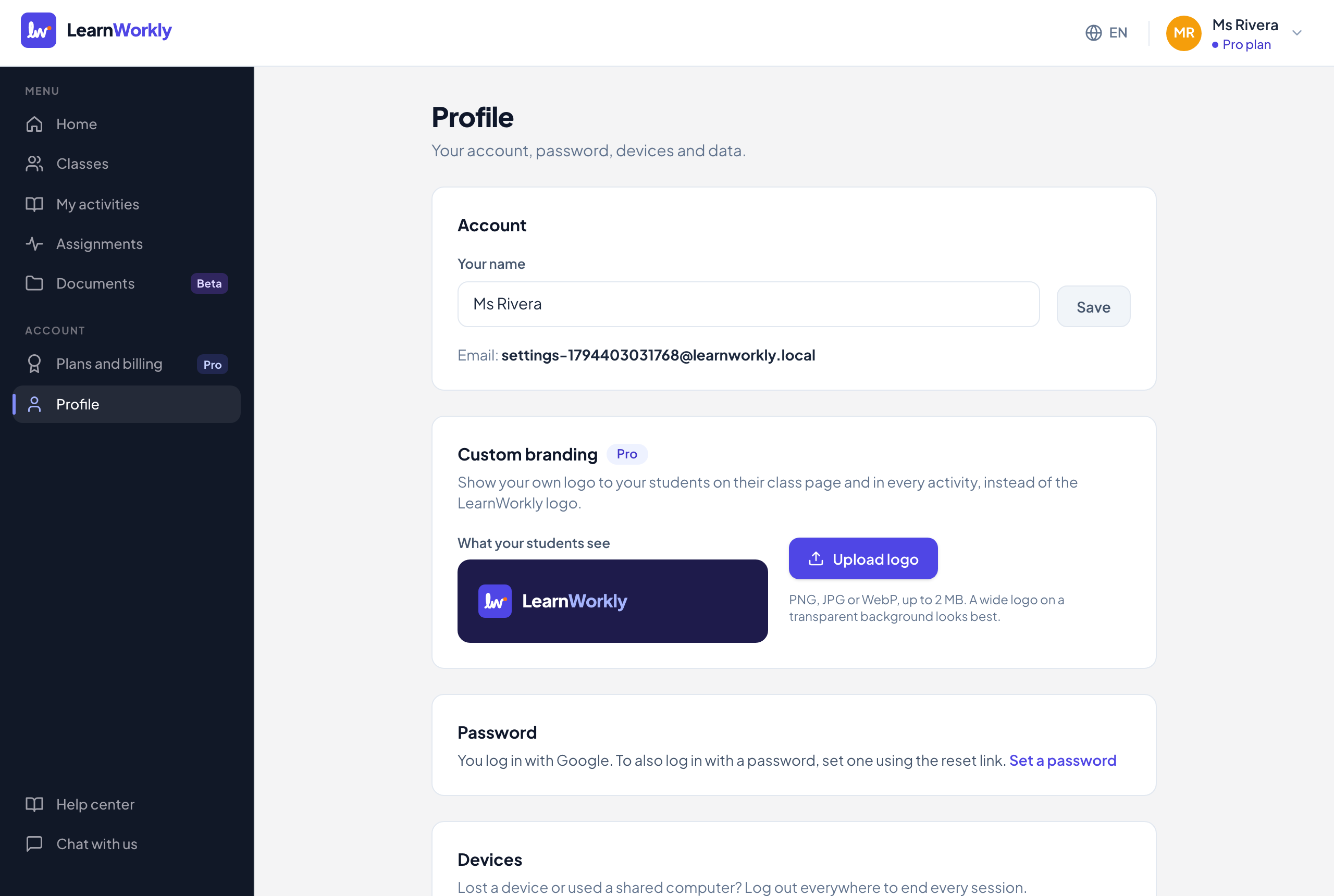
Profil
| Inställning | Vad den gör | Standard | Planer/gränser |
|---|---|---|---|
| Ditt namn | Ditt namn i LearnWorkly. Klicka på Spara. | Namnet du registrerade dig med | Alla planer. Upp till 100 tecken. |
| E-post | Visas som referens. Den kan inte ändras här. | — | Alla planer |
| Egen profil | Ladda upp logotyp, Byt logotyp eller Ta bort logotyp. Din logotyp ersätter LearnWorkly-logotypen på elevernas klassida och i varje aktivitet. Det här ser eleverna visar en förhandsvisning. | LearnWorkly-logotyp | Pro och Academy. PNG, JPG eller WebP, upp till 2 MB. Borttagning fungerar med alla planer. |
| Byt lösenord | Ange ditt Nuvarande lösenord, ett Nytt lösenord och Bekräfta nytt lösenord. Du förblir inloggad här och loggas ut på dina andra enheter. | — | Alla planer. Minst 6 tecken. |
| Ange ett lösenord | För konton som loggar in med Google: skickar en återställningslänk till dig så att du också kan logga in med ett lösenord. | Inget lösenord | Alla planer |
| Logga ut från alla enheter | Avslutar alla sessioner efter att du har bekräftat, även den du använder. | — | Alla planer |
| Ladda ner mina data | Laddar ner allt som lagras om ditt konto, dina klasser, elever och deras svar som en JSON-fil. | — | Alla planer |
| Radera mitt konto… | Raderar ditt konto och alla dess data för gott. Se nedan. | — | Alla planer |
Radera ditt konto
- 1
Öppna den
Under Radera konto klickar du på Radera mitt konto…. Du ser hur många klasser, elever, aktiviteter, uppgifter och svar som kommer att raderas.
- 2
Skriv din e-postadress
Skriv din e-postadress exakt som den visas.
- 3
Bevisa att det är du
Ange ditt Nuvarande lösenord. Om du loggar in med Google fungerar detta inom 10 minuter efter inloggningen; om det har gått längre tid loggar du först ut och in igen.
- 4
Bekräfta
Kryssa i rutan som säger att du förstår att det inte kan återställas, och klicka sedan på Radera mitt konto permanent.
Planer och fakturering
| Inställning | Vad den gör | Standard | Planer/gränser |
|---|---|---|---|
| Nuvarande plan | Din plan, dess förnyelse- eller slutdatum och hur många Elever, Klasser och AI-genereringar den här månaden du använder. | — | Alla planer |
| Månadsvis / Årsvis | Visar priser per månad eller per år. Årsvis kostar ungefär 10 månader (2 månader gratis). | Månadsvis, eller intervallet för din prenumeration | Solo och Pro |
| Välj Solo / Välj Pro | Öppnar en säker kassa för den plan och det intervall du valde. | — | När du inte har en betalplan än |
| Uppgradera / Byt plan | Byter din betalplan. Öppnar prenumerationssidan, där tid du redan har betalat för krediteras. | — | När du har en betalplan |
| Nedgradera | På Free-kortet: öppnar prenumerationssidan, där du avslutar. Du flyttas till Free när den period du har betalat för tar slut. Inget raderas. | — | När du har en betalplan |
| Kontakta oss | Mejlar oss om planen Academy. | — | Academy |
| Hantera prenumeration | Avsluta med ett klick, växla mellan månadsvis och årsvis, uppdatera ditt kort och ladda ner fakturor. | — | När du har eller har haft en betalplan |
| Begär återbetalning | Mejlar oss för att begära återbetalning av din första betalning. | — | Inom 14 dagar efter din första betalning för en plan |
Vanliga frågor
Varför kan jag inte ladda upp en logotyp?
Egen profil ingår i planen Pro och högre. Med Free och Solo visar kortet Se planer i stället. Om du byter till en mindre plan ser eleverna LearnWorkly-logotypen igen; din logotypfil sparas.
Ändras det eleverna ser när jag byter språk?
Nej. Eleverna ser det språk som är inställt för deras klass, eller det de har valt på sin enhet. Se Klassinställningar.
Vad händer med mina klasser om jag avslutar?
Du behåller din plan till slutet av den period du har betalat för och flyttas sedan till Free. Inget raderas; du kan bara inte lägga till mer än Free tillåter.
Senast kontrollerad mot appen 11 november 2026.
Relaterade artiklar
- Språk, lösenord och enheterByt det språk som LearnWorkly använder med dig och dina elever, uppdatera ditt namn och lösenord, och logga ut från alla dina enheter på en gång.
- Ladda ner dina data eller radera ditt kontoLadda ner en kopia av allt LearnWorkly lagrar om ditt konto och dina elever, läs om hur radering fungerar och radera ditt konto för gott.
- Visa din logotyp för elevernaMed Pro och högre kan du ladda upp din egen logotyp så att eleverna ser den på sin klassida och i varje aktivitet i stället för LearnWorkly-logotypen.
- Planer och faktureringJämför planerna Free, Solo, Pro och Academy, betala månadsvis eller årsvis, byt eller avsluta med ett klick, och läs om hur återbetalningar och valutor fungerar.