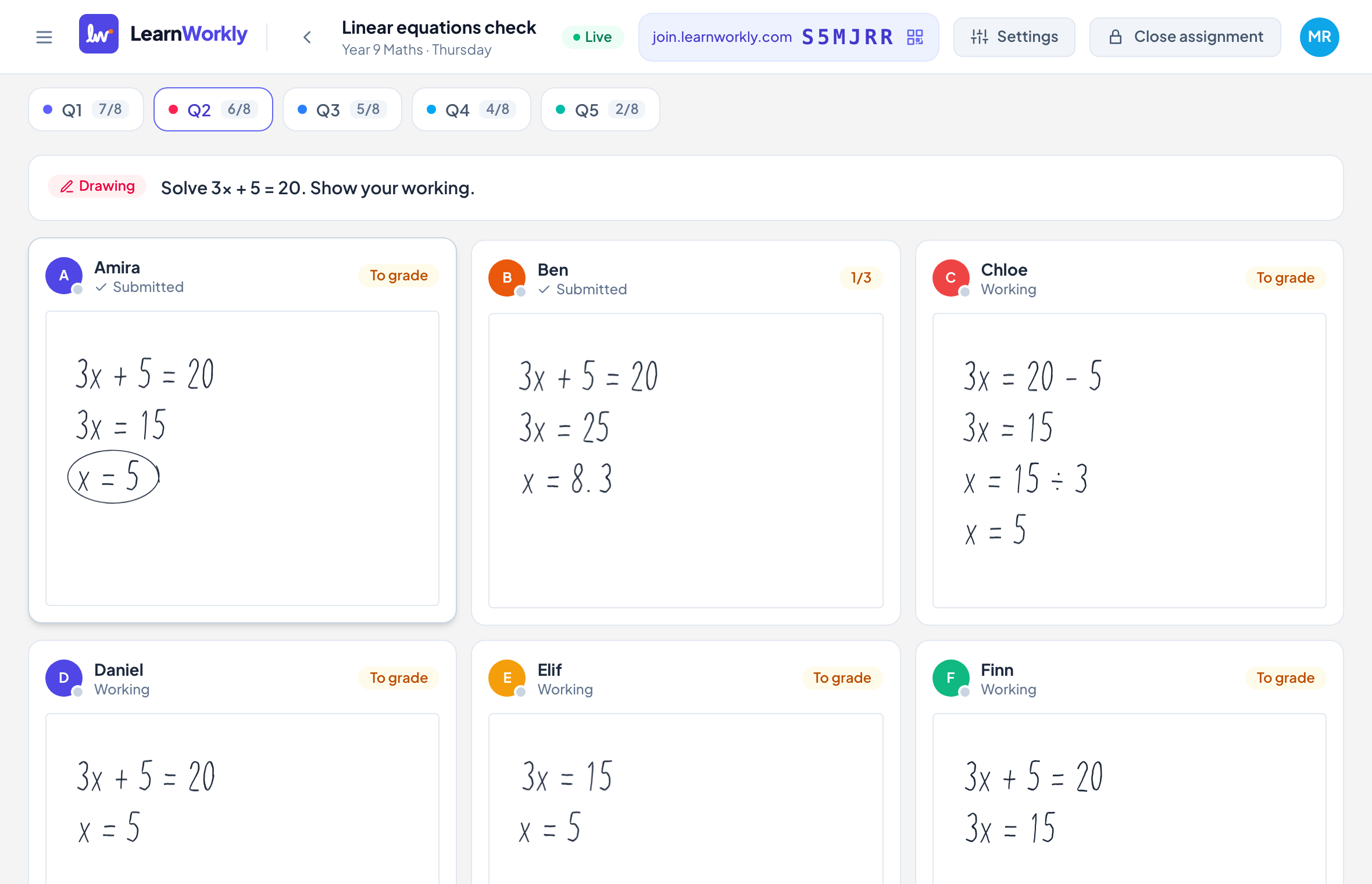
Depois que os alunos entram, a visualização ao vivo dá tudo o que você precisa para conduzir a aula: controle do ritmo, uma visão do que a turma achou difícil, correção rápida e um jeito de encerrar a atividade quando terminar.
Conduzir a turma uma pergunta por vez
- 1
Mude para Uma por vez
Escolha Uma por vez acima dos cartões dos alunos (ou ao atribuir). Agora os alunos veem uma tela de espera até você abrir uma pergunta.
- 2
Abra a primeira pergunta
Aperte Próxima na barra no topo. A barra mostra Todos veem: e a pergunta que está aberta na tela de cada aluno.
- 3
Veja as respostas chegarem
Os cartões se atualizam enquanto os alunos respondem. Clique em um cartão para ver de perto, dar uma nota ou enviar feedback.
- 4
Avance
Aperte Próxima para o próximo item ou Anterior para voltar. Os slides de instruções da atividade também fazem parte da sequência.
Veja o que ensinar de novo com a Análise
Abra Análise para ver a Distribuição das notas da turma e uma lista de Questões com quantos alunos acertaram cada uma, acertaram em parte ou erraram. Escolha Mais difíceis primeiro para colocar no topo as perguntas em que a turma teve mais dificuldade. Em muitos tipos de pergunta, você também vê a Resposta errada comum, que muitas vezes mostra a concepção errada a trabalhar. Clique em uma pergunta para ir às respostas dela.
Ferramentas úteis durante a aula
| Ferramenta | O que faz |
|---|---|
| Corrigir respostas (n) | Leva você por todas as respostas que ainda esperam nota, uma depois da outra. |
| Baixar | Salva os resultados em Excel (.xlsx, notas e análise das perguntas) ou CSV (só as notas). |
| Mostrar tela de entrada | Mostra o código da turma e um QR code em tela cheia para os alunos que chegam atrasados. |
| Documentos | Compartilha arquivos com os alunos desta tarefa, dentro da atividade. |
| Configurações | Altera o prazo, o limite de tempo, as tentativas, a nota mínima e quando as notas são mostradas. |
Encerrar a aula
Aperte Encerrar tarefa quando terminar. Os alunos não podem mais alterar as respostas, mas ainda veem o trabalho deles e o seu feedback. Encerrar também mostra as notas aos alunos, seja qual for a opção em Mostrar notas. Se precisar de mais tempo, aperte Reabrir.
Perguntas frequentes
Os alunos podem voltar às perguntas anteriores no modo Uma por vez?
Não. Eles só veem a pergunta que você abriu. Volte para No ritmo do aluno se quiser que avancem livremente.
O que acontece com as respostas se eu mudar o ritmo no meio?
Nada se perde. As respostas são salvas por pergunta, então alternar entre No ritmo do aluno e Uma por vez mantém tudo o que os alunos escreveram.
Posso continuar corrigindo depois de encerrar a tarefa?
Sim. Encerrar só impede que os alunos alterem o trabalho. Você ainda pode dar notas e feedback depois.
Conferido com o app pela última vez em 11 de novembro de 2026.
Artigos relacionados
- Veja cada resposta ao vivoComece uma aula ao vivo a partir de uma turma, veja as respostas e os desenhos de cada aluno aparecerem enquanto trabalham e oculte os nomes antes de compartilhar a tela.
- Corrigir respostas e dar pontosQuais tipos de pergunta são corrigidos automaticamente, como dar nota a respostas abertas, usar uma rubrica e corrigir uma turma inteira rapidamente com atalhos de teclado.
- Devolver os resultados aos alunosDecida quando os alunos veem as notas e as respostas corretas, libere os resultados para a turma inteira de uma vez e devolva o trabalho a um aluno para ele melhorar.
- Notas, pontuações e habilidadesVeja todas as notas de uma tarefa nas Notas, baixe em Excel ou CSV e acompanhe o progresso de cada aluno por tarefa e por habilidade.