Uma pergunta de Resposta aberta pede aos alunos que escrevam a resposta com as próprias palavras. Use quando o raciocínio importa mais do que uma única resposta certa: explicar um conceito, escrever um parágrafo, justificar um método ou resumir um texto.
Os alunos também podem enviar uma foto do que escreveram no papel, então funciona bem para respostas mais longas escritas à mão.
Adicionar uma pergunta de Resposta aberta
- 1
Escolha o tipo
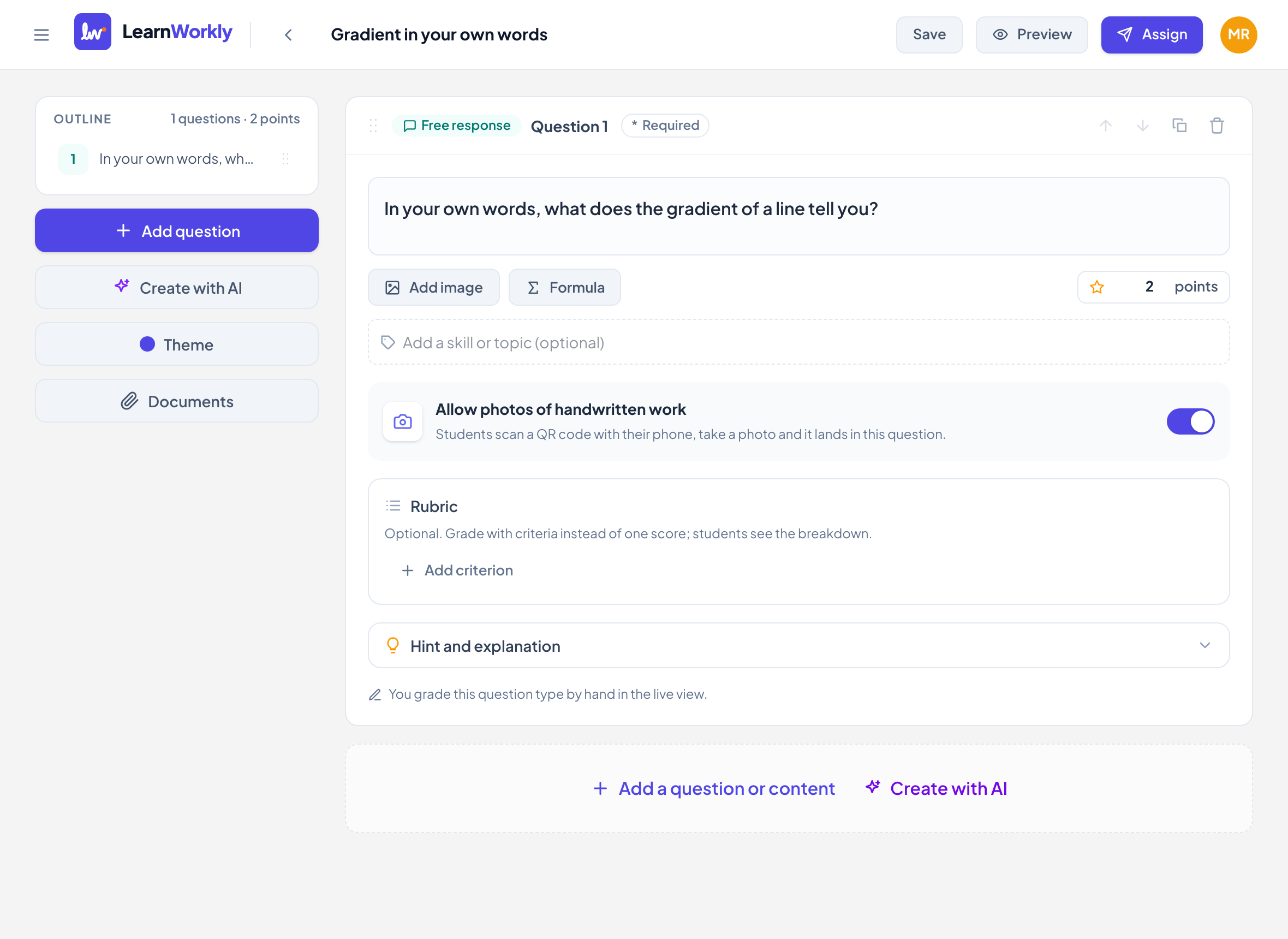
No editor, clique em Adicionar uma pergunta ou conteúdo e escolha Resposta aberta.
- 2
Escreva a pergunta
Digite a pergunta em Digite sua pergunta…. Use Adicionar imagem para uma imagem e Fórmula para matemática.
- 3
Decida sobre as fotos
Permitir fotos de trabalho manuscrito vem ativado por padrão. Desative se quiser só respostas digitadas.
- 4
Defina os pontos
Digite os pontos (até 100), ou adicione uma Rubrica com até 10 critérios. Com uma rubrica, a pergunta vale o total dos critérios.
- 5
Adicionar uma dica (opcional)
Abra Dica e explicação para adicionar uma dica que os alunos podem abrir e uma explicação mostrada com a resposta.
O que os alunos veem
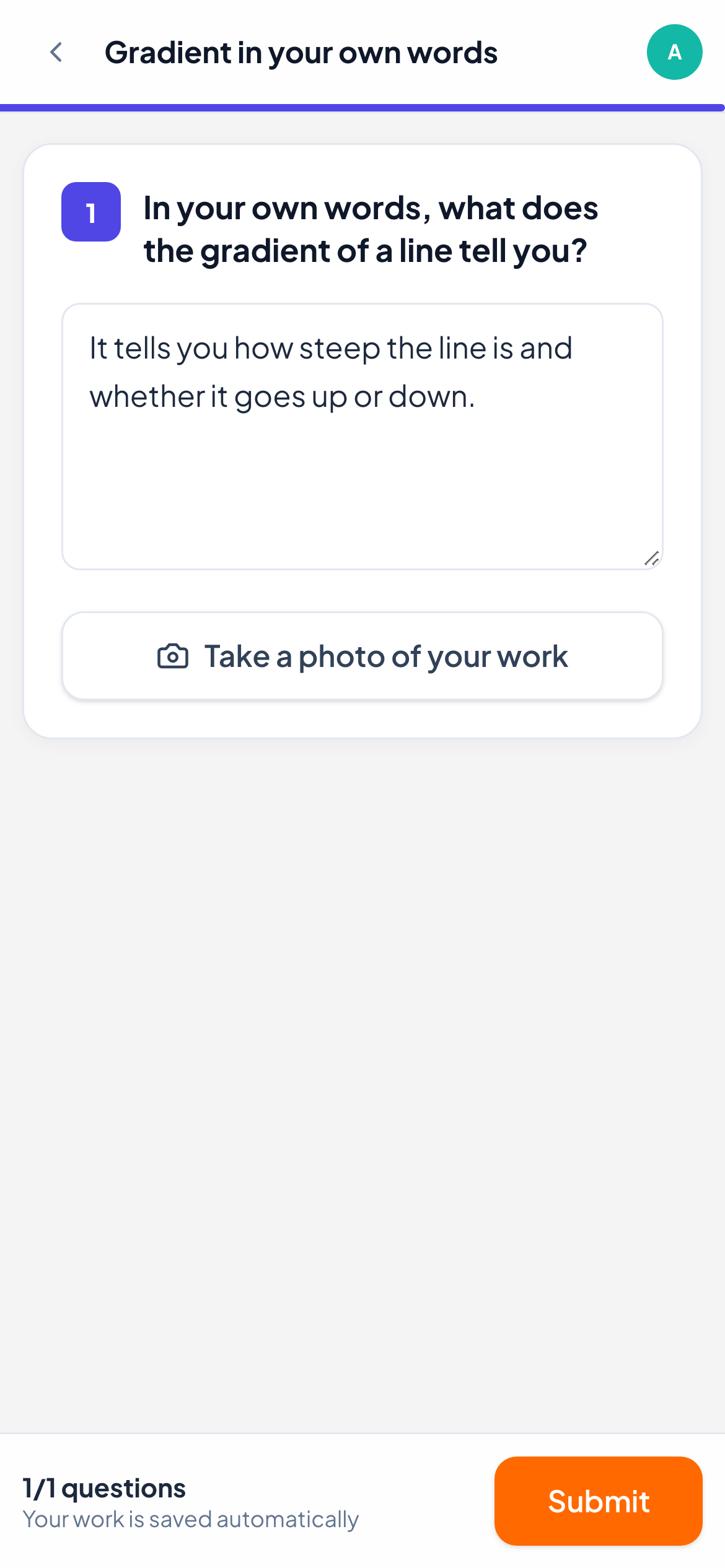
Os alunos veem a pergunta e uma caixa grande que diz Escreva sua resposta…. A resposta é salva enquanto eles digitam, e em uma aula ao vivo você a vê aparecer na sua tela.
Se as fotos forem permitidas, um botão permite adicionar uma foto do papel. No celular, Tire uma foto do seu trabalho abre a câmera. No computador, eles podem escanear um QR code com o celular ou clicar em Escolher uma foto. Cada pergunta guarda até cinco fotos.
Como é corrigida
A Resposta aberta nunca é corrigida automaticamente. Abra a resposta de um aluno na visualização ao vivo, digite uma Nota e clique em Salvar, ou clique em Nota máxima. Com uma rubrica, você pontua cada critério e os alunos veem a nota de cada um. Você também pode enviar um comentário ou uma mensagem de voz no mesmo painel: veja Dar feedback.
Perguntas frequentes
Os alunos podem digitar e enviar uma foto?
Sim. Uma resposta digitada e fotos podem ficar na mesma pergunta, e você vê as duas ao corrigir.
Posso alterar os pontos depois de adicionar uma rubrica?
A caixa de pontos então mostra o total da rubrica. Altere os pontos dos critérios, ou remova a rubrica.
Conferido com o app pela última vez em 11 de novembro de 2026.
Artigos relacionados
- Receber fotos de trabalhos feitos à mãoOs alunos escaneiam um QR code com o celular, fotografam o papel e a foto vai para a pergunta certa na sua visualização ao vivo, sem precisar de mesa digitalizadora.
- Corrigir respostas e dar pontosQuais tipos de pergunta são corrigidos automaticamente, como dar nota a respostas abertas, usar uma rubrica e corrigir uma turma inteira rapidamente com atalhos de teclado.
- Dar feedback sobre o trabalho dos alunosEnvie um comentário escrito ou uma mensagem de voz em qualquer resposta, desenhe sobre o desenho de um aluno para circular um erro, e o aluno vê na hora.
- Perguntas de desenhoOs alunos desenham, escrevem à mão ou mostram o raciocínio com o dedo, o mouse ou uma stylus, em uma página em branco ou em uma imagem que você adiciona. Você vê enquanto eles desenham.