Uma pergunta de Verdadeiro / Falso mostra uma afirmação. Os alunos decidem se ela é verdadeira ou falsa com um único toque. É a pergunta mais rápida de responder, por isso funciona bem para uma checagem rápida no meio da aula ou para identificar concepções erradas antes de ensinar um tema.
Adicionar uma pergunta de Verdadeiro / Falso
- 1
Escolha o tipo
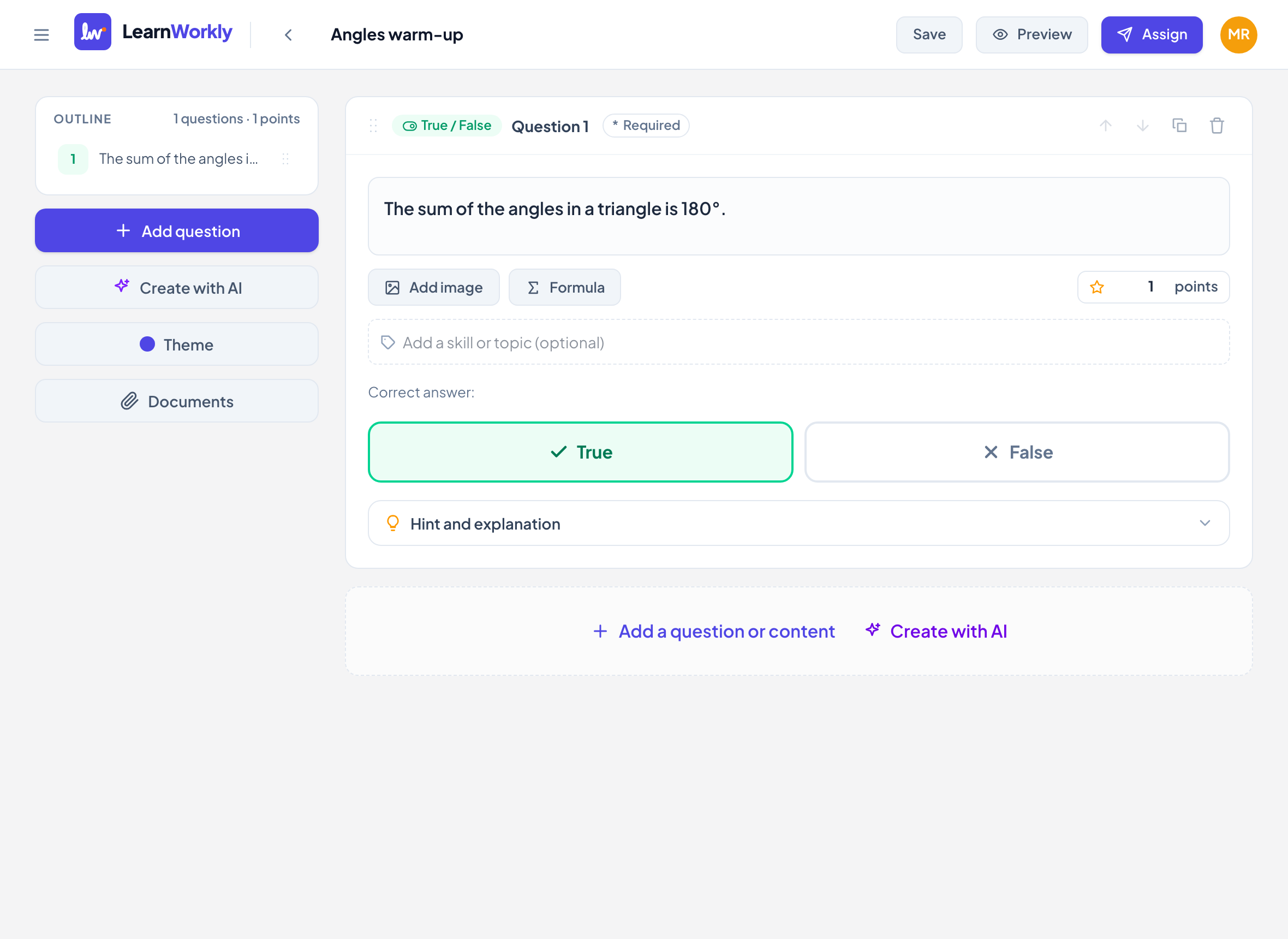
No editor, clique em Adicionar pergunta e escolha Verdadeiro / Falso.
- 2
Escreva a afirmação
Digite em Digite uma afirmação…, por exemplo "A soma dos ângulos de um triângulo é 180°." Você pode usar Adicionar imagem ou inserir uma Fórmula.
- 3
Escolha a resposta correta
Em Resposta certa:, clique em Verdadeiro ou Falso. O botão escolhido fica verde para Verdadeiro ou vermelho para Falso.
- 4
Defina os pontos e os extras
Digite os pontos na caixa pontos (padrão 1). Adicione habilidades e abra Dica e explicação se quiser adicionar uma dica ou uma explicação.
O que os alunos veem
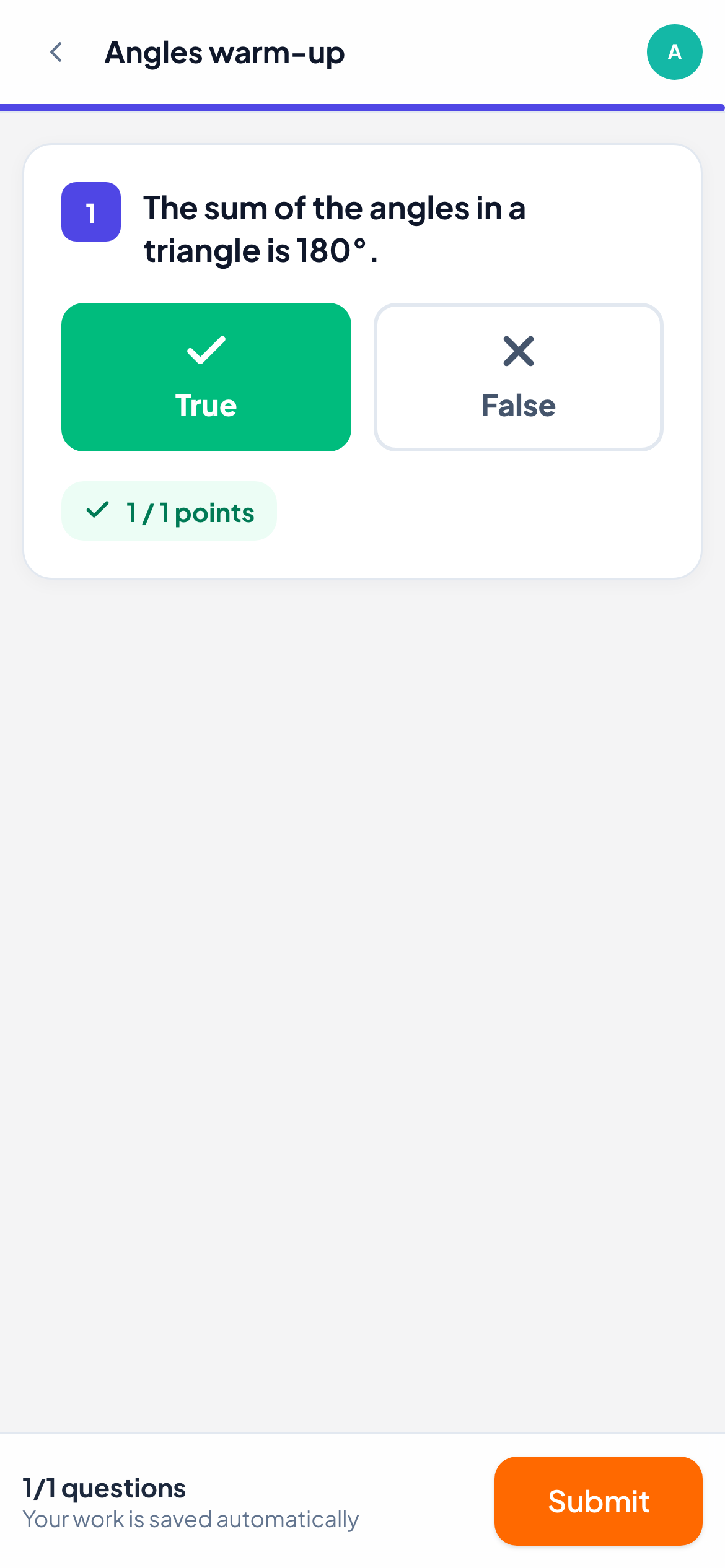
Os alunos veem a afirmação e dois botões grandes, Verdadeiro com um visto e Falso com um X. O botão tocado fica colorido, e eles podem mudar de ideia até entregar.
Como é corrigida
A resposta é corrigida automaticamente: pontuação total quando corresponde à sua resposta correta, 0 quando não corresponde. Se você deixar Resposta certa: sem definir, a pergunta não é corrigida automaticamente e você mesmo dá a nota na visualização ao vivo.
Na visualização ao vivo, a resposta de cada aluno aparece em verde quando certa e em vermelho quando errada. Você ainda pode alterar uma nota automática.
Perguntas frequentes
Quando os alunos veem a explicação?
A explicação aparece com a resposta correta, quando você deixa os alunos verem as respostas corretas. A dica é diferente: os próprios alunos a abrem com Ver dica, e você vê quem a usou.
Uma afirmação pode não ser nem verdadeira nem falsa?
Não com este tipo. Para respostas "Not given", como nas provas de leitura, use Múltipla escolha com três alternativas: True, False e Not given.
Conferido com o app pela última vez em 11 de novembro de 2026.
Artigos relacionados
- Perguntas de Múltipla escolhaConfigure uma pergunta de múltipla escolha com uma ou várias respostas corretas, veja o que os alunos tocam e como o LearnWorkly corrige para você.
- Perguntas de Resposta curtaPeça uma palavra ou uma expressão curta, liste todas as respostas que você aceita e escolha se as maiúsculas contam. O LearnWorkly corrige para você.
- Os 13 tipos de perguntaPara que serve cada um dos 13 tipos de pergunta, quais o LearnWorkly corrige automaticamente e quais você mesmo corrige, com pontuação parcial quando se aplica.