Conteúdo não é uma pergunta. É um bloco que você coloca entre as perguntas para dar aos alunos o que eles precisam: instruções, um texto de leitura, um exemplo resolvido, uma imagem ou um vídeo. Os alunos leem ou assistem; não há nada para responder.
Adicionar um bloco de conteúdo
- 1
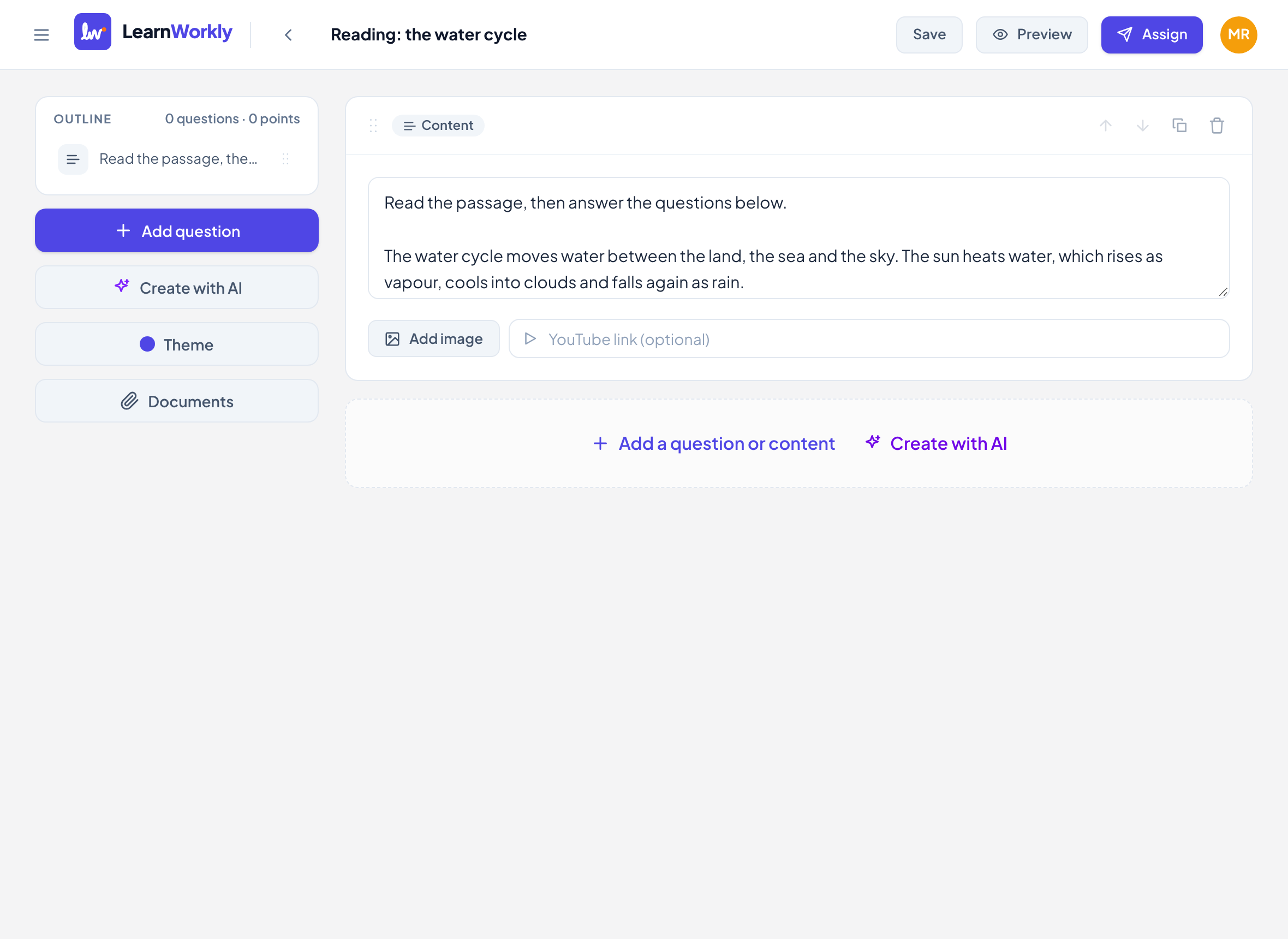
Escolha Conteúdo
No editor, clique em Adicionar uma pergunta ou conteúdo e escolha Conteúdo.
- 2
Escreva o texto
Digite na caixa que diz Texto de leitura, instruções, exemplo resolvido…. As quebras de linha são mantidas como você digita.
- 3
Adicionar uma imagem (opcional)
Clique em Adicionar imagem para enviar uma imagem, como um gráfico ou a página de um livro.
- 4
Adicionar um vídeo (opcional)
Cole um link em Link do YouTube (opcional).
- 5
Posicione
Arraste o bloco, ou use as setas, para colocá-lo logo antes das perguntas a que ele se refere.
O que os alunos veem
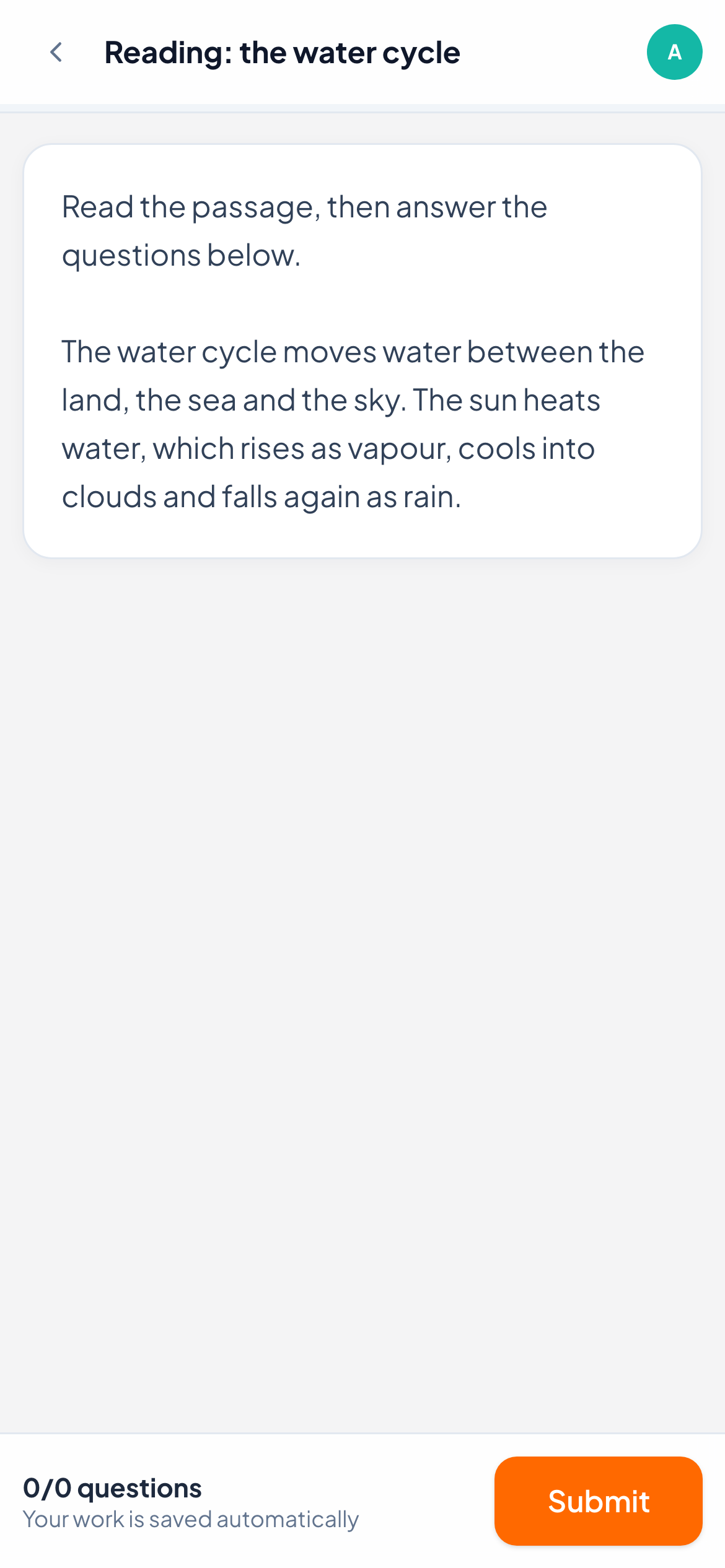
Os alunos veem o texto, depois a imagem, depois o vídeo. Um link do YouTube é reproduzido dentro da página; outros links de vídeo mostram um link Abrir vídeo.
Os blocos de conteúdo não têm número, pontos nem caixa de resposta, então a numeração das perguntas os pula. Quando Uma questão por vez está ativado, cada bloco é uma página própria, marcada como instruções na lista de perguntas. Quando Embaralhar questões está ativado, as perguntas são embaralhadas, mas os blocos de conteúdo ficam no lugar.
Perguntas frequentes
Os blocos de conteúdo contam na nota?
Não. Eles não têm pontos e não contam no progresso nem nos resultados.
Posso colocar uma fórmula em um bloco de conteúdo?
O texto do conteúdo é mostrado como texto simples. Para uma fórmula, coloque-a na pergunta seguinte usando Fórmula, ou adicione-a como imagem.
Posso compartilhar um PDF inteiro com os alunos?
Envie para Documentos e compartilhe com a turma ou com esta atividade: veja Sua biblioteca de documentos.
Conferido com o app pela última vez em 11 de novembro de 2026.
Artigos relacionados
- Montar e organizar atividadesAdicione e reordene perguntas, marque habilidades, adicione dicas e explicações, pré-visualize como aluno e duplique ou importe atividades para ganhar tempo.
- Os 13 tipos de perguntaPara que serve cada um dos 13 tipos de pergunta, quais o LearnWorkly corrige automaticamente e quais você mesmo corrige, com pontuação parcial quando se aplica.
- Perguntas de Resposta abertaPeça uma resposta escrita com as palavras do aluno ou uma foto do trabalho feito à mão. Você mesmo corrige, com uma única nota ou uma rubrica.