Uma pergunta de Múltipla escolha mostra uma pergunta e de 2 a 10 alternativas. Os alunos escolhem uma alternativa, ou várias se você permitir. É a forma mais rápida de verificar a compreensão de um fato, de uma regra ou de um erro comum, e a correção é automática.
Use para checar vocabulário e gramática, para identificar o método certo em matemática ou como aquecimento no início da aula.
Adicionar uma pergunta de múltipla escolha
- 1
Escolha o tipo
No editor, clique em Adicionar pergunta e escolha Múltipla escolha. Uma nova pergunta começa com três alternativas vazias.
- 2
Escreva a pergunta
Digite em Digite sua pergunta…. Você pode usar Adicionar imagem ou inserir uma Fórmula, e adicionar habilidades em Adicionar habilidade ou tema (opcional) para acompanhar o progresso por habilidade.
- 3
Escreva as alternativas
Digite cada alternativa em Opção A, Opção B e assim por diante. Clique em Adicionar opção para mais (até 10), ou no X para remover uma (ficam pelo menos 2).
- 4
Marque as respostas corretas
Clique no visto ao lado de cada alternativa correta; ele fica verde. Escolha Uma resposta ou Várias respostas acima das alternativas. Com Uma resposta, marcar outra alternativa move o visto.
- 5
Defina os pontos
Digite os pontos na caixa pontos (padrão 1). Abra Dica e explicação para adicionar uma dica ou uma explicação, ou clique em Escrever com IA para fazer um rascunho das duas.

O que os alunos veem
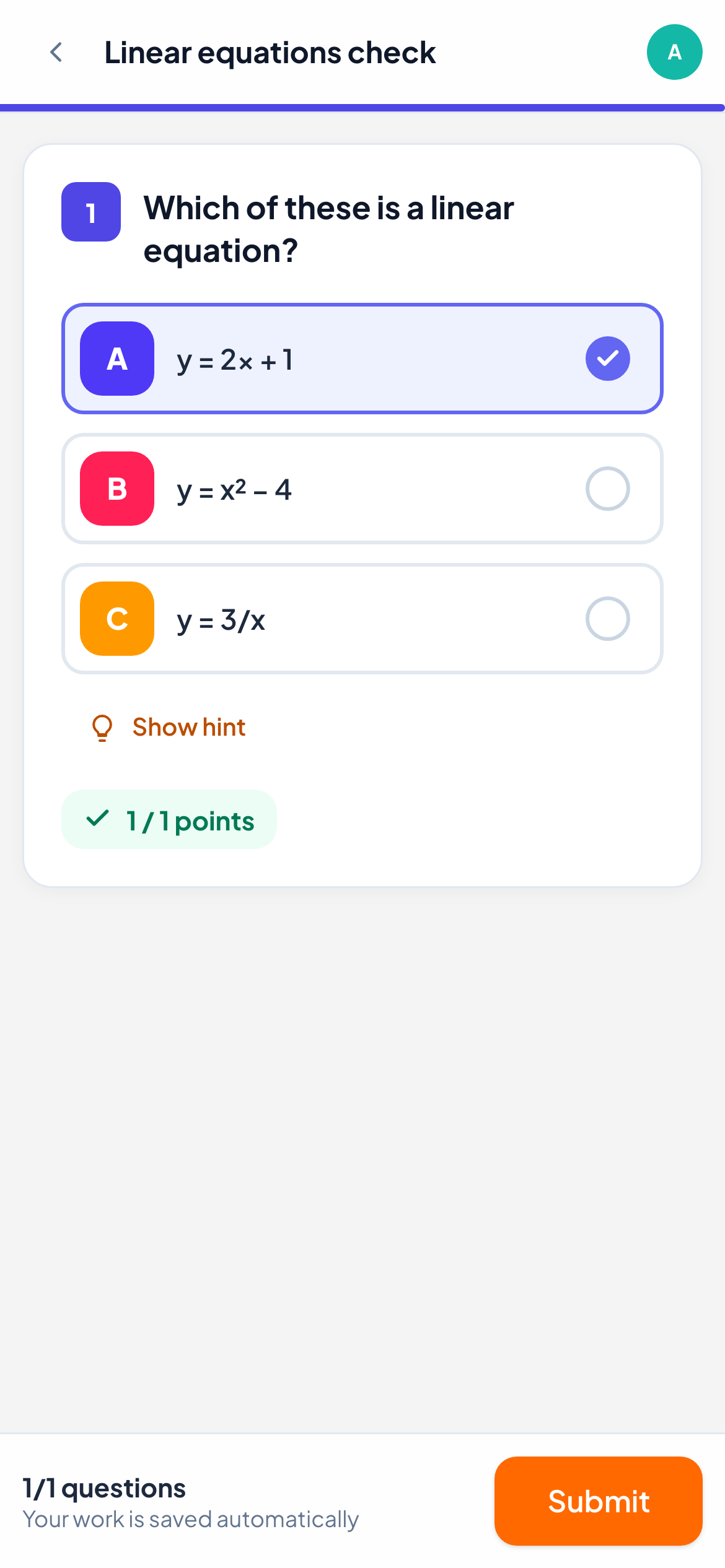
Os alunos veem cada alternativa como um botão grande com uma letra colorida, fácil de tocar no celular. Com Várias respostas, aparece a indicação Selecione todas as respostas certas acima das alternativas, e os alunos podem escolher mais de uma.
Para mostrar as alternativas em uma ordem diferente para cada aluno, ative Embaralhar alternativas nas configurações da tarefa.
Como é corrigida
| Situação | Resultado |
|---|---|
| O aluno escolhe exatamente as alternativas marcadas | Pontuação total |
| Qualquer alternativa faltando ou sobrando | 0 pontos. Não há pontuação parcial |
| Nenhuma alternativa marcada no editor | Sem correção automática: você mesmo corrige na visualização ao vivo |
Na visualização ao vivo, as alternativas escolhidas por um aluno aparecem em verde quando certas e em vermelho quando erradas. A nota é preenchida para você, e você ainda pode alterá-la.
Perguntas frequentes
Há pontuação parcial com várias respostas?
Não. A pergunta só está certa quando o aluno escolhe exatamente as alternativas corretas. Para pontuação parcial, use Associação, Categorizar ou Preencher lacunas.
Posso adicionar uma imagem a uma alternativa?
As alternativas são texto, com até 1.000 caracteres cada. Você pode adicionar uma imagem à própria pergunta com Adicionar imagem.
Conferido com o app pela última vez em 11 de novembro de 2026.
Artigos relacionados
- Perguntas de Verdadeiro / FalsoEscreva uma afirmação, escolha se ela é verdadeira ou falsa e deixe o LearnWorkly corrigir cada resposta automaticamente. Ideal para checagens rápidas.
- Os 13 tipos de perguntaPara que serve cada um dos 13 tipos de pergunta, quais o LearnWorkly corrige automaticamente e quais você mesmo corrige, com pontuação parcial quando se aplica.
- Corrigir respostas e dar pontosQuais tipos de pergunta são corrigidos automaticamente, como dar nota a respostas abertas, usar uma rubrica e corrigir uma turma inteira rapidamente com atalhos de teclado.