Uma pergunta de Envio de arquivo permite que os alunos entreguem o trabalho em arquivos. Use para redações e planos escritos em outro lugar, relatórios de laboratório, projetos ou fotos de um cartaz ou maquete.
Adicionar uma pergunta de Envio de arquivo
- 1
Escolha o tipo
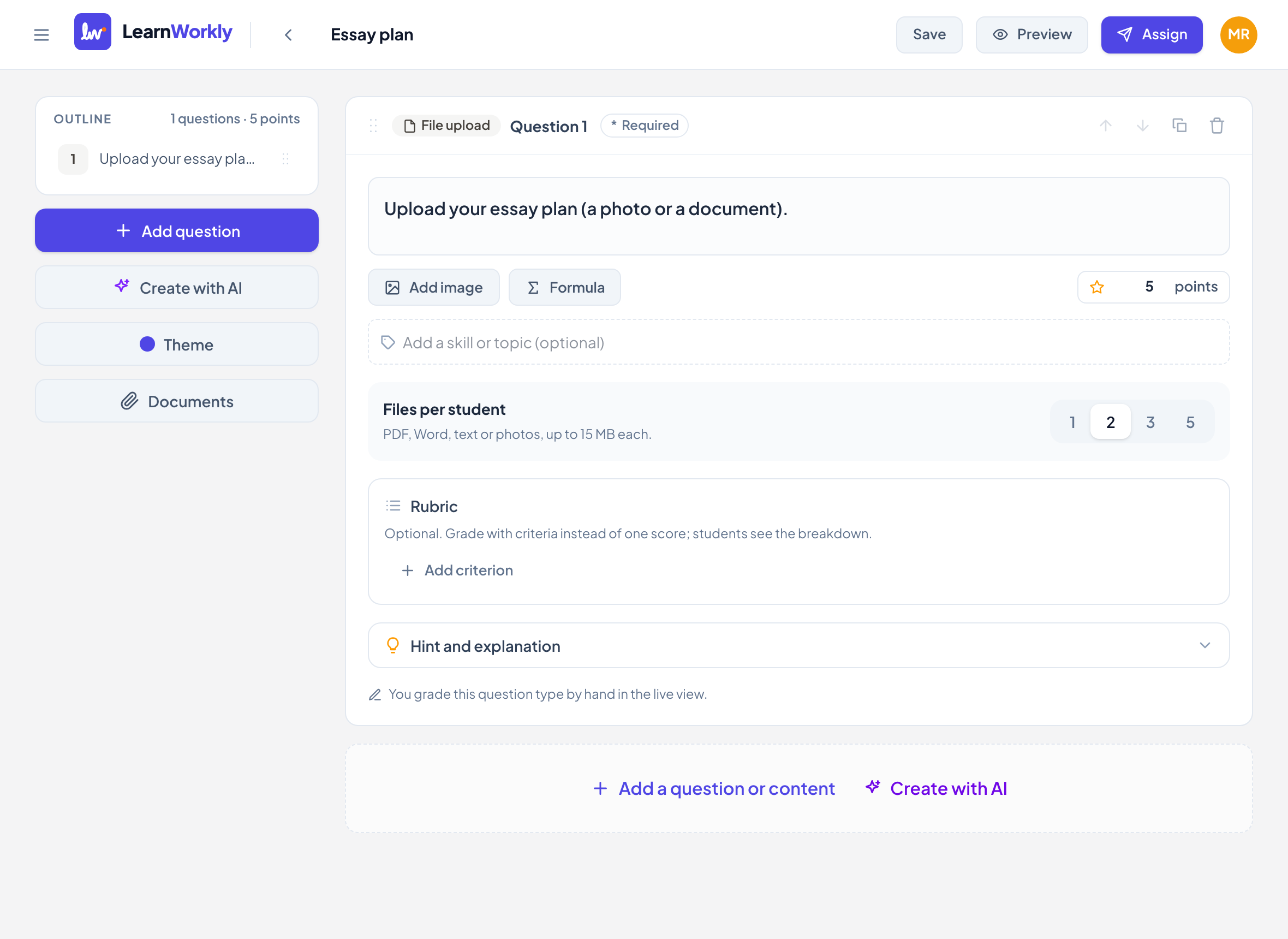
No editor, clique em Adicionar uma pergunta ou conteúdo e escolha Envio de arquivo.
- 2
Escreva a tarefa
Digite em Digite sua pergunta… e diga o que espera, por exemplo "Envie o plano da sua redação (uma foto ou um documento)".
- 3
Escolha o número de arquivos
Em Arquivos por aluno, escolha 1, 2, 3 ou 5. Novas perguntas permitem 3.
- 4
Defina os pontos
Digite os pontos, ou adicione uma Rubrica com até 10 critérios.
O que os alunos veem
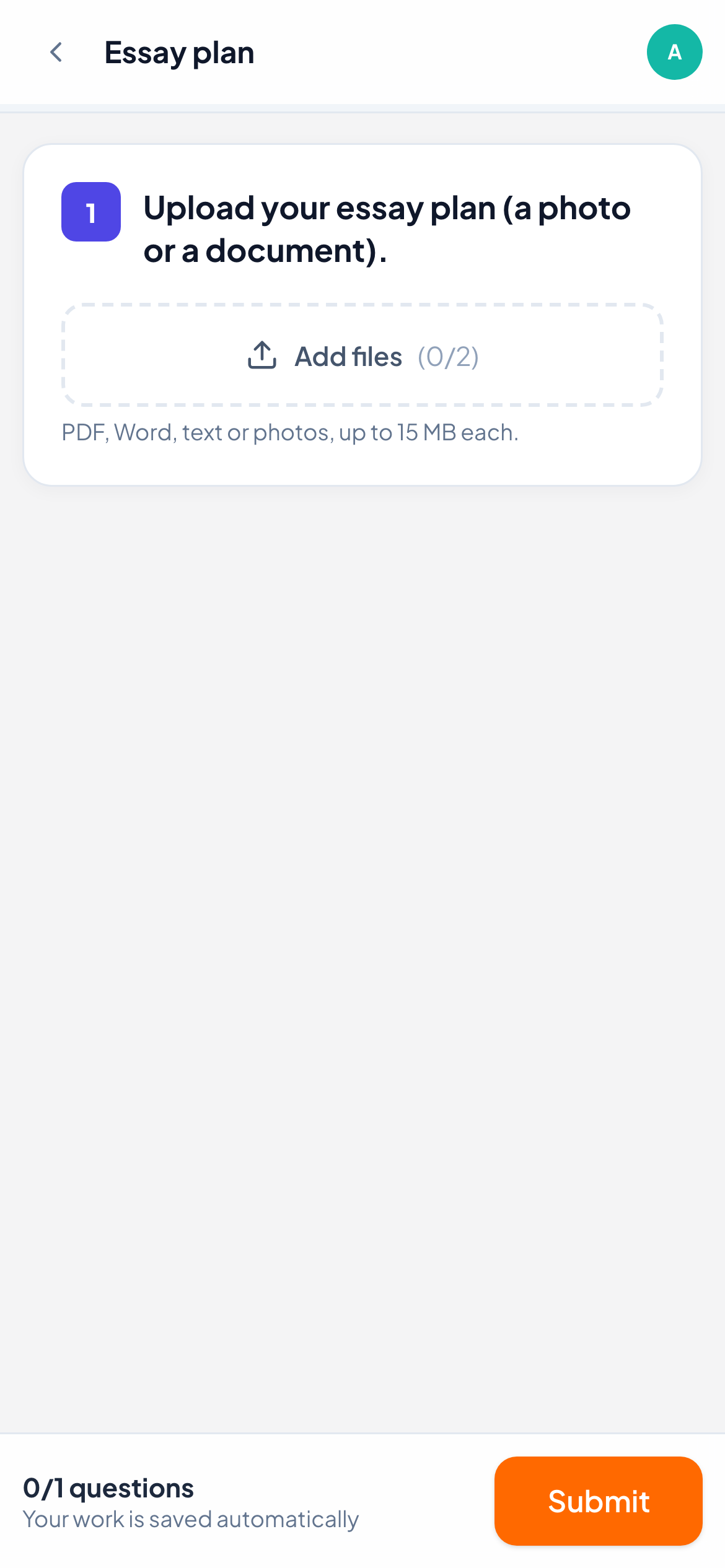
Os alunos veem uma área Adicionar arquivos com um contador de arquivos adicionados em relação ao máximo. Eles podem escolher vários arquivos de uma vez. Os arquivos aceitos são PDF, Word (.docx), texto e imagens, até 15 MB cada. Cada arquivo adicionado aparece em uma lista, e eles podem remover um enquanto o trabalho ainda está aberto.
Como é corrigida
Você mesmo corrige os arquivos. Abra a resposta na visualização ao vivo: cada arquivo aparece com o nome e o tamanho e abre em uma nova aba quando você clica nele. Digite uma Nota e clique em Salvar, clique em Nota máxima ou pontue cada critério da rubrica. Adicione um comentário ou uma mensagem de voz para explicar a nota.
Perguntas frequentes
Os alunos podem enviar slides ou planilhas?
Não. Só são aceitos PDF, Word (.docx), arquivos de texto e imagens. Os alunos podem salvar outros trabalhos como PDF antes.
Uma foto de trabalho feito à mão funciona melhor como Envio de arquivo ou como Resposta aberta?
Qualquer um serve. Resposta aberta e Desenho também recebem fotos do celular por QR code, enquanto Envio de arquivo aceita documentos também.
Conferido com o app pela última vez em 11 de novembro de 2026.
Artigos relacionados
- Os 13 tipos de perguntaPara que serve cada um dos 13 tipos de pergunta, quais o LearnWorkly corrige automaticamente e quais você mesmo corrige, com pontuação parcial quando se aplica.
- Corrigir respostas e dar pontosQuais tipos de pergunta são corrigidos automaticamente, como dar nota a respostas abertas, usar uma rubrica e corrigir uma turma inteira rapidamente com atalhos de teclado.
- Perguntas de Resposta abertaPeça uma resposta escrita com as palavras do aluno ou uma foto do trabalho feito à mão. Você mesmo corrige, com uma única nota ou uma rubrica.