Uma pergunta de Categorizar pede aos alunos que separem itens em grupos. Use para classes de palavras, seres vivos e não vivos, números pares e ímpares ou qualquer tarefa de classificação.
Adicionar uma pergunta de Categorizar
- 1
Escolha o tipo
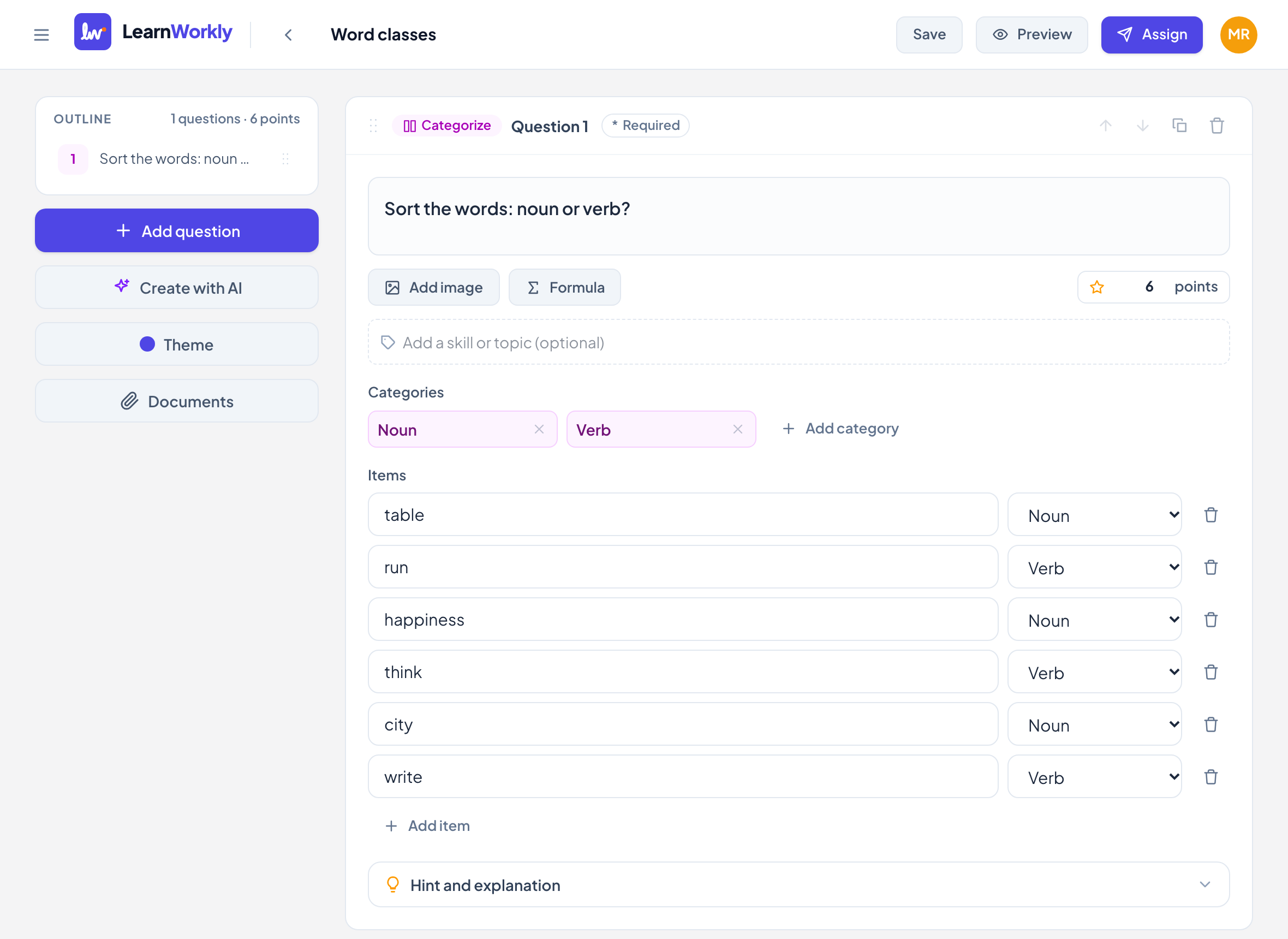
No editor, clique em Adicionar uma pergunta ou conteúdo e escolha Categorizar.
- 2
Escreva a pergunta
Digite em Digite sua pergunta…, por exemplo "Classifique as palavras: substantivo ou verbo".
- 3
Dê nome às categorias
Em Categorias, dê nome a cada grupo. Use Adicionar categoria para mais: de 2 a 5 categorias.
- 4
Adicionar os itens
Em Itens, digite cada item e escolha a categoria dele na lista ao lado. Use Adicionar item para mais: de 2 a 20 itens.
- 5
Defina os pontos
Novas perguntas valem 2 pontos. Altere na caixa de pontos.
O que os alunos veem
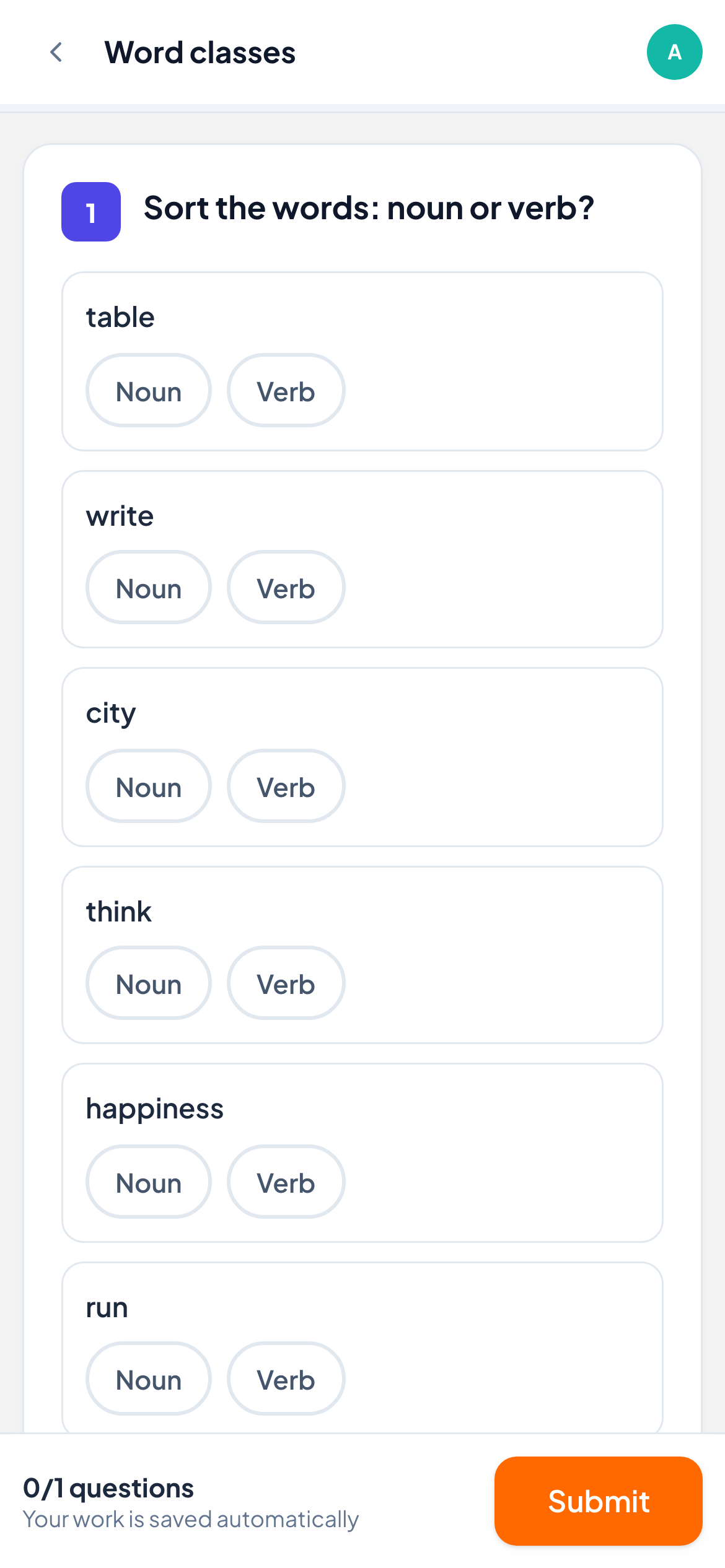
Os alunos veem os itens em ordem embaralhada. Abaixo de cada item há um botão para cada categoria, e eles tocam naquela a que o item pertence. Podem mudar a escolha a qualquer momento enquanto o trabalho está aberto. Funciona igual no celular, no tablet ou no computador.
Como é corrigida
Categorizar é corrigida automaticamente, com pontuação parcial: cada item na categoria certa vale sua parte dos pontos. Itens deixados sem categoria contam como errados. Por exemplo, com 6 itens valendo 2 pontos, 3 itens classificados corretamente dão 1 ponto.
Na visualização ao vivo, você vê onde cada item foi colocado, em verde quando certo e em vermelho quando errado. Você ainda pode alterar a nota manualmente.
Perguntas frequentes
Um item pode pertencer a duas categorias?
Não. Cada item tem exatamente uma categoria correta.
O que acontece com os itens se eu excluir uma categoria?
Os itens que estavam nela vão para a primeira categoria restante. Confira-os antes de atribuir a atividade.
Conferido com o app pela última vez em 11 de novembro de 2026.
Artigos relacionados
- Os 13 tipos de perguntaPara que serve cada um dos 13 tipos de pergunta, quais o LearnWorkly corrige automaticamente e quais você mesmo corrige, com pontuação parcial quando se aplica.
- Perguntas de Pôr em ordemOs alunos organizam itens embaralhados na sequência certa: passos, acontecimentos ou fases. Corrigida automaticamente, com pontuação parcial para cada item no lugar.
- Perguntas de AssociaçãoEscreva pares, como palavras e definições; os alunos associam cada item ao seu par, com pontuação parcial para cada par correto.
- Corrigir respostas e dar pontosQuais tipos de pergunta são corrigidos automaticamente, como dar nota a respostas abertas, usar uma rubrica e corrigir uma turma inteira rapidamente com atalhos de teclado.