Klikk på navnet ditt øverst til høyre på siden og velg Profil. Den samme menyen viser planen din, som åpner Planer og fakturering, og Logg ut. Språkmenyen står ved siden av navnet ditt; på mindre skjermer ligger den i menyen som åpnes med ☰-knappen.
Menyer i overskriften
| Innstilling | Hva det gjør | Standard | Planer/grenser |
|---|---|---|---|
| Språkmeny | Språket for alt du ser i LearnWorkly. Det lagres på kontoen din. Elevene bruker i stedet språket for klassen sin. | Språket du valgte da du registrerte deg | Alle planer. 18 språk. |
| Plan (under navnet ditt) | Viser den nåværende planen din og åpner Planer og fakturering. | — | Alle planer |
| Profil | Åpner profilen din. | — | Alle planer |
| Logg ut | Logger deg ut på denne enheten. | — | Alle planer |
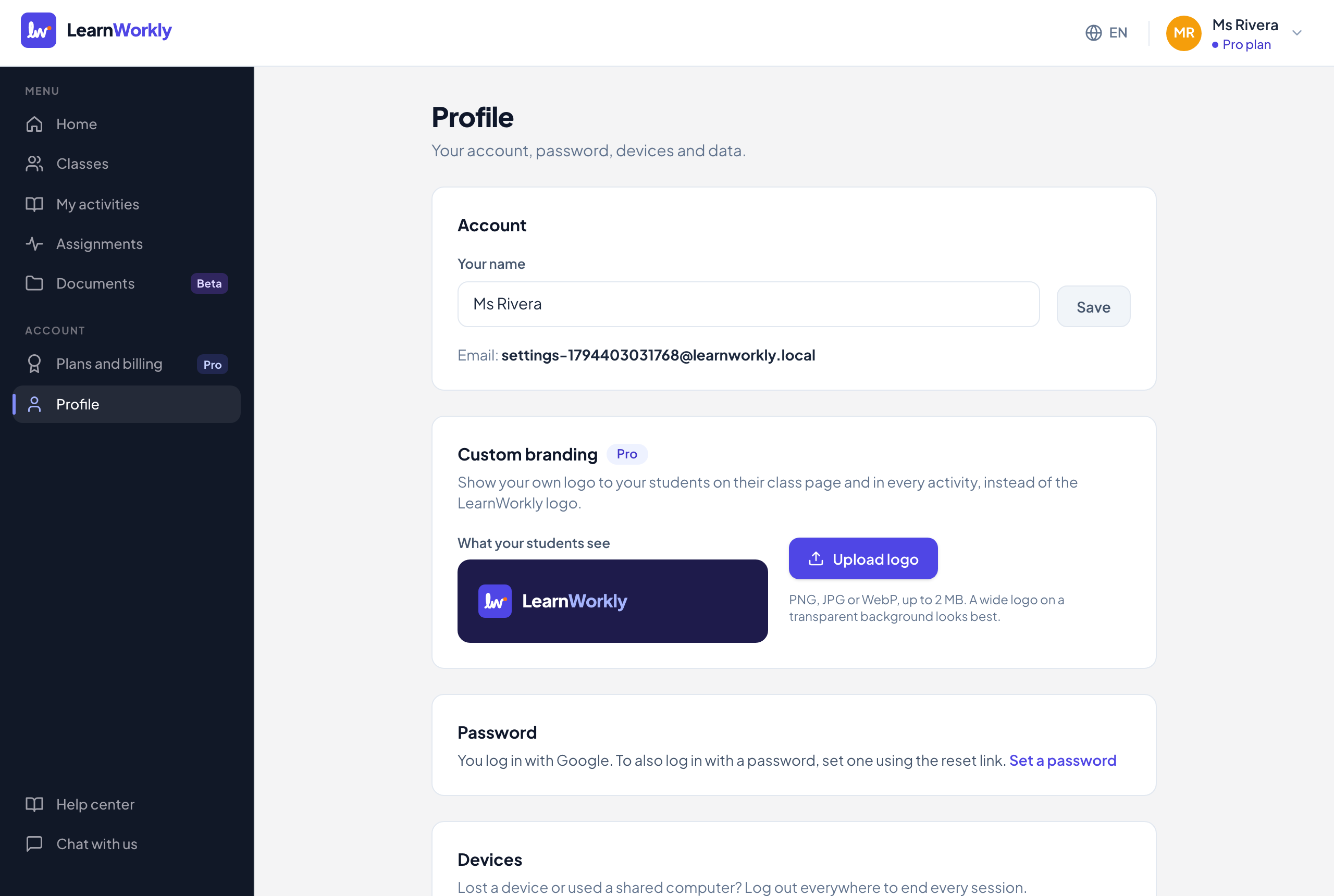
Profil
| Innstilling | Hva det gjør | Standard | Planer/grenser |
|---|---|---|---|
| Navnet ditt | Navnet ditt i LearnWorkly. Klikk Lagre. | Navnet du registrerte deg med | Alle planer. Opptil 100 tegn. |
| E-post | Vises til informasjon. Den kan ikke endres her. | — | Alle planer |
| Egen profil | Last opp logo, Bytt logo eller Fjern logo. Logoen din erstatter LearnWorkly-logoen på elevenes klasseside og i hver aktivitet. Dette ser elevene viser en forhåndsvisning. | LearnWorkly-logo | Pro og Academy. PNG, JPG eller WebP, opptil 2 MB. Fjerning fungerer i alle planer. |
| Endre passord | Skriv inn Nåværende passord, et Nytt passord og Bekreft nytt passord. Du forblir pålogget her og logges ut på de andre enhetene dine. | — | Alle planer. Minst 6 tegn. |
| Lag et passord | For kontoer som logger inn med Google: sender deg en lenke for å tilbakestille, så du også kan logge inn med passord. | Ingen passord | Alle planer |
| Logg ut av alle enheter | Avslutter alle økter etter at du har bekreftet, også den du bruker nå. | — | Alle planer |
| Last ned dataene mine | Laster ned alt som er lagret om kontoen din, klassene, elevene og svarene deres som en JSON-fil. | — | Alle planer |
| Slett kontoen min… | Sletter kontoen din og alle dataene for godt. Se nedenfor. | — | Alle planer |
Slett kontoen din
- 1
Åpne den
Under Slett konto klikker du Slett kontoen min…. Du ser hvor mange klasser, elever, aktiviteter, oppgaver og svar som vil bli slettet.
- 2
Skriv e-postadressen din
Skriv e-postadressen din nøyaktig slik den vises.
- 3
Bekreft at det er deg
Skriv inn Nåværende passord. Hvis du logger inn med Google, fungerer dette innen 10 minutter etter innlogging; har det gått lenger tid, logger du ut og inn igjen først.
- 4
Bekreft
Kryss av i boksen som sier at du forstår at den ikke kan gjenopprettes, og klikk Slett kontoen min permanent.
Planer og fakturering
| Innstilling | Hva det gjør | Standard | Planer/grenser |
|---|---|---|---|
| Nåværende plan | Planen din, datoen for fornyelse eller slutt, og hvor mange Elever, Klasser og AI-genereringer denne måneden du bruker. | — | Alle planer |
| Månedlig / Årlig | Viser månedlige eller årlige priser. Årlig koster omtrent 10 måneder (2 måneder gratis). | Månedlig, eller intervallet for abonnementet ditt | Solo og Pro |
| Velg Solo / Velg Pro | Åpner en sikker betalingsside for planen og intervallet du valgte. | — | Når du ikke har en betalt plan ennå |
| Oppgrader / Bytt plan | Endrer den betalte planen din. Åpner abonnementssiden, der tid du allerede har betalt for, blir godskrevet. | — | Når du har en betalt plan |
| Nedgrader | På Free-kortet: åpner abonnementssiden, der du avslutter. Du går over til Free når perioden du har betalt for, er slutt. Ingenting slettes. | — | Når du har en betalt plan |
| Kontakt oss | Sender oss en e-post om Academy-planen. | — | Academy |
| Administrer abonnement | Avslutt med ett klikk, bytt mellom månedlig og årlig, oppdater kortet ditt og last ned fakturaer. | — | Når du har eller har hatt en betalt plan |
| Be om refusjon | Sender oss en e-post for å be om refusjon av den første betalingen din. | — | Innen 14 dager etter den første betalingen for en plan |
Ofte stilte spørsmål
Hvorfor kan jeg ikke laste opp en logo?
Egen profil er en del av Pro-planen og høyere. På Free og Solo viser kortet Se planer i stedet. Hvis du bytter til en mindre plan, ser elevene LearnWorkly-logoen igjen; logofilen din tas vare på.
Endrer det hva elevene ser når jeg bytter språk?
Nei. Elevene ser språket som er satt for klassen deres, eller det de har valgt på enheten sin. Se Klasseinnstillinger.
Hva skjer med klassene mine hvis jeg avslutter?
Du beholder planen til slutten av perioden du har betalt for, og går så over til Free. Ingenting slettes; du kan bare ikke legge til mer enn Free tillater.
Sist sjekket mot appen 11. november 2026.
Relaterte artikler
- Språk, passord og enheterEndre språket LearnWorkly bruker med deg og elevene dine, oppdater navnet og passordet ditt, og logg ut av alle enhetene dine på én gang.
- Last ned dataene dine eller slett kontoen dinLast ned en kopi av alt LearnWorkly lagrer om kontoen din og elevene dine, les hvordan sletting fungerer, og slett kontoen din for godt.
- Vis logoen din til elevenePå Pro-planen og høyere kan du laste opp din egen logo, så elevene ser den på klassesiden sin og i hver aktivitet i stedet for LearnWorkly-logoen.
- Planer og faktureringSammenlign planene Free, Solo, Pro og Academy, betal månedlig eller årlig, bytt eller avslutt med ett klikk, og lær hvordan refusjoner og valutaer fungerer.