Åpne Klasser i menyen og klikk på en klasse. For å opprette en trykker du Ny klasse, skriver et navn og trykker Opprett. Hvert klassekort på siden Klasser viser navnet, antall elever og klassekoden.
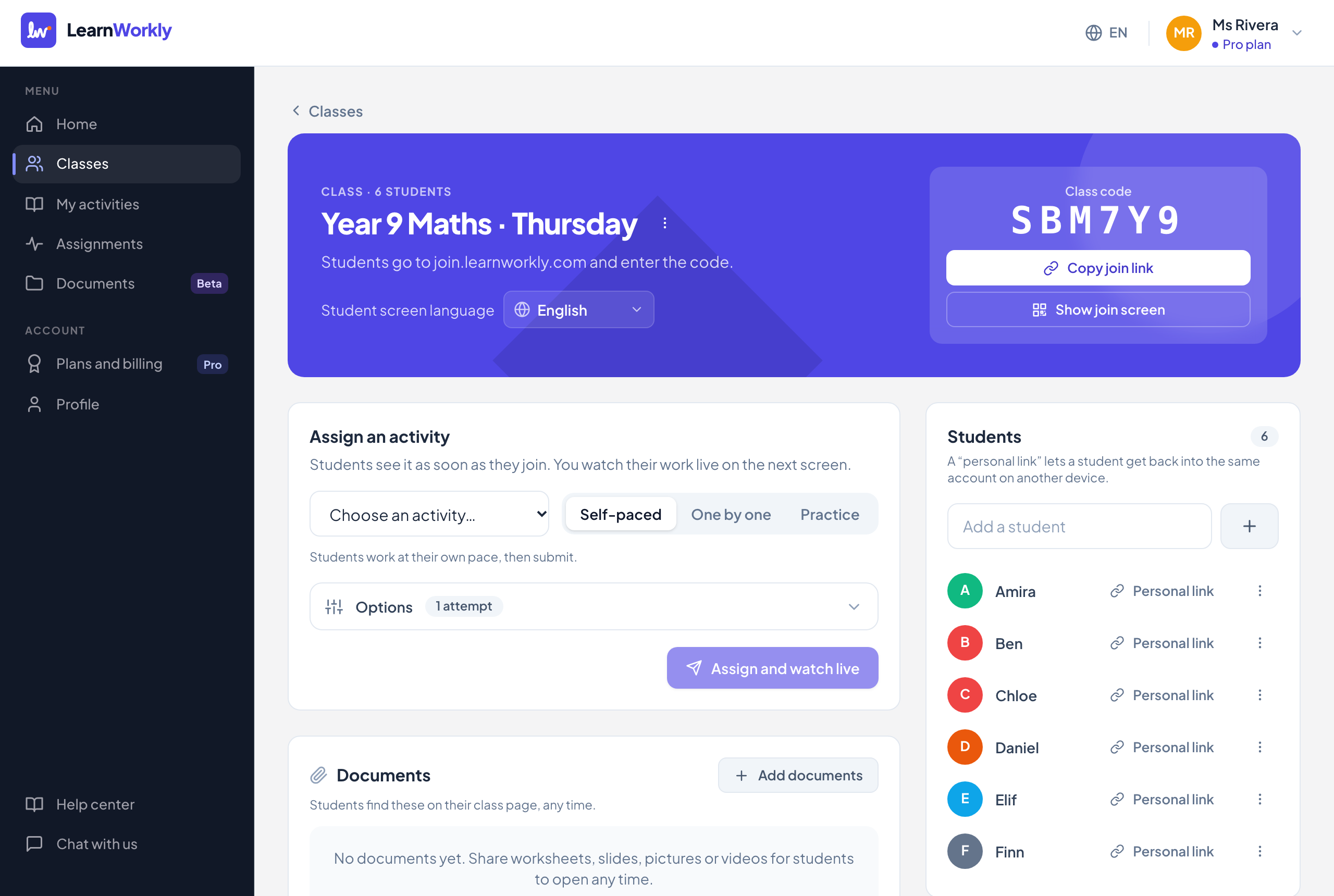
Klasseoverskrift
| Innstilling | Hva det gjør | Standard | Planer/grenser |
|---|---|---|---|
| Gi klassen nytt navn | I menyen med tre prikker ved siden av klassenavnet. Klassekoden endres ikke. | Navnet du skrev | Alle planer. Opptil 120 tegn |
| Slett klassen | Elevene kan ikke lenger åpne den, og den forsvinner fra klassene og oppgavene dine. Se Administrer klasser og elever. | Alle planer. Ubegrenset antall klasser i alle planer | |
| Språk på elevskjermen | Hva elevene i denne klassen ser, og e-postene som sendes til dem og foreldrene deres. Lagres med en gang. Se Språk for klassen. | Engelsk | Alle planer. 18 språk |
| Klassekode | Elevene går til bli med-adressen og skriver den inn. Seks tegn, uten tegn som lett forveksles, som 0, O, 1 og I. Den kan ikke endres. | Opprettet sammen med klassen | Alle planer |
| Kopier lenke for å bli med | Kopierer en lenke som åpner bli med-siden med koden allerede fylt inn. | Alle planer | |
| Vis bli med-skjerm | Fullskjerm med adressen, koden og en QR-kode som kan skannes med telefonkameraet, pluss Kopier lenke for å bli med. Trykk Esc eller lukkeknappen for å gå ut. | Alle planer |
Utdeling og dokumenter
| Innstilling | Hva det gjør | Standard | Planer/grenser |
|---|---|---|---|
| Del ut en aktivitet | Velg en aktivitet, en modus og Alternativer. Alle valg finnes i Oppgaveinnstillinger. | I eget tempo | Alle planer. Ubegrenset antall åpne oppgaver |
| Dokumenter | Filer og lenker som elevene finner på klassesiden sin, når som helst. Legg til dokumenter lar deg velge Hvem som kan se det (Hele klassen eller Noen elever) og Vis fra en dato. Se Del dokumenter. | Hele klassen, synlig nå | Alle planer. Lagringsplassen avhenger av planen |
| Dokumentmeny | Detaljer og hvem som har åpnet det, Last ned (bare filer, ikke lenker) og Slutt å dele her (filen blir liggende i dokumentene dine). Øyetelleren viser hvor mange elever som har åpnet den. | Alle planer | |
| Delt ut til denne klassen | Alle oppgaver i klassen, med modus, dato, frist og Åpen eller Lukket. Klikk på en for å åpne live-visningen. | Alle planer |
Elever
| Innstilling | Hva det gjør | Standard | Planer/grenser |
|---|---|---|---|
| Legg til en elev | Skriv et navn og trykk Enter eller plussknappen. Elever som blir med med koden, legges til automatisk. | Free 10, Solo 50, Pro 1 000 elever i alle klasser til sammen; Academy etter kontrakt | |
| Personlig lenke | Kopierer elevens egen lenke. Den lar eleven komme tilbake til den samme kontoen på en annen enhet, uten klassekoden. | Alle planer | |
| Gi nytt navn | I menyen med tre prikker ved siden av eleven. Nyttig når en elev ble med med et kallenavn. | Alle planer. Opptil 60 tegn | |
| Fjern | Fjerner eleven og alt arbeidet deres fra klassen; den personlige lenken slutter å virke. De teller ikke lenger mot elevgrensen din. | Alle planer | |
| Elevens navn | Åpner elevsiden med poeng, ferdigheter, kontakter og foreldrerapporter. | Alle planer |
Kontakter (på elevsiden)
| Innstilling | Hva det gjør | Standard | Planer/grenser |
|---|---|---|---|
| Elevens e-post | For voksne elever: e-poster om oppgaver, e-poster om tilbakemeldinger og påminnelser. | Tom | Alle planer. Påminnelser: Solo, Pro og Academy |
| Foresattes e-post | For barn: påminnelser om frist og fremdriftsrapporter. Foreldre får aldri elevens personlige lenke. | Tom | Alle planer. Rapporter og påminnelser: Solo, Pro og Academy |
| Jeg har tillatelse til å sende e-post til disse adressene (for et barn: fra en forelder eller foresatt). | Må være krysset av før en ny adresse kan lagres. Når alle adresser fjernes, fjernes også tillatelsen. | Ikke avkrysset | Alle planer |
| Lagre kontakter | Lagrer adressene. En adresse som har brukt avmeldingslenken, vises som Avmeldt. | Alle planer |
Ofte stilte spørsmål
Hva skjer når elevgrensen min er nådd?
Du kan ikke legge til flere elever, og en elev som blir med med koden, ser «Denne klassen er full. Spør læreren din.» Når du fjerner en elev, blir en plass ledig.
Endrer det spørsmålene mine når jeg bytter språket for klassen?
Nei. Det endrer knappene og meldingene elevene ser, og e-postene. Spørsmålene dine vises nøyaktig slik du skrev dem.
Sist sjekket mot appen 11. november 2026.
Relaterte artikler
- Inviter elever til en klasseElevene blir med med klassekoden, en lenke for å bli med eller en QR-kode, uten konto. Personlige lenker tar en elev tilbake til sitt eget arbeid på hvilken som helst enhet.
- Administrer klasser og eleverGi nytt navn til eller slett en klasse, legg til, gi nytt navn til eller fjern elever, og åpne en elevs side for å se poeng, ferdigheter og kontaktinformasjon.
- E-poster til elever og foreldreLegg til e-postadressen til en voksen elev eller en forelder, med deres tillatelse, for å sende nye oppgaver, påminnelser, varsler om tilbakemeldinger og fremdriftsrapporter.
- Dokumentinnstillinger og delingsvalgAlle dokumentinnstillinger: tittel, beskrivelse, mappe, stikkord, nedlastinger, å erstatte en fil, sletting og hvert delingsvalg, som noen elever eller en startdato.