Du velger disse innstillingene når du deler ut en aktivitet til en klasse. Åpne Klasser, klikk på klassen og bruk kortet Del ut en aktivitet: velg aktiviteten i Velg en aktivitet…, velg en modus, og klikk Alternativer. Fra aktivitetsredigeringen åpner Del ut dialogen Del ut til en klasse; når du klikker på en klasse, kommer du til det samme kortet med aktiviteten allerede valgt.
Når en oppgave pågår, åpner du den og trykker Innstillinger øverst i live-visningen (på en telefon: ☰-menyen, deretter Oppgaveinnstillinger). De samme valgene åpnes i en dialog; trykk Lagre for å ta dem i bruk.
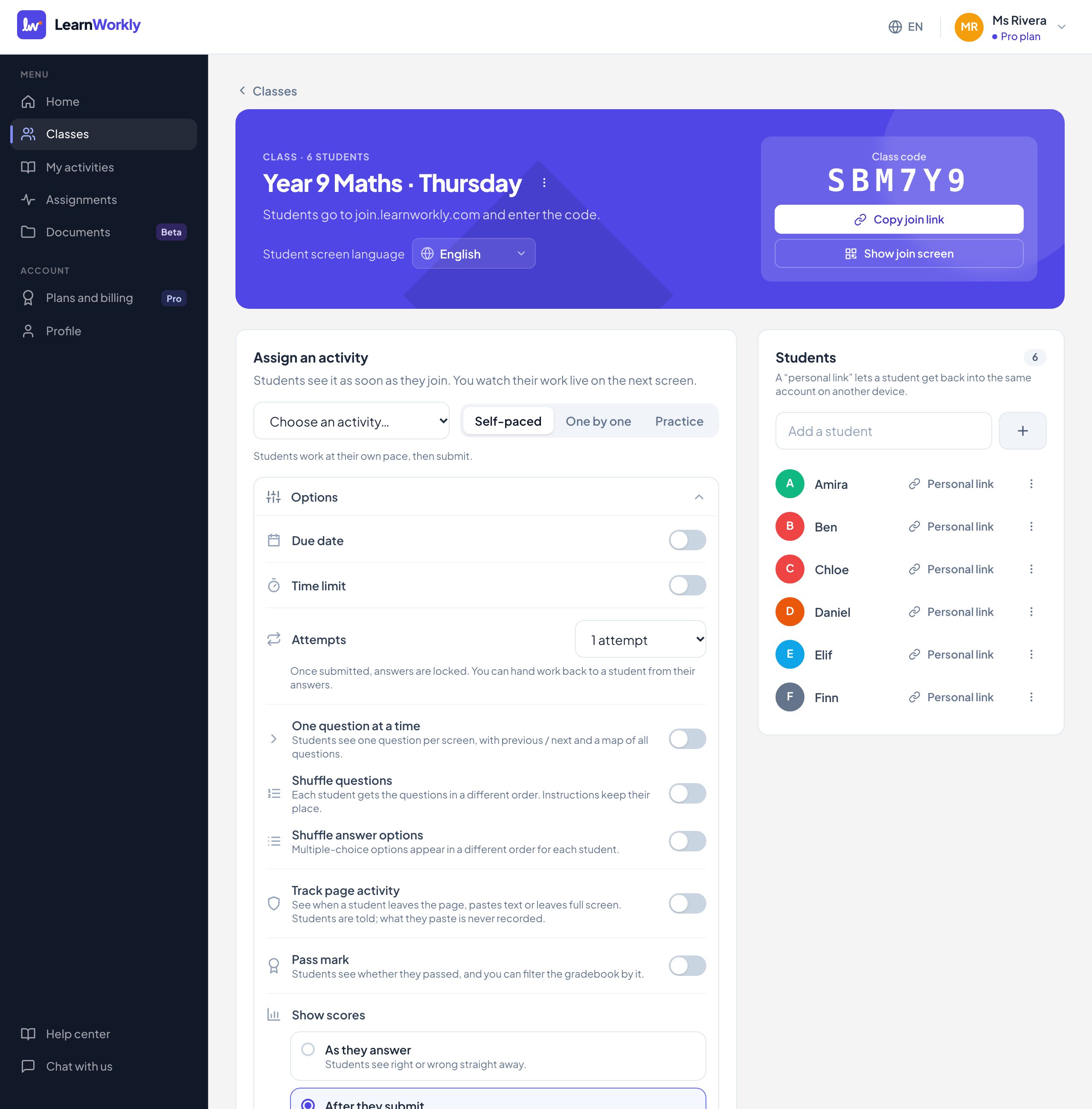
Del ut en aktivitet
| Innstilling | Hva det gjør | Standard | Planer/grenser |
|---|---|---|---|
| Velg en aktivitet… | Aktiviteten som skal deles ut. Hver av dem viser antall elementer. | Ingen | Alle planer |
| I eget tempo | Elevene jobber i sitt eget tempo og leverer til slutt. Alle valgene nedenfor er tilgjengelige. | Valgt | Alle planer |
| Én om gangen | Du går gjennom spørsmålene og hele klassen ser det samme. Se Gjennomføre timen. | Av | Alle planer |
| Øving | Egenøving mellom timene: flashkort og en quiz med svar med en gang, så ofte elevene vil. Rettes ikke, og det er ingen valg å sette ved utdeling. Se Øving. | Av | Alle planer |
| Alternativer | Åpner innstillingene nedenfor. Når den er lukket, viser den et sammendrag, for eksempel fristen, tidsgrensen og antall forsøk. | Lukket | Alle planer |
| Del ut og følg live | Oppretter oppgaven og åpner live-visningen. Elevene ser den så snart de åpner klassen. | Alle planer |
Frist, tid og forsøk (bare I eget tempo)
| Innstilling | Hva det gjør | Standard | Planer/grenser |
|---|---|---|---|
| Frist | Vises for elevene. Når den har passert, vises elever som ikke har startet, som Mangler. Hvis du velger en dato i fortiden, ser du Denne datoen har allerede passert. | Av. Når du slår det på: 23:59, sju dager fra i dag | Alle planer |
| Godta levering etter fristen | På: elevene kan fortsatt levere etter fristen, og arbeidet merkes som for sent. Av: etter fristen kan de ikke lenger endre eller levere arbeidet sitt. | På | Alle planer. Vises bare med en frist |
| Trekk for sen levering | Trekkes fra den totale poengsummen for arbeid levert etter fristen: Ingen, −5 %, −10 %, −20 %, −25 % eller −50 %. | Ingen | Alle planer. Vises bare når levering etter fristen godtas |
| Tidsbegrensning | Minutter per forsøk. Tidtakeren starter når eleven trykker Start, og arbeidet leveres automatisk når tiden går ut. | Av. Når du slår det på: 30 minutter | Alle planer. 1 til 600 minutter |
| Forsøk | Hvor mange ganger en elev kan levere. Hvert nytt forsøk starter blankt; det siste forsøket teller, og tidligere forsøk tas vare på i historikken. | 1 forsøk | Alle planer. 1, 2, 3, 5, 10 eller Ubegrenset |
Oppsett og rekkefølge
| Innstilling | Hva det gjør | Standard | Planer/grenser |
|---|---|---|---|
| Ett spørsmål om gangen | Elevene ser ett spørsmål per skjerm, med forrige / neste og et kart over alle spørsmålene. Bare I eget tempo. | Av | Alle planer |
| Bland spørsmål | Hver elev får spørsmålene i en annen rekkefølge. Instruksjoner (innholdsblokker) beholder plassen sin. Bare I eget tempo. | Av | Alle planer |
| Bland svaralternativer | Flervalgsalternativene vises i ulik rekkefølge for hver elev. I eget tempo og Én om gangen. | Av | Alle planer |
Resultater, sporing og e-poster
| Innstilling | Hva det gjør | Standard | Planer/grenser |
|---|---|---|---|
| Følg aktivitet på siden | Registrerer når en elev forlater siden, limer inn tekst eller går ut av fullskjerm. Elevene får beskjed; det de limer inn, registreres aldri. Bare I eget tempo. Se Aktivitetssporing. | Av | Alle planer |
| Grense for bestått | Prosentandel av total poengsum som trengs for å bestå. Elevene ser om de har bestått, og du kan filtrere etter det. I eget tempo og Én om gangen. | Av. Når du slår det på: 60 % | Alle planer. 1 til 100 % |
| Diplom for elever som består | Elever som består, kan laste ned en PDF med navnet sitt, aktiviteten og poengsummen. Når du slår av grensen for bestått, slås også dette av. Se Grense for bestått og diplomer. | Av | Alle planer. Krever en grense for bestått |
| Vis poeng | Med en gang de svarer: riktig eller feil med en gang. Etter levering: når eleven har levert. Når jeg frigir dem: skjult til du trykker Frigi resultater eller lukker oppgaven. | Etter levering | Alle planer |
| Send e-post til elevene | E-poster om den nye oppgaven, ny tilbakemelding og en påminnelse dagen før fristen. Bare til elever og foreldre der du har lagret e-postadressen med tillatelse. Se Påminnelser. | På | Alle planer. Påminnelser om frist: Solo, Pro og Academy |
| Vis riktige svar | Viser de riktige svarene sammen med poengene, når en elev ikke har flere forsøk igjen, eller når du frigir resultatene eller lukker oppgaven. | På | Alle planer |
Hva hver e-postinnstilling sender
- Ny oppgave: til elever med lagret e-postadresse, bare for oppgaver i eget tempo.
- Ny tilbakemelding: til elever med lagret e-postadresse, høyst én gang om dagen per oppgave.
- Påminnelse om frist: i løpet av de siste 24 timene før fristen, til elever som ikke har levert og til foreldrene deres. Bare for oppgaver som er delt ut mer enn en dag før fristen, på Solo, Pro og Academy.
- Foreldre får aldri elevens personlige lenke.
Ofte stilte spørsmål
Hvilke valg har Én om gangen?
Bland svaralternativer, Grense for bestått (med diplomet), Vis poeng, Send e-post til elevene og Vis riktige svar. Det er ingen frist, tidsgrense eller antall forsøk, fordi du bestemmer når dere går videre. Med Etter levering ser elevene poengene sine når du lukker oppgaven.
Kan jeg bytte mellom I eget tempo og Én om gangen etter utdeling?
Ja. Bruk Elevens tempo og Én om gangen i live-visningen. En øvingsoppgave forblir øving.
Hva skjer med bare ett forsøk?
Når en elev har levert, låses svarene. Du kan gi arbeidet tilbake fra svaret deres i live-visningen med Gi tilbake.
Sist sjekket mot appen 11. november 2026.
Relaterte artikler
- Gi lekser med fristDel ut en aktivitet som lekse med frist, regler for sen levering, tidsgrense og antall forsøk, og bestem når elevene ser poengene sine.
- Kontroller i live-visningenAlle kontroller i live-visningen av en oppgave: visninger, tempo, skjul navn, filtre, retting, nedlastinger, resultater, dokumenter, bli med-skjermen og innstillinger.
- E-poster og påminnelser om lekserHvilke e-poster elever og foreldre får om lekser: nye oppgaver, ny tilbakemelding og en påminnelse dagen før fristen, og bare med tillatelse.
- Grense for bestått og diplomerSett en grense for bestått på en oppgave, så elevene ser om de har bestått, du kan filtrere karakterboken etter det, og du kan gi et PDF-diplom til elever som består.