Det finnes to AI-dialoger. Lag en aktivitet med AI åpnes fra Lag med AI på Mine aktiviteter eller Hjem og lager en ny aktivitet. Lag spørsmål med AI åpnes fra Lag med AI i aktivitetsredigeringen og legger til spørsmål på slutten av den aktiviteten. Foreldrerapporter finnes på hver elevs side, i kortet Fremdriftsrapport for foresatte.
For en gjennomgang, se Lag spørsmål med AI og Send fremdriftsrapporter til foreldre.

Lag spørsmål med AI (i redigeringsverktøyet)
| Innstilling | Hva det gjør | Standard | Planer/grenser |
|---|---|---|---|
| Hva skal spørsmålene handle om? | Tema, nivå, alder og fokus. | Tom | Alle planer. Opptil 4 000 tegn. Du trenger en beskrivelse eller minst én fil. |
| Ditt materiale (valgfritt) | Arbeidsark, notater eller bilder som spørsmålene bygger på. Se filtabellen nedenfor. | Ingen filer | Alle planer |
| Spørsmålstyper | Hvilke typer AI-en kan bruke. Klikk på en type for å slå den på eller av. Velg alle velger alle typer; Fjern alle går tilbake til bare Flervalg. Minst én type forblir på. | Flervalg, Sant / usant, Kort svar | Alle planer. Alle spørsmålstyper unntatt innholdsblokker. |
| Hvor mange | Hvor mange spørsmål som skal legges til: 3, 5, 10, 15, 20 eller 30. | 5 | Alle planer |
| Språk for spørsmålene | Språket spørsmålene er skrevet på. Det trenger ikke å være det samme som språket i appen din. | Språket i appen din | Alle planer. 18 språk. |
| Lag spørsmål | Skriver spørsmålene og legger dem til på slutten av aktiviteten. | — | Bruker én AI-generering: Free 20, Solo 200, Pro 500 i måneden; Academy etter avtale. |
Lag en aktivitet med AI
| Innstilling | Hva det gjør | Standard | Planer/grenser |
|---|---|---|---|
| Hva skal elevene øve på? | Tema, nivå, alder og fokus. Klikk på et av eksemplene under boksen for å fylle det inn. | Tom | Alle planer. Opptil 4 000 tegn. Du trenger en beskrivelse eller minst én fil. |
| Ditt materiale (valgfritt) | Arbeidsark, notater eller bilder. Se filtabellen nedenfor. | Ingen filer | Alle planer |
| Spørsmålstyper | Samme som i redigeringsverktøyet, inkludert Velg alle og Fjern alle. | Flervalg, Sant / usant, Kort svar, Fyll inn, Koble sammen | Alle planer |
| Antall spørsmål | 5, 10, 15, 20, 30, 40 eller 50. | 10 | Alle planer |
| Språk for aktiviteten | Språket aktiviteten er skrevet på. | Språket i appen din | Alle planer. 18 språk. |
| Opprett aktivitet | Starter jobben. Det tar vanligvis ett til tre minutter; den nye aktiviteten åpnes når den er klar. | — | Bruker én AI-generering. |
| Jobb videre | Lukker vinduet mens aktiviteten lages. Et varsel gir deg beskjed når den er klar. | — | Alle planer |
Materialet ditt (begge dialogene)
| Innstilling | Hva det gjør | Standard | Planer/grenser |
|---|---|---|---|
| Område for å slippe filer | Slipp filer eller klikk for å velge dem. Hver fil lastes opp når du legger den til. Klikk × ved siden av en fil for å fjerne den. | Ingen filer | PDF, Word (.docx), tekst eller bilder. Opptil 20 filer, 25 MB hver. |
| Filer uten beskrivelse | Oppgavene i filene dine gjøres om til spørsmål slik de er. | — | Alle planer |
| Filer med en beskrivelse | Nye spørsmål skrives ut fra materialet ditt. | — | Alle planer |
Nederst i begge dialogene ser du hvor mange AI-genereringer du har igjen denne måneden. Når det ikke er flere igjen, slås opprett-knappen av og Se planer vises. Kjøringer som mislykkes, telles ikke.
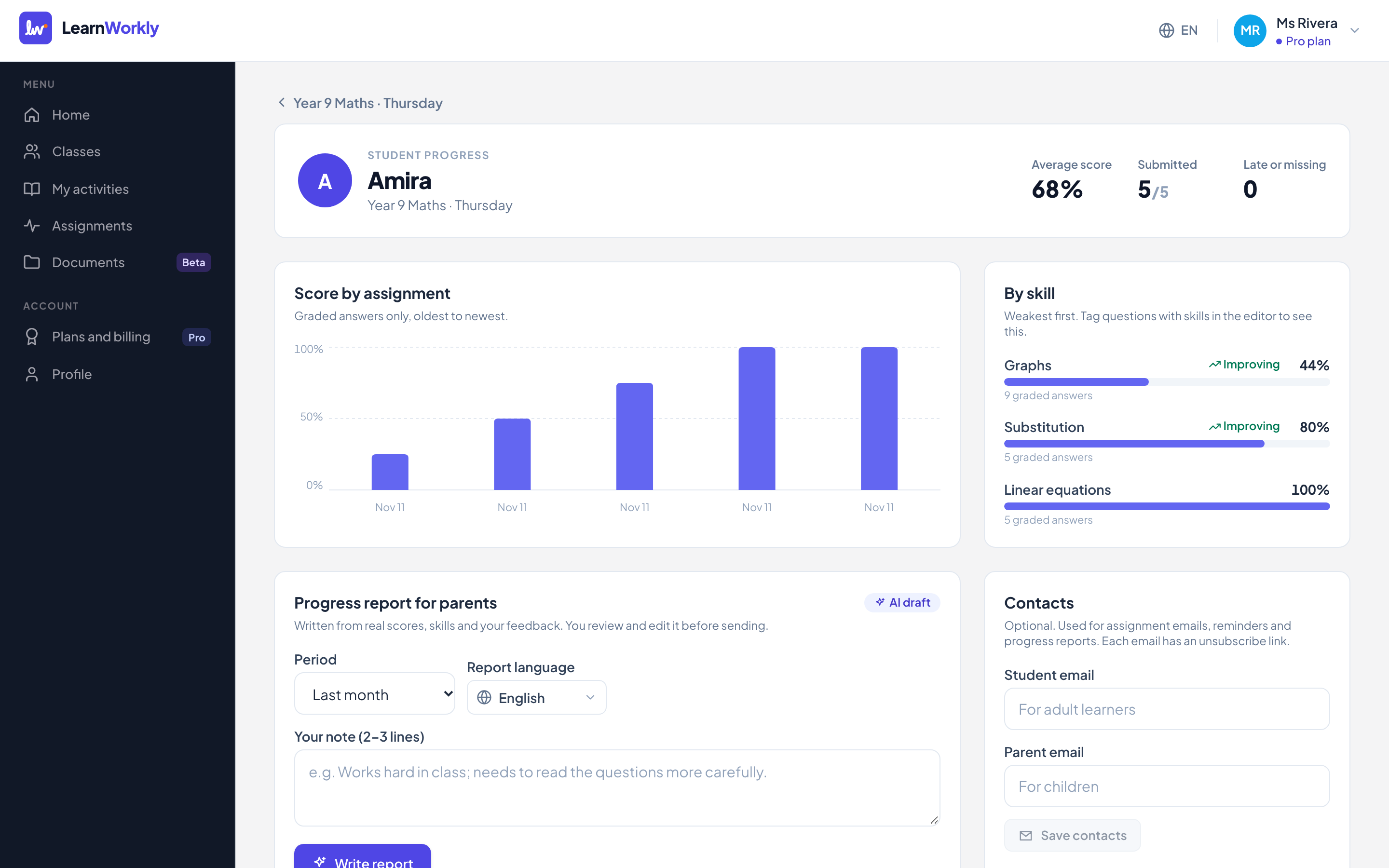
Fremdriftsrapport for foresatte
| Innstilling | Hva det gjør | Standard | Planer/grenser |
|---|---|---|---|
| Periode | Hvilket arbeid rapporten bygger på: Siste 2 uker, Siste måned eller Siste 3 måneder. | Siste måned | Solo, Pro og Academy |
| Språk for rapporten | Språket rapporten er skrevet på, for eksempel forelderens språk. | Språket i appen din | 18 språk |
| Notatet ditt (2–3 linjer) | Det bare du vet, som hvordan eleven jobber i timene. Det brukes i utkastet. | Tom | Opptil 2 000 tegn |
| Skriv rapport | Skriver et utkast ut fra elevens poeng, ferdigheter og tilbakemeldingen din i den perioden. | — | Bruker én AI-generering. |
| Rapporttekst | Rediger utkastet i tekstboksen før du sender. | — | Opptil 10 000 tegn. Kan bare leses når den er sendt. |
| E-post til forelder | Lagrer endringene dine og sender rapporten på e-post til forelderen etter at du har bekreftet. | — | Krever en e-postadresse til en forelder, lagret med tillatelse. |
| Lagre utkast | Lagrer endringene dine uten å sende. | — | Før sending |
| Kopier tekst | Kopierer rapporten så du kan lime den inn hvor som helst. | — | Alle rapporter |
| Ny rapport | Går tilbake til skjemaet for å skrive en ny rapport. | — | — |
| Tidligere rapporter | Viser tidligere rapporter etter periode, merket Sendt eller Utkast. Klikk på en for å åpne den. | — | — |
Ofte stilte spørsmål
Hvorfor er E-post til forelder slått av?
Eleven har ingen e-postadresse til en forelder ennå. Legg til en på elevens side, med forelderens tillatelse. Du kan fortsatt klikke Kopier tekst og sende den selv.
Kan jeg generere mer enn 30 spørsmål i redigeringsverktøyet?
Ikke på én gang. Klikk Lag med AI igjen, eller bruk Lag en aktivitet med AI, som går opptil 50 spørsmål. Hver kjøring bruker én AI-generering.
Hva skjer hvis jeg fjerner alle spørsmålstyper?
Det kan du ikke: minst én type forblir alltid på. Fjern alle går tilbake til bare Flervalg.
Sist sjekket mot appen 11. november 2026.
Relaterte artikler
- Lag spørsmål med AIBeskriv et tema eller last opp et arbeidsark, en PDF eller et bilde, og få redigerbare spørsmål med svar. Se hvor mange AI-genereringer hver plan inkluderer.
- Send fremdriftsrapporter til foreldreSkriv en fremdriftsrapport til en forelder på noen minutter: AI lager et utkast ut fra elevens faktiske poeng, ferdigheter og tilbakemeldingen din, og så redigerer og sender du den.
- Planer og faktureringSammenlign planene Free, Solo, Pro og Academy, betal månedlig eller årlig, bytt eller avslutt med ett klikk, og lær hvordan refusjoner og valutaer fungerer.
- Aktivitetsinnstillinger: redigering, tema og forhåndsvisningAlle innstillinger for en aktivitet utenom spørsmålene: tittel, lagring, temafarge, skrift og forsidebilde, forhåndsvisning, utdeling, import, duplisering og sletting.