인터랙티브 수업이란 학생이 몇 분마다 답하거나, 결정하거나, 무언가를 만들어 내고, 선생님이 그 답을 바탕으로 다음 진행을 조정하는 수업이에요. 가장 중요한 건 마지막 부분이에요. 슬라이드 세 장마다 투표가 있어도, 반의 절반이 틀렸는데 아무도 방향을 바꾸지 않는다면 그건 여전히 강의예요.
이 가이드는 교실 화면으로 수업 자체를 진행하는 법을 다뤄요. 슬라이드가 곧 수업 자료이고, 질문, 투표, 워드 클라우드, 짧은 게임이 가르치는 순서대로 그 안에 들어가요. 아래에 시간표가 있는 50분 수업 구성, 슬라이드 종류별로 넣을 내용, 그리고 실시간으로 답에 대응하는 규칙을 정리했어요. 대략 10살 이상 학생과 함께하는 모든 과목의 인터랙티브 수업에 맞아요.
인터랙티브 수업이 효과를 내는 이유
인터랙티브 수업에 관한 조언은 대부분 세 가지 오래된 생각으로 돌아가요.
작은 단계, 그다음 연습. Barak Rosenshine은 Principles of Instruction에서 수십 년간의 교실 연구를 정리했어요. 가장 효과적인 선생님들은 새로운 내용을 조금씩 제시하고, 단계마다 학생에게 연습을 시키고, 질문을 많이 하고, 손을 든 학생만이 아니라 모든 학생의 답을 확인했어요.
높지만 완벽하지는 않은 정답률. Rosenshine에 따르면 연습할 때는 약 80%의 정답률이 가장 좋은 것으로 보여요. 학생이 배우고 있으면서도 여전히 도전을 받는 수준이에요. 이 기준은 실시간 답을 읽을 때 쓸모 있는 선이 되는데, 아래에서 다시 다룰게요.
짧은 설명 단위. 집중력이 1015분 뒤에 떨어진다는 말을 자주 들으실 거예요. 법칙이 아니라 대략적인 기준으로 받아들이세요. Neil Bradbury는 2016년 Advances in Physiology Education에 실린 리뷰에서 이 주장의 근거가 빈약하다는 점을 추적했고, 집중력은 시계보다 선생님, 내용, 학생에 따라 더 달라진다고 주장했어요. 그래도 810분 설명 뒤에 과제를 하나 두는 건 대부분의 반에 합리적인 리듬이에요. 다음 내용을 쌓기 전에 확인하도록 만들어 주니까요.
분 단위로 본 50분 인터랙티브 수업
예시는 빙하를 다루는 Year 8 지리 수업이에요.
| 시간 | 단계 | 화면 | 학생 활동 |
|---|---|---|---|
| 0–5 | 도입과 참여 | 제목 슬라이드, 그다음 워드 클라우드 | 코드로 참여하고 단어 하나 보내기 |
| 5–13 | 설명 1 | 슬라이드 3~5장: 장마다 한 가지 생각 | 듣고, 보고, 한 가지 적기 |
| 13–16 | 확인 1 | 객관식 문제 하나 | 혼자 답한 뒤 반 전체 결과 보기 |
| 16–24 | 설명 2 | 풀이 예시가 있는 슬라이드 3~5장 | 단계가 나타날 때마다 따라가기 |
| 24–28 | 확인 2 | 스케치 또는 한 줄 답 | 자기 기기에 그리거나 쓰기 |
| 28–40 | 연습 | 연속된 문제 몇 개 | 혼자, 자기 속도로 풀기 |
| 40–46 | 게임 | 핵심 용어로 하는 짧은 퀴즈 게임 | 휴대폰으로 참여하기 |
| 46–50 | 정리 | 확신도 투표와 마무리 질문 | 스스로 평가하고 마지막 질문에 답하기 |
도입 (0~5분)
아직 아무것도 배우지 않아도 모든 학생이 답할 수 있는 것으로 시작하세요. 워드 클라우드가 딱이에요. “한 단어로: ‘빙하’ 하면 무엇이 떠오르나요?” “얼음”, “추위”, “남극” 같은 단어가 크게 나오고, 가끔 보이는 “계곡”이나 “침식”은 이미 뭔가 아는 학생이 누구인지 알려 줘요. 늦게 온 학생이 참여하는 동안 시간을 메워 주기도 하고요.
설명 단위 (각 8분)
슬라이드 한 장에는 한 가지 생각만 담고, 그림이나 도표가 대부분의 일을 하게 하고 글은 아주 적게 두세요. 과정을 단계적으로 보여 준다면 완성된 도표를 한 번에 보여 주지 말고 한 단계씩 드러내세요. 8분짜리 두 단위가 16분짜리 한 덩어리보다 더 많은 걸 다뤄요. 중간의 확인이 다음 생각을 얹기 전에 문제를 잡아 주니까요.
단위마다 확인 (2~4분)
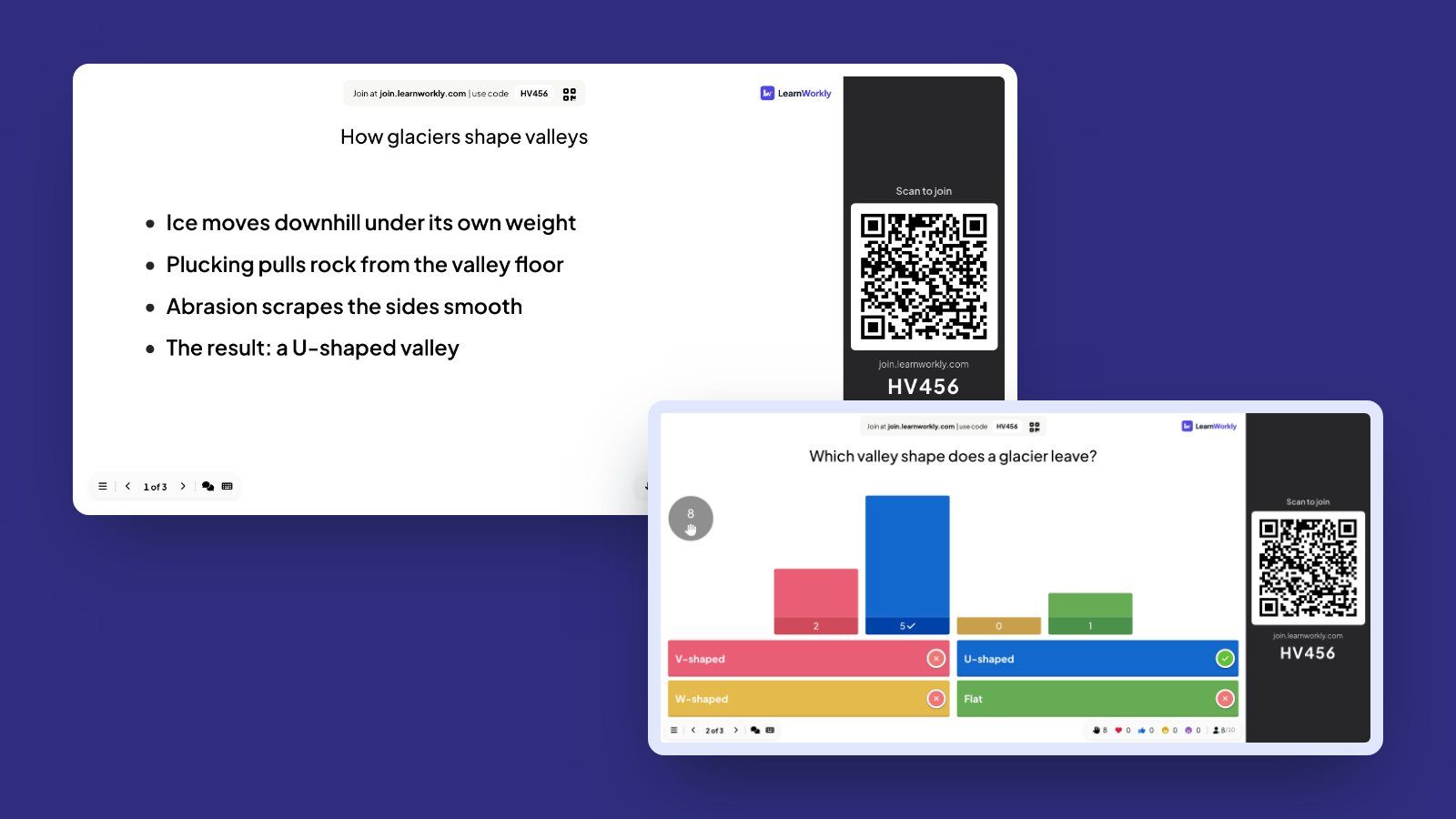
확인은 문제 하나로, 가장 흔히 생길 오해를 겨냥해요. 예를 들어 “빙하는 계곡을 어떤 모양으로 깎을까요?”라는 문제에 V자형을 오답 보기로 넣으면 효과가 좋아요. 강이 V자 계곡을 만든다는 걸 이미 아는 학생이 많으니까요. 오답이 예측 가능할 때는 객관식을, 학생의 생각 과정을 봐야 할 때는 스케치나 한 줄 답을 쓰세요.
연습 (10~12분)
그다음 학생들은 문제 네~여섯 개를 혼자, 자기 속도로 풀어요. 쉬운 문제와 어려운 문제를 섞고, 가장 중요한 문제를 맨 앞에 두세요. 답이 들어오는 동안 교실을 돌아다니세요.
게임과 정리 (10분)
새 내용을 다 다룬 뒤라면, 핵심 용어로 하는 짧은 게임이 좋은 인출 라운드가 돼요. 그다음 확신도 투표(“마모 작용을 친구에게 설명할 수 있다고 얼마나 확신하나요?”)와, 다음 수업을 어디서 시작할지 알려 줄 마무리 질문 하나로 끝내세요.
슬라이드, 질문, 투표, 게임에 각각 넣을 것
- 슬라이드는 설명하고 보여 줘요. 모델, 이미지, 풀이 예시요. 학생이 화면에서 문단을 읽어야 하는 일은 없어야 해요.
- 정답이 있는 질문은 이해를 확인해요. 확인하려는 내용 바로 뒤에 두세요.
- 정답이 없는 투표는 예측이나 확신 정도를 물어요. 설명 단위의 시작(“어떤 일이 일어날 것 같나요?”)과 수업 끝에 잘 맞아요.
- 워드 클라우드는 사전 지식이나 한 단어 요약을 모아요. 정확한 답을 확인하는 데는 맞지 않아요.
- 게임은 이미 배운 내용을 인출하기 위한 거예요. 생각보다 속도가 중요해지니 새 내용 한가운데에는 피하세요. 점수 때문에 성취가 낮은 학생이 의욕을 잃을 수 있으니, 격차가 클 때는 팀으로 하거나 닉네임으로 참여하게 하세요.
그 자리에서 답에 대응하는 방법
학생 서른 명 앞에서 즉흥적으로 대응하지 않도록, 결과마다 무엇을 할지 미리 정해 두세요. Rosenshine의 80%를 바탕으로 한 간단한 규칙이에요.
- 약 80% 이상 정답: 정답이 왜 맞는지 한 문장으로 말하고, 가장 흔한 오답을 짚은 뒤 넘어가세요.
- 절반에서 약 80% 사이: 학생들이 1분 동안 옆 친구에게 자기 답을 설명한 뒤 다시 답해요. 두 번째 결과는 보통 올라가고, 토론이 다시 가르치는 일을 대신해 줘요.
- 절반 미만: 멈추고 다른 예시로 다시 가르치세요. 같은 슬라이드를 다시 보여 주지 말고요. 그다음 비슷한 문제를 하나 더 내세요.
두 가지 습관이 도움이 돼요. 첫째, 학생들이 답하는 동안에는 결과를 숨겨서 아무도 가장 긴 막대를 따라 고르지 않게 하세요. 둘째, 오답이나 스케치를 함께 이야기할 때는 누가 냈는지가 아니라 답 자체에 대해 이야기하세요. 모든 학생의 생각을 볼 수 있는 더 많은 방법은 이해 확인 전략 목록에 40가지 아이디어로 정리돼 있어요.
LearnWorkly로 인터랙티브 수업 진행하기
여러 프로그램을 오가지 않고 인터랙티브 수업을 진행하고 싶다면, LearnWorkly는 수업 슬라이드와 질문을 하나의 프레젠테이션에 담아요. PowerPoint(.pptx)를 가져와 애니메이션을 그대로 쓸 수도 있고, PDF를 가져와 페이지마다 슬라이드로 만들 수도 있고, 편집기에서 콘텐츠 슬라이드, 목록, 템플릿으로 슬라이드를 만들 수도 있어요. 질문, 투표, 워드 클라우드, 게임은 가르치는 순서대로 슬라이드 사이에 들어가요.
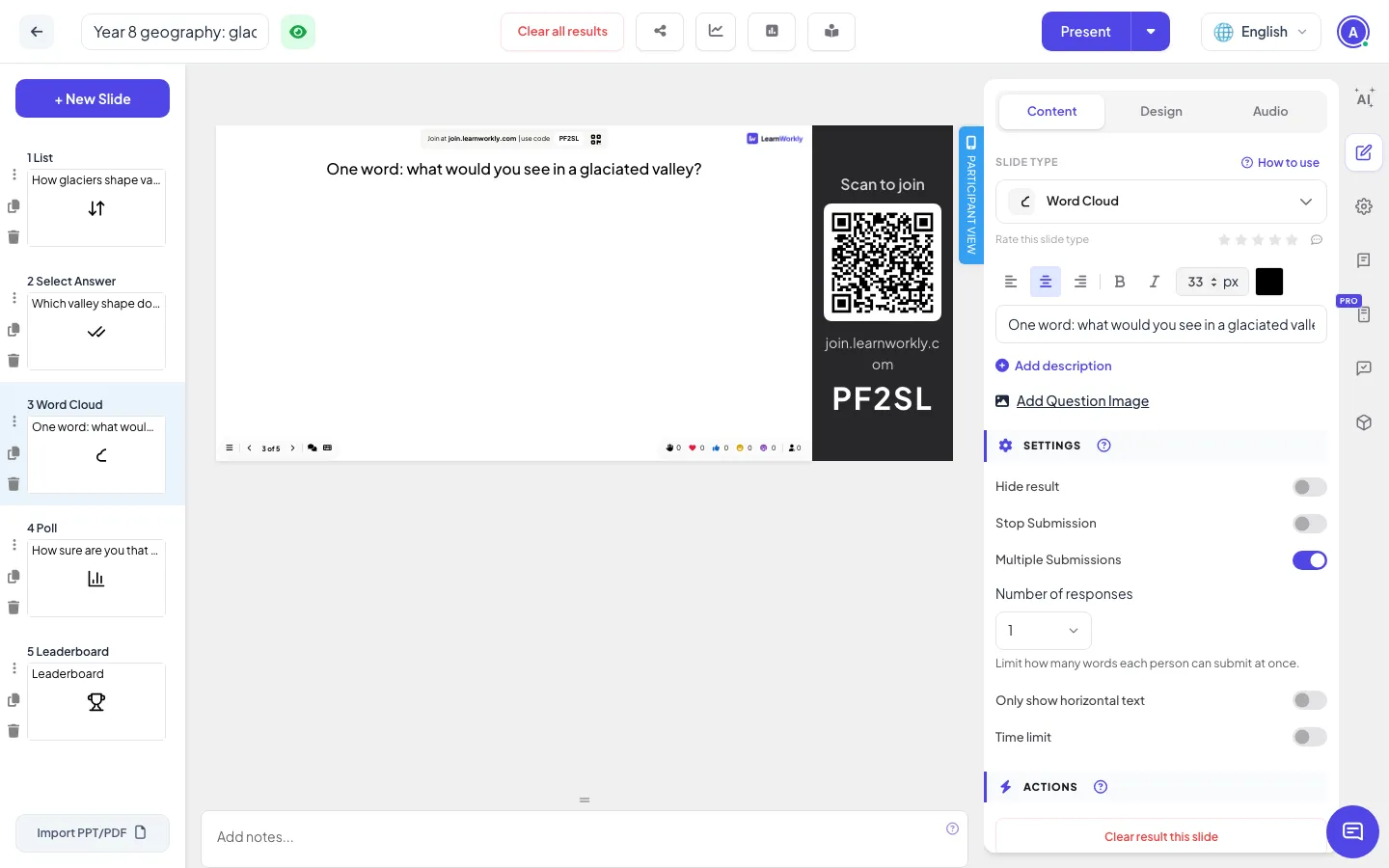
수업을 진행하려면 발표하기를 누르세요. 슬라이드가 프로젝터 화면을 가득 채우고, 위쪽에 참여 주소와 코드, 슬라이드 옆에 QR 코드가 보여요. 학생들은 계정 없이 자기 기기로 참여하고, 학생 화면은 선생님의 슬라이드를 따라가요. 목록 슬라이드에서는 방향키로 항목을 하나씩 보여 줄 수 있고, 가져온 애니메이션 PowerPoint는 클릭할 때마다 애니메이션을 재생해요. 모든 조작법은 발표 모드 가이드에 있고, Pro 요금제에서 휴대폰으로 원격 조작하는 방법도 나와 있어요.
큰 화면에서 답에 대응하기
위에서 말한 도구들은 슬라이드마다 있는 설정이에요. 투표의 결과 숨기기는 학생들이 답하는 동안 차트를 가려 두고, 퀴즈 문제는 타이머가 끝나면 정답과 보기마다 고른 인원을 보여 주며, 제출 중지는 문제를 닫아요. Clear all results를 쓰면 토론 후 반이 다시 답할 수 있고, Vote · Discuss · Revote 슬라이드에는 “짝과 이야기한 뒤 다시 답하기” 단계가 슬라이드 자체에 들어 있어요. 연습 구간에서는 프레젠테이션을 발표자 진행에서 참가자 자율 진행으로 바꿔 학생들이 혼자 문제를 풀게 할 수 있어요.
슬라이드 유형은 50가지 정도이고, 퀴즈, Last One Standing 같은 게임, 워드 클라우드와 투표 같은 인터랙티브 질문, 콘텐츠 슬라이드, 통합의 다섯 그룹으로 나뉘어요. 퀴즈 슬라이드에서 빠르게 맞히면 리더보드 점수를 받아요. 이 모든 기능이 Free를 포함한 모든 요금제에 있어요. 교실 속 인터랙티브 수업 페이지에서 수업 슬라이드 한 벌 전체를 볼 수 있어요.
수업 하나로 시작하세요
모든 수업을 다시 만들 필요는 없어요. 다음 주에 가르칠 수업 하나를 골라 8~10분짜리 단위 두세 개로 나누고, 단위마다 끝에 예상되는 실수를 겨냥한 확인 문제를 하나씩 쓰세요. 시작에는 워드 클라우드를, 끝에는 확신도 투표를 넣으세요. 그리고 수업을 해 보고 답이 무엇을 알려 주는지 보세요.