Apri Classi nel menu e fai clic su una classe. Per crearne una, premi Nuova classe, scrivi un nome e premi Crea. Ogni scheda di classe nella pagina Classi mostra il nome, il numero di studenti e il codice classe.
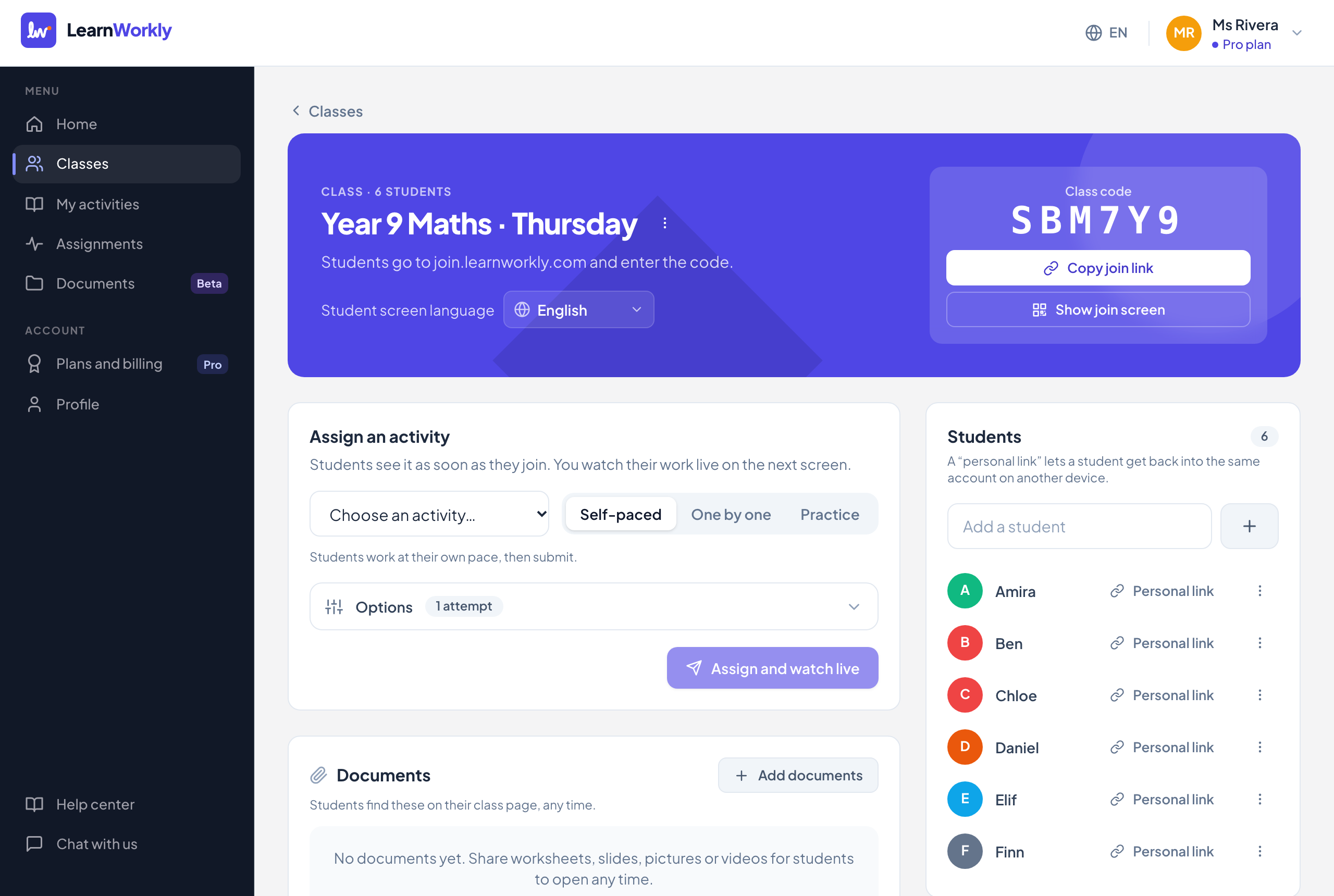
Intestazione della classe
| Impostazione | Cosa fa | Predefinito | Piani/limiti |
|---|---|---|---|
| Rinomina classe | Nel menu con i tre puntini accanto al nome della classe. Il codice classe non cambia. | Il nome che hai scritto | Tutti i piani. Fino a 120 caratteri |
| Elimina classe | Gli studenti non possono più aprirla e sparisce dalle tue classi e dai tuoi compiti. Vedi Gestire classi e studenti. | Tutti i piani. Classi illimitate in ogni piano | |
| Lingua della schermata studente | Ciò che vedono gli studenti di questa classe, e le email inviate a loro e ai loro genitori. Salvata subito. Vedi Lingua della classe. | Inglese | Tutti i piani. 18 lingue |
| Codice classe | Gli studenti vanno all’indirizzo di accesso e lo inseriscono. Sei caratteri, senza quelli che si confondono facilmente come 0, O, 1 e I. Non si può cambiare. | Creato con la classe | Tutti i piani |
| Copia link di accesso | Copia un link che apre la pagina di accesso con il codice già inserito. | Tutti i piani | |
| Mostra schermata di accesso | Schermo intero con l’indirizzo, il codice e un codice QR da inquadrare con la fotocamera del telefono, più Copia link di accesso. Premi Esc o il pulsante di chiusura per uscire. | Tutti i piani |
Assegnazione e documenti
| Impostazione | Cosa fa | Predefinito | Piani/limiti |
|---|---|---|---|
| Assegna un’attività | Scegli un’attività, una modalità e le Opzioni. Ogni opzione è in Impostazioni del compito. | Al proprio ritmo | Tutti i piani. Compiti aperti illimitati |
| Documenti | File e link che gli studenti trovano nella pagina della classe, in qualsiasi momento. Aggiungi documenti ti permette di scegliere Chi può vederlo (Tutta la classe o Alcuni studenti) e Mostra da una data. Vedi Condividere documenti. | Tutta la classe, visibile da subito | Tutti i piani. Lo spazio di archiviazione dipende dal piano |
| Menu del documento | Dettagli e chi l’ha aperto, Scarica (solo file, non link) e Smetti di condividere qui (il file resta nei tuoi documenti). Il contatore con l’occhio mostra quanti studenti l’hanno aperto. | Tutti i piani | |
| Assegnate a questa classe | Tutti i compiti della classe, con modalità, data, scadenza e Aperto o Chiuso. Fai clic su uno per aprire la sua vista in diretta. | Tutti i piani |
Studenti
| Impostazione | Cosa fa | Predefinito | Piani/limiti |
|---|---|---|---|
| Aggiungi uno studente | Scrivi un nome e premi Invio o il pulsante più. Gli studenti che entrano con il codice vengono aggiunti automaticamente. | Free 10, Solo 50, Pro 1.000 studenti in tutte le classi; Academy secondo contratto | |
| Link personale | Copia il link personale dello studente. Gli permette di rientrare nello stesso account da un altro dispositivo, senza il codice classe. | Tutti i piani | |
| Rinomina | Nel menu con i tre puntini accanto allo studente. Utile quando uno studente è entrato con un soprannome. | Tutti i piani. Fino a 60 caratteri | |
| Rimuovi | Rimuove lo studente e tutto il suo lavoro dalla classe; il suo link personale smette di funzionare. Non conta più nel tuo limite di studenti. | Tutti i piani | |
| Nome dello studente | Apre la pagina dello studente con punteggi, abilità, contatti e report per i genitori. | Tutti i piani |
Contatti (nella pagina dello studente)
| Impostazione | Cosa fa | Predefinito | Piani/limiti |
|---|---|---|---|
| Email dello studente | Per gli studenti adulti: email dei compiti, email dei feedback e promemoria. | Vuoto | Tutti i piani. Promemoria: Solo, Pro e Academy |
| Email del genitore | Per i minori: promemoria della scadenza e report sui progressi. I genitori non ricevono mai il link personale dello studente. | Vuoto | Tutti i piani. Report e promemoria: Solo, Pro e Academy |
| Ho il permesso di scrivere a questi indirizzi (per un minore, da parte di un genitore o tutore). | Va spuntata prima di poter salvare un nuovo indirizzo. Rimuovere tutti gli indirizzi rimuove anche il permesso. | Non spuntata | Tutti i piani |
| Salva contatti | Salva gli indirizzi. Un indirizzo che ha usato il link per annullare l’iscrizione mostra Iscrizione annullata. | Tutti i piani |
Domande frequenti
Cosa succede quando raggiungo il limite di studenti?
Non puoi aggiungere altri studenti, e uno studente che entra con il codice vede “Questa classe è al completo. Chiedi al tuo insegnante.” Rimuovere uno studente libera un posto.
Cambiare la lingua della classe cambia le mie domande?
No. Cambia i pulsanti e i messaggi che vedono gli studenti e le email. Le tue domande vengono mostrate esattamente come le hai scritte.
Ultima verifica sull’app: 11 novembre 2026.
Articoli correlati
- Invitare gli studenti in una classeGli studenti entrano con il codice classe, un link di accesso o un codice QR, senza account. I link personali riportano uno studente al proprio lavoro su qualsiasi dispositivo.
- Gestire classi e studentiRinomina o elimina una classe, aggiungi, rinomina o rimuovi studenti e apri la pagina di uno studente per vedere i suoi punteggi, le sue abilità e i suoi contatti.
- Email a studenti e genitoriAggiungi l’email di uno studente adulto o di un genitore, con il loro permesso, per inviare nuovi compiti, promemoria, avvisi di feedback e report sui progressi.
- Impostazioni dei documenti e opzioni di condivisioneTutte le impostazioni dei documenti: titolo, descrizione, cartella, tag, download, sostituzione di un file, eliminazione e ogni opzione di condivisione, come alcuni studenti o una data di inizio.