Ci sono due finestre dell’AI. Crea un’attività con l’AI si apre da Crea con l’AI in Le mie attività o Home e crea una nuova attività. Crea domande con l’AI si apre da Crea con l’AI nell’editor dell’attività e aggiunge domande alla fine di quell’attività. I report per i genitori sono nella pagina di ogni studente, nella scheda Report sui progressi per i genitori.
Per una guida passo passo, vedi Crea domande con l’AI e Inviare report sui progressi ai genitori.

Crea domande con l’AI (nell’editor)
| Impostazione | Cosa fa | Predefinito | Piani/limiti |
|---|---|---|---|
| Su cosa devono essere le domande? | Argomento, livello, età e obiettivo. | Vuoto | Tutti i piani. Fino a 4.000 caratteri. Serve una descrizione o almeno un file. |
| Il tuo materiale (facoltativo) | Schede, appunti o foto su cui si basano le domande. Vedi la tabella dei file qui sotto. | Nessun file | Tutti i piani |
| Tipi di domanda | Quali tipi può usare l’AI. Fai clic su un tipo per attivarlo o disattivarlo. Seleziona tutto sceglie tutti i tipi; Deseleziona tutto torna alla sola Scelta multipla. Almeno un tipo resta attivo. | Scelta multipla, Vero / Falso, Risposta breve | Tutti i piani. Ogni tipo di domanda tranne i blocchi di contenuto. |
| Quante | Quante domande aggiungere: 3, 5, 10, 15, 20 o 30. | 5 | Tutti i piani |
| Lingua delle domande | La lingua in cui sono scritte le domande. Non deve per forza corrispondere alla lingua della tua app. | La lingua della tua app | Tutti i piani. 18 lingue. |
| Crea domande | Scrive le domande e le aggiunge alla fine dell’attività. | — | Usa una generazione AI: Free 20, Solo 200, Pro 500 al mese; Academy come concordato. |
Crea un’attività con l’AI
| Impostazione | Cosa fa | Predefinito | Piani/limiti |
|---|---|---|---|
| Cosa devono esercitare gli studenti? | Argomento, livello, età e obiettivo. Fai clic su uno degli esempi sotto la casella per compilarla. | Vuoto | Tutti i piani. Fino a 4.000 caratteri. Serve una descrizione o almeno un file. |
| Il tuo materiale (facoltativo) | Schede, appunti o foto. Vedi la tabella dei file qui sotto. | Nessun file | Tutti i piani |
| Tipi di domanda | Come nell’editor, compresi Seleziona tutto e Deseleziona tutto. | Scelta multipla, Vero / Falso, Risposta breve, Completamento, Abbinamento | Tutti i piani |
| Numero di domande | 5, 10, 15, 20, 30, 40 o 50. | 10 | Tutti i piani |
| Lingua dell’attività | La lingua in cui è scritta l’attività. | La lingua della tua app | Tutti i piani. 18 lingue. |
| Crea attività | Avvia la creazione. Di solito ci vogliono da uno a tre minuti; la nuova attività si apre quando è pronta. | — | Usa una generazione AI. |
| Continua a lavorare | Chiude la finestra mentre l’attività viene creata. Un avviso ti dice quando è pronta. | — | Tutti i piani |
Il tuo materiale (entrambe le finestre)
| Impostazione | Cosa fa | Predefinito | Piani/limiti |
|---|---|---|---|
| Area di rilascio dei file | Rilascia i file o fai clic per sceglierli. Ogni file viene caricato quando lo aggiungi. Fai clic su × accanto a un file per rimuoverlo. | Nessun file | PDF, Word (.docx), testo o foto. Fino a 20 file, 25 MB ciascuno. |
| File senza descrizione | Gli esercizi dei tuoi file vengono trasformati in domande così come sono. | — | Tutti i piani |
| File con una descrizione | Vengono scritte nuove domande basate sul tuo materiale. | — | Tutti i piani |
In fondo a entrambe le finestre vedi quante generazioni AI ti restano questo mese. Quando sono finite, il pulsante per creare viene disattivato e compare Vedi i piani. Le generazioni non riuscite non vengono conteggiate.
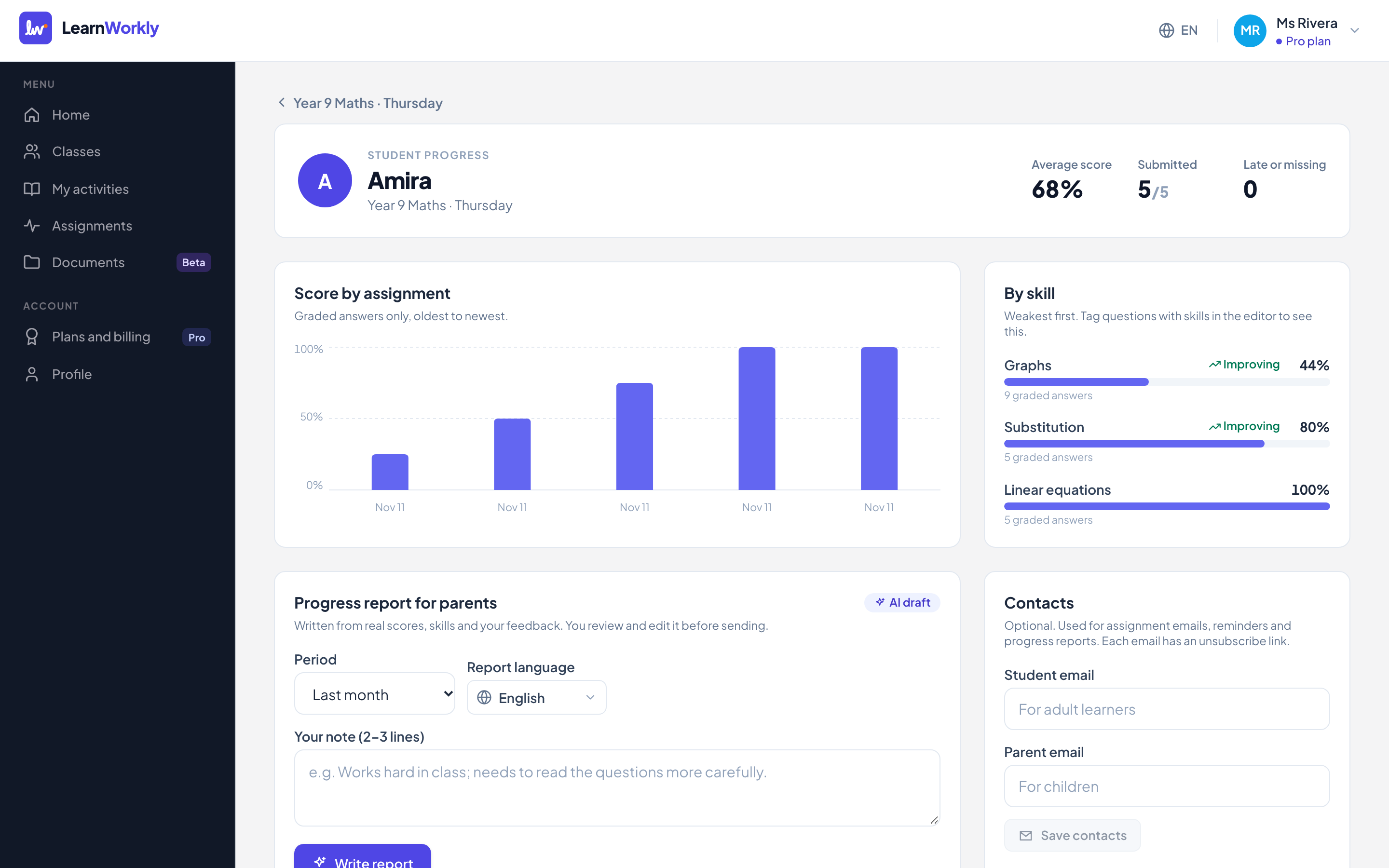
Report sui progressi per i genitori
| Impostazione | Cosa fa | Predefinito | Piani/limiti |
|---|---|---|---|
| Periodo | Su quale lavoro si basa il report: Ultime 2 settimane, Ultimo mese o Ultimi 3 mesi. | Ultimo mese | Solo, Pro e Academy |
| Lingua del report | La lingua in cui è scritto il report, per esempio la lingua del genitore. | La lingua della tua app | 18 lingue |
| La tua nota (2–3 righe) | Ciò che sai solo tu, come il modo in cui lo studente lavora a lezione. Viene usata nella bozza. | Vuoto | Fino a 2.000 caratteri |
| Scrivi report | Scrive una bozza dai punteggi, dalle abilità dello studente e dal tuo feedback in quel periodo. | — | Usa una generazione AI. |
| Testo del report | Modifica la bozza nella casella di testo prima di inviarla. | — | Fino a 10.000 caratteri. Di sola lettura dopo l’invio. |
| Email al genitore | Salva le modifiche e invia il report al genitore via email dopo la conferma. | — | Richiede l’email di un genitore salvata con il suo permesso. |
| Salva bozza | Salva le modifiche senza inviare. | — | Prima di inviare |
| Copia testo | Copia il report così puoi incollarlo dove vuoi. | — | Qualsiasi report |
| Nuovo report | Torna al modulo per scrivere un altro report. | — | — |
| Report precedenti | Elenca i report passati per periodo, segnati come Inviato o Bozza. Fai clic su uno per aprirlo. | — | — |
Domande frequenti
Perché Email al genitore è disattivato?
Lo studente non ha ancora un’email del genitore. Aggiungine una nella pagina dello studente, con il permesso del genitore. Puoi comunque fare clic su Copia testo e inviarlo tu.
Posso generare più di 30 domande nell’editor?
Non in una volta sola. Fai di nuovo clic su Crea con l’AI, oppure usa Crea un’attività con l’AI, che arriva fino a 50 domande. Ogni richiesta usa una generazione AI.
Cosa succede se deseleziono tutti i tipi di domanda?
Non puoi: almeno un tipo resta sempre attivo. Deseleziona tutto torna alla sola Scelta multipla.
Ultima verifica sull’app: 11 novembre 2026.
Articoli correlati
- Crea domande con l’AIDescrivi un argomento o carica una scheda, un PDF o una foto, e ottieni domande modificabili con le risposte. Scopri quante generazioni AI include ogni piano.
- Inviare report sui progressi ai genitoriScrivi in pochi minuti un report sui progressi per un genitore: l’AI ne prepara la bozza dai punteggi reali, dalle abilità dello studente e dal tuo feedback, poi tu la modifichi e la invii.
- Piani e fatturazioneConfronta i piani Free, Solo, Pro e Academy, paga mensilmente o annualmente, cambia o annulla con un clic e scopri come funzionano rimborsi e valute.
- Impostazioni dell’attività: editor, tema e anteprimaTutte le impostazioni di un’attività al di fuori delle domande: titolo, salvataggio, colore del tema, carattere e immagine di copertina, anteprima, assegnazione, importazione, duplicazione ed eliminazione.