Scegli queste impostazioni quando assegni un’attività a una classe. Apri Classi, fai clic sulla classe e usa la scheda Assegna un’attività: scegli l’attività in Scegli un’attività…, scegli una modalità, poi fai clic su Opzioni. Dall’editor dell’attività, Assegna apre Assegna a una classe; facendo clic su una classe arrivi alla stessa scheda con l’attività già scelta.
Quando un compito è in corso, aprilo e premi Impostazioni in cima alla vista in diretta (sul telefono: il menu ☰, poi Impostazioni del compito). Le stesse opzioni si aprono in una finestra; premi Salva per applicarle.
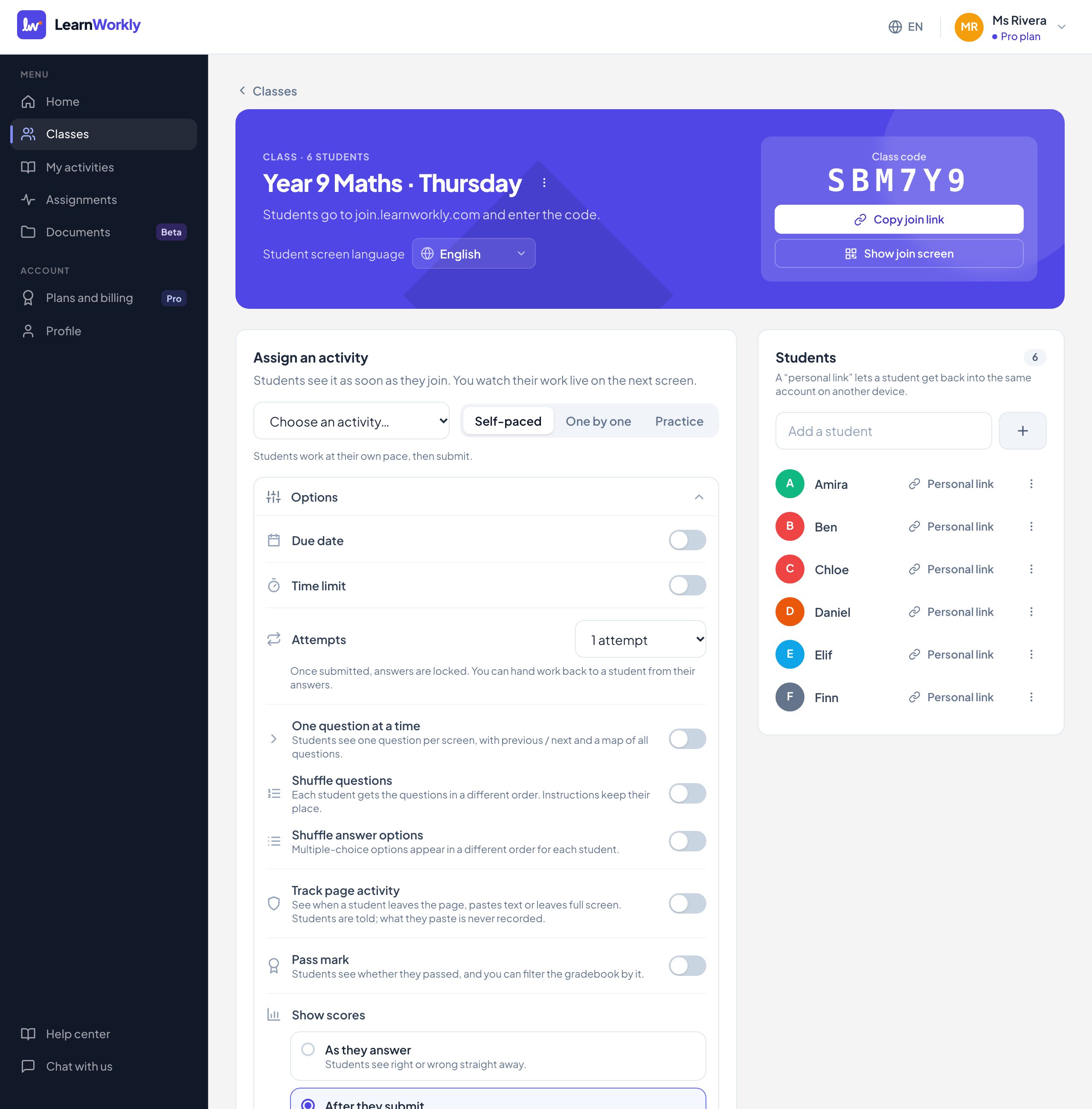
Assegnare un’attività
| Impostazione | Cosa fa | Predefinito | Piani/limiti |
|---|---|---|---|
| Scegli un’attività… | L’attività da assegnare. Ognuna mostra il suo numero di elementi. | Nessuno | Tutti i piani |
| Al proprio ritmo | Gli studenti lavorano con i loro tempi, poi consegnano. Sono disponibili tutte le opzioni qui sotto. | Selezionato | Tutti i piani |
| Una alla volta | Sei tu a far avanzare le domande e tutta la classe vede la stessa. Vedi Condurre la lezione. | Disattivato | Tutti i piani |
| Esercitazione | Studio individuale tra una lezione e l’altra: flashcard e un quiz con risposte immediate, tutte le volte che gli studenti vogliono. Senza voto, e non ci sono opzioni da impostare al momento dell’assegnazione. Vedi Esercitazione. | Disattivato | Tutti i piani |
| Opzioni | Apre le impostazioni qui sotto. Quando è chiuso, mostra un riepilogo, per esempio la scadenza, il limite di tempo e il numero di tentativi. | Chiuso | Tutti i piani |
| Assegna e segui in diretta | Crea il compito e apre la sua vista in diretta. Gli studenti lo vedono appena aprono la classe. | Tutti i piani |
Scadenza, tempo e tentativi (solo Al proprio ritmo)
| Impostazione | Cosa fa | Predefinito | Piani/limiti |
|---|---|---|---|
| Scadenza | Mostrata agli studenti. Una volta passata, gli studenti che non hanno iniziato compaiono come Mancante. Se scegli una data passata vedi Questa data è già passata. | Disattivato. Quando lo attivi: 23:59, tra sette giorni | Tutti i piani |
| Accetta consegne in ritardo | Attivato: gli studenti possono ancora consegnare dopo la scadenza e il lavoro viene segnato in ritardo. Disattivato: dopo la scadenza non possono più modificare né consegnare il loro lavoro. | Attivato | Tutti i piani. Mostrato solo con una scadenza |
| Penalità per ritardo | Tolta dal punteggio totale dei lavori consegnati dopo la scadenza: Nessuna, −5%, −10%, −20%, −25% o −50%. | Nessuna | Tutti i piani. Mostrato solo quando sono accettate consegne in ritardo |
| Limite di tempo | Minuti per tentativo. Il timer parte quando lo studente preme Inizia e il lavoro viene consegnato automaticamente allo scadere del tempo. | Disattivato. Quando lo attivi: 30 minuti | Tutti i piani. Da 1 a 600 minuti |
| Tentativi | Quante volte uno studente può consegnare. Ogni nuovo tentativo parte vuoto; conta l’ultimo tentativo e quelli precedenti restano nella cronologia. | 1 tentativo | Tutti i piani. 1, 2, 3, 5, 10 o Illimitati |
Disposizione e ordine
| Impostazione | Cosa fa | Predefinito | Piani/limiti |
|---|---|---|---|
| Una domanda alla volta | Gli studenti vedono una domanda per schermata, con precedente / successiva e una mappa di tutte le domande. Solo Al proprio ritmo. | Disattivato | Tutti i piani |
| Mescola le domande | Ogni studente riceve le domande in un ordine diverso. Le istruzioni (blocchi di contenuto) restano al loro posto. Solo Al proprio ritmo. | Disattivato | Tutti i piani |
| Mescola le opzioni di risposta | Le opzioni a scelta multipla compaiono in un ordine diverso per ogni studente. Al proprio ritmo e Una alla volta. | Disattivato | Tutti i piani |
Risultati, monitoraggio ed email
| Impostazione | Cosa fa | Predefinito | Piani/limiti |
|---|---|---|---|
| Monitora l’attività sulla pagina | Registra quando uno studente lascia la pagina, incolla del testo o esce dallo schermo intero. Gli studenti vengono avvisati; ciò che incollano non viene mai registrato. Solo Al proprio ritmo. Vedi Monitoraggio dell’attività. | Disattivato | Tutti i piani |
| Soglia di sufficienza | Percentuale del punteggio totale necessaria per superare. Gli studenti vedono se hanno superato e tu puoi filtrare in base a questo. Al proprio ritmo e Una alla volta. | Disattivato. Quando lo attivi: 60% | Tutti i piani. Dall’1 al 100% |
| Attestato per chi supera l’attività | Chi supera può scaricare un PDF con il proprio nome, l’attività e il punteggio. Disattivare la soglia di sufficienza disattiva anche questo. Vedi Soglie di sufficienza e attestati. | Disattivato | Tutti i piani. Richiede una soglia di sufficienza |
| Mostra punteggi | Mentre rispondono: giusto o sbagliato subito. Dopo la consegna: appena uno studente consegna. Quando li pubblico: nascosti finché non premi Pubblica risultati o chiudi il compito. | Dopo la consegna | Tutti i piani |
| Invia email agli studenti | Email per il nuovo compito, i nuovi feedback e un promemoria il giorno prima della scadenza. Solo agli studenti e ai genitori di cui hai salvato l’email con il loro permesso. Vedi Promemoria. | Attivato | Tutti i piani. Promemoria della scadenza: Solo, Pro e Academy |
| Mostra risposte corrette | Mostra le risposte giuste insieme ai punteggi, quando uno studente non ha più tentativi, o quando pubblichi i risultati o chiudi il compito. | Attivato | Tutti i piani |
Cosa invia ogni impostazione email
- Nuovo compito: agli studenti con un’email salvata, solo per i compiti Al proprio ritmo.
- Nuovo feedback: agli studenti con un’email salvata, al massimo una volta al giorno per compito.
- Promemoria della scadenza: nelle 24 ore prima della scadenza, agli studenti che non hanno consegnato e ai loro genitori. Solo per i compiti assegnati più di un giorno prima della scadenza, con Solo, Pro e Academy.
- I genitori non ricevono mai il link personale di uno studente.
Domande frequenti
Quali opzioni ha Una alla volta?
Mescola le opzioni di risposta, Soglia di sufficienza (con l’attestato), Mostra punteggi, Invia email agli studenti e Mostra risposte corrette. Non ci sono scadenza, limite di tempo o tentativi, perché sei tu a decidere quando andare avanti. Con Dopo la consegna, gli studenti vedono i loro punteggi quando chiudi il compito.
Posso passare da Al proprio ritmo a Una alla volta dopo l’assegnazione?
Sì. Usa Al ritmo dello studente e Una alla volta nella vista in diretta. Un’Esercitazione resta un’Esercitazione.
Cosa succede con un solo tentativo?
Dopo che uno studente ha consegnato, le sue risposte sono bloccate. Puoi restituire il lavoro dalla sua risposta nella vista in diretta con Restituisci.
Ultima verifica sull’app: 11 novembre 2026.
Articoli correlati
- Assegnare compiti a casa con una scadenzaAssegna un’attività come compito a casa con una scadenza, regole per le consegne in ritardo, un limite di tempo e un numero di tentativi, e decidi quando gli studenti vedono i loro punteggi.
- Comandi della vista in direttaTutti i comandi della vista in diretta di un compito: viste, ritmo, nascondi nomi, filtri, valutazione, download, risultati, documenti, la schermata di accesso e le impostazioni.
- Email e promemoria dei compitiQuali email ricevono studenti e genitori sui compiti a casa: nuovi compiti, nuovi feedback e un promemoria il giorno prima della scadenza, e solo con il loro permesso.
- Soglie di sufficienza e attestatiImposta una soglia di sufficienza su un compito così gli studenti vedono se l’hanno superato, filtra il registro voti in base a questo e dai un attestato PDF a chi supera.