Fai clic sul tuo nome in alto a destra nella pagina e scegli Profilo. Lo stesso menu mostra il tuo piano, che apre Piani e fatturazione, ed Esci. Il menu della lingua si trova accanto al tuo nome; sugli schermi più piccoli è nel menu che si apre con il pulsante ☰.
Menu dell’intestazione
| Impostazione | Cosa fa | Predefinito | Piani/limiti |
|---|---|---|---|
| Menu della lingua | La lingua di tutto ciò che vedi in LearnWorkly. Viene salvata nel tuo account. Gli studenti usano invece la lingua della loro classe. | La lingua che hai scelto al momento della registrazione | Tutti i piani. 18 lingue. |
| Piano (sotto il tuo nome) | Mostra il tuo piano attuale e apre Piani e fatturazione. | — | Tutti i piani |
| Profilo | Apre il tuo profilo. | — | Tutti i piani |
| Esci | Ti disconnette da questo dispositivo. | — | Tutti i piani |
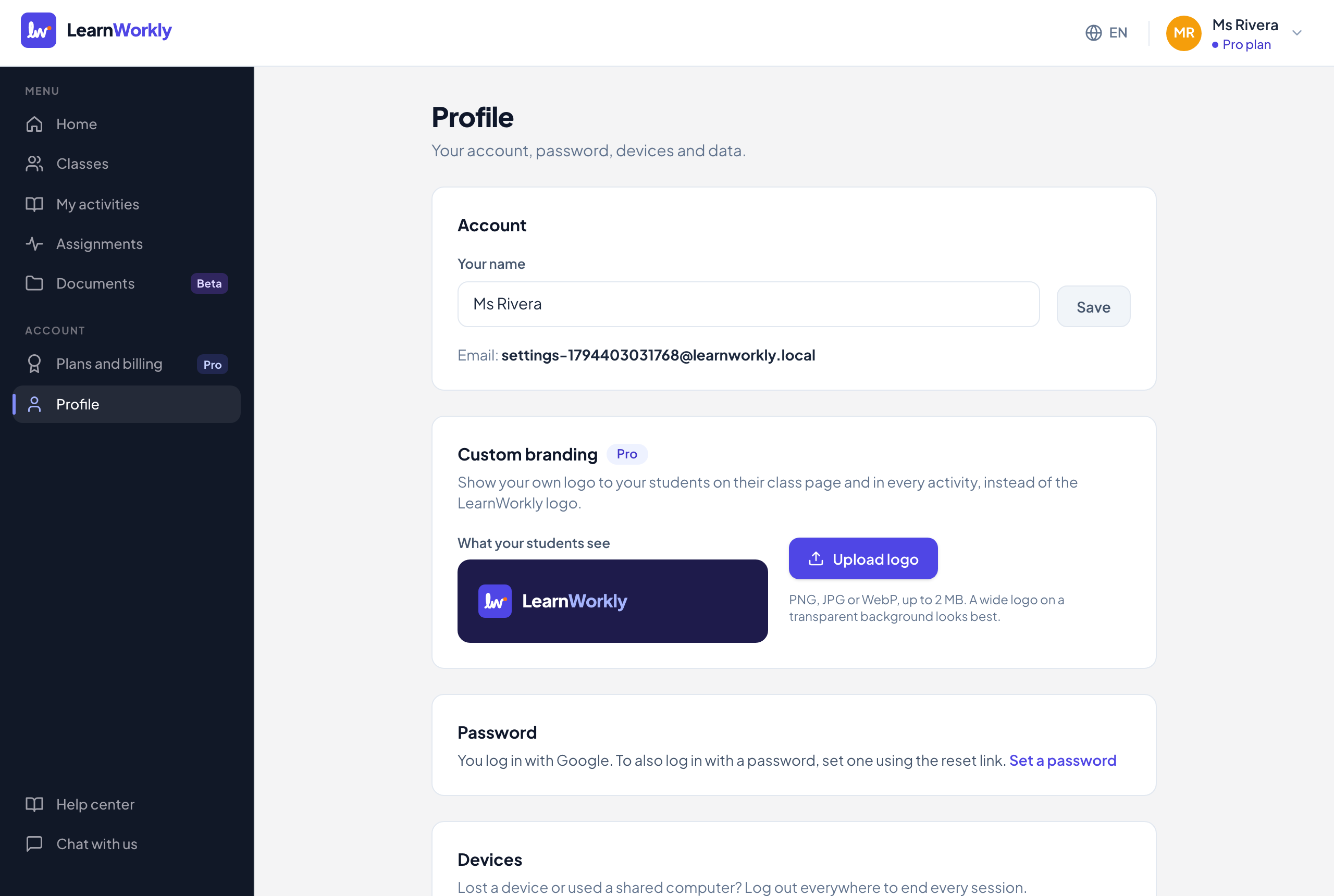
Profilo
| Impostazione | Cosa fa | Predefinito | Piani/limiti |
|---|---|---|---|
| Il tuo nome | Il tuo nome in LearnWorkly. Fai clic su Salva. | Il nome con cui ti sei registrato | Tutti i piani. Fino a 100 caratteri. |
| Mostrato come riferimento. Non si può cambiare qui. | — | Tutti i piani | |
| Il tuo marchio | Carica logo, Cambia logo o Rimuovi logo. Il tuo logo sostituisce il logo LearnWorkly nella pagina della classe dei tuoi studenti e in ogni attività. Cosa vedono i tuoi studenti mostra un’anteprima. | Logo LearnWorkly | Pro e Academy. PNG, JPG o WebP, fino a 2 MB. La rimozione funziona con qualsiasi piano. |
| Cambia password | Inserisci la tua Password attuale, una Nuova password e Conferma la nuova password. Resti connesso qui e vieni disconnesso dagli altri dispositivi. | — | Tutti i piani. Almeno 6 caratteri. |
| Imposta una password | Per gli account che accedono con Google: ti invia un link di reimpostazione così puoi accedere anche con una password. | Nessuna password | Tutti i piani |
| Esci da tutti i dispositivi | Chiude tutte le sessioni dopo la conferma, compresa quella che stai usando. | — | Tutti i piani |
| Scarica i miei dati | Scarica come file JSON tutto ciò che è conservato sul tuo account, sulle classi, sugli studenti e sulle loro risposte. | — | Tutti i piani |
| Elimina il mio account… | Elimina definitivamente il tuo account e tutti i suoi dati. Vedi sotto. | — | Tutti i piani |
Eliminare il tuo account
- 1
Aprilo
In Elimina account, fai clic su Elimina il mio account…. Vedi quante classi, studenti, attività, compiti e risposte verranno eliminati.
- 2
Scrivi la tua email
Scrivi il tuo indirizzo email esattamente come mostrato.
- 3
Dimostra che sei tu
Inserisci la tua Password attuale. Se accedi con Google, funziona entro 10 minuti dall’accesso; se è passato più tempo, esci e accedi di nuovo prima.
- 4
Conferma
Spunta la casella in cui dichiari di aver capito che non si può recuperare, poi fai clic su Elimina definitivamente il mio account.
Piani e fatturazione
| Impostazione | Cosa fa | Predefinito | Piani/limiti |
|---|---|---|---|
| Piano attuale | Il tuo piano, la data di rinnovo o di fine e quanti Studenti, Classi e Generazioni AI questo mese usi. | — | Tutti i piani |
| Mensile / Annuale | Mostra i prezzi mensili o annuali. L’annuale costa circa 10 mesi (2 mesi gratis). | Mensile, o la periodicità del tuo abbonamento | Solo e Pro |
| Scegli Solo / Scegli Pro | Apre il pagamento sicuro per il piano e la periodicità che hai scelto. | — | Quando non hai ancora un piano a pagamento |
| Passa a un piano superiore / Cambia piano | Cambia il tuo piano a pagamento. Apre la pagina dell’abbonamento, dove il periodo già pagato viene accreditato. | — | Quando hai un piano a pagamento |
| Passa a un piano inferiore | Nella scheda Free: apre la pagina dell’abbonamento, dove annulli. Passi a Free quando finisce il periodo che hai pagato. Non viene eliminato niente. | — | Quando hai un piano a pagamento |
| Contattaci | Ci invia un’email per il piano Academy. | — | Academy |
| Gestisci abbonamento | Annulla con un clic, passa da mensile ad annuale, aggiorna la carta e scarica le fatture. | — | Quando hai o hai avuto un piano a pagamento |
| Chiedi un rimborso | Ci invia un’email per chiedere il rimborso del tuo primo pagamento. | — | Entro 14 giorni dal primo pagamento di un piano |
Domande frequenti
Perché non posso caricare un logo?
Il tuo marchio è incluso dal piano Pro in su. Con Free e Solo la scheda mostra invece Vedi i piani. Se passi a un piano inferiore, gli studenti vedono di nuovo il logo LearnWorkly; il file del tuo logo viene conservato.
Cambiare la mia lingua cambia ciò che vedono gli studenti?
No. Gli studenti vedono la lingua impostata per la loro classe, o quella che hanno scelto sul loro dispositivo. Vedi Impostazioni della classe.
Cosa succede alle mie classi se annullo?
Mantieni il tuo piano fino alla fine del periodo pagato, poi passi a Free. Non viene eliminato niente; semplicemente non puoi aggiungere più di quanto consente Free.
Ultima verifica sull’app: 11 novembre 2026.
Articoli correlati
- Lingua, password e dispositiviCambia la lingua in cui LearnWorkly parla a te e ai tuoi studenti, aggiorna nome e password ed esci da tutti i tuoi dispositivi in un colpo solo.
- Scaricare i tuoi dati o eliminare il tuo accountScarica una copia di tutto ciò che LearnWorkly conserva sul tuo account e sui tuoi studenti, scopri come funziona l’eliminazione ed elimina definitivamente il tuo account.
- Mostrare il tuo logo agli studentiDal piano Pro in su, carica il tuo logo così gli studenti lo vedono nella pagina della classe e in ogni attività al posto del logo LearnWorkly.
- Piani e fatturazioneConfronta i piani Free, Solo, Pro e Academy, paga mensilmente o annualmente, cambia o annulla con un clic e scopri come funzionano rimborsi e valute.