Une fois les élèves arrivés, la vue en direct vous donne tout ce qu’il faut pour mener le cours : le contrôle du rythme, une vue de ce que la classe a trouvé difficile, une correction rapide et un moyen de clôturer l’activité quand vous avez terminé.
Mener la classe une question à la fois
- 1
Passez à Une par une
Choisissez Une par une au-dessus des cartes des élèves (ou lors de l’assignation). Les élèves voient alors un écran d’attente jusqu’à ce que vous ouvriez une question.
- 2
Ouvrez la première question
Cliquez sur Suivant dans la barre du haut. La barre affiche Tout le monde voit : et la question ouverte sur l’écran de chaque élève.
- 3
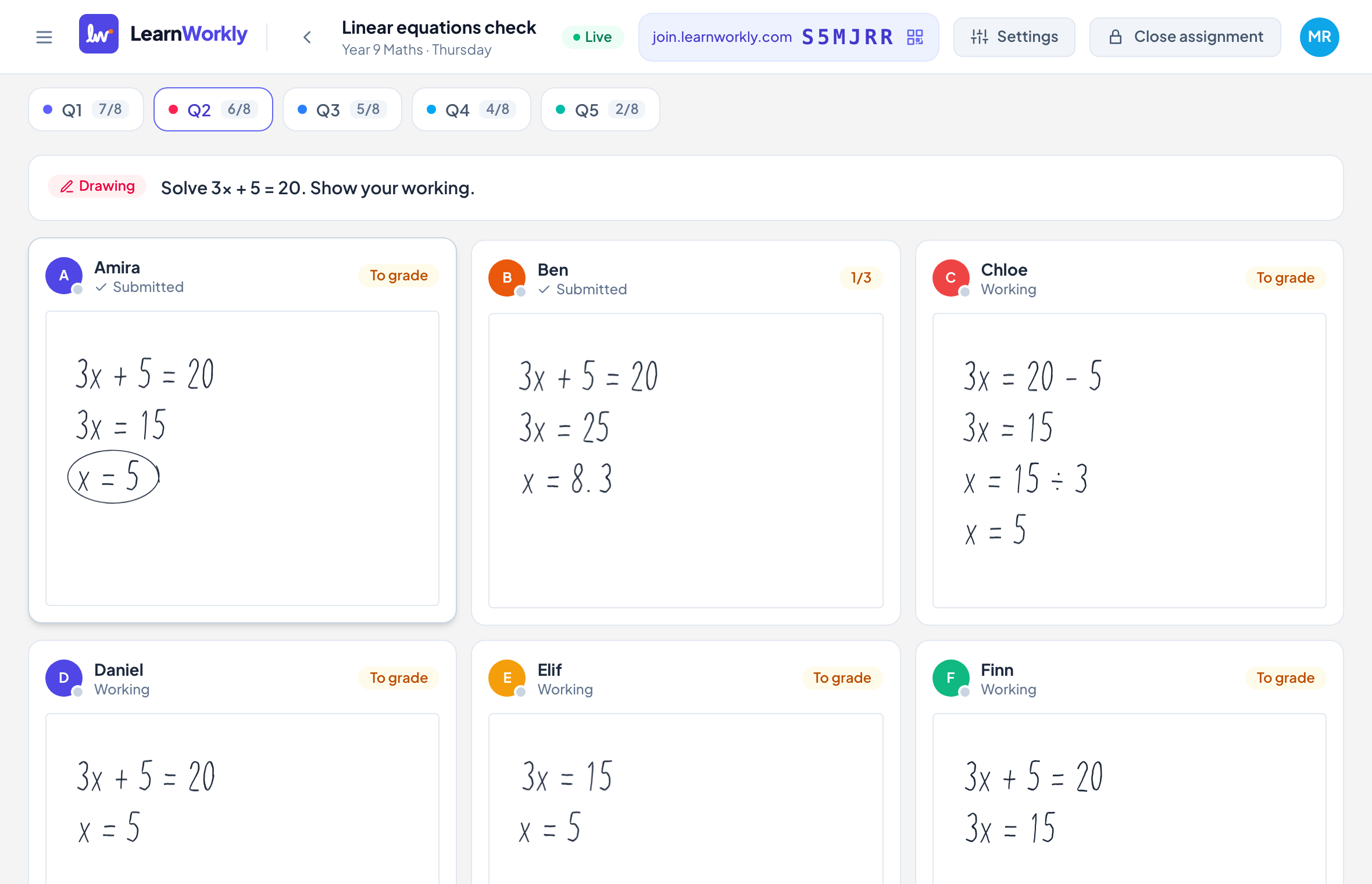
Regardez les réponses arriver
Les cartes se mettent à jour au fil des réponses. Cliquez sur une carte pour regarder de plus près, donner une note ou envoyer un commentaire.
- 4
Passez à la suite
Cliquez sur Suivant pour l’élément suivant ou sur Précédent pour revenir en arrière. Les diapos de consignes de l’activité font aussi partie de la séquence.
Voir quoi réexpliquer avec Analyse
Ouvrez Analyse pour voir la Répartition des notes de la classe et une liste des Questions avec le nombre d’élèves qui ont eu juste, partiellement juste ou faux à chacune. Choisissez Plus difficiles d'abord pour placer en haut les questions qui ont posé problème à la classe. Pour de nombreux types de questions, vous voyez aussi l’Erreur fréquente, qui révèle souvent l’idée fausse à corriger. Cliquez sur une question pour accéder à ses réponses.
Outils utiles pendant le cours
| Outil | Ce que cela fait |
|---|---|
| Noter les réponses (n) | Vous fait parcourir chaque réponse qui attend encore une note, l’une après l’autre. |
| Télécharger | Enregistre les résultats en Excel (.xlsx, notes et analyse des questions) ou en CSV (notes uniquement). |
| Afficher l’écran pour rejoindre | Affiche le code de la classe et un QR code en plein écran pour les élèves qui arrivent en retard. |
| Documents | Partage des fichiers avec les élèves de ce devoir, dans l’activité. |
| Paramètres | Modifie la date limite, la limite de temps, les tentatives, la note de réussite et le moment où les scores sont affichés. |
Terminez le cours
Cliquez sur Clore le devoir quand vous avez terminé. Les élèves ne peuvent plus modifier leurs réponses, mais ils voient toujours leur travail et vos commentaires. La clôture montre aussi aux élèves leurs notes, quel que soit votre choix pour Afficher les scores. Si vous avez besoin de plus de temps, cliquez sur Rouvrir.
Questions fréquentes
Les élèves peuvent-ils revenir aux questions précédentes en mode Une par une ?
Non. Ils ne voient que la question que vous avez ouverte. Repassez à Au rythme de l’élève si vous voulez qu’ils avancent librement.
Que deviennent les réponses si je change de rythme en cours de route ?
Rien n’est perdu. Les réponses sont enregistrées question par question : passer de Au rythme de l’élève à Une par une conserve tout ce que les élèves ont écrit.
Puis-je continuer à corriger après avoir clôturé le devoir ?
Oui. La clôture empêche seulement les élèves de modifier leur travail. Vous pouvez toujours donner des notes et des commentaires ensuite.
Dernière vérification avec l’app le 11 novembre 2026.
Articles liés
- Voir chaque réponse en directLancez un cours en direct depuis une classe, regardez les réponses et les dessins de chaque élève apparaître pendant qu’ils travaillent, et masquez les noms avant de partager votre écran.
- Noter les réponses et attribuer des pointsQuels types de questions sont corrigés automatiquement, comment noter les réponses ouvertes, utiliser une grille d’évaluation et noter rapidement toute une classe avec les raccourcis clavier.
- Rendre les résultats aux élèvesDécidez quand les élèves voient leurs notes et les bonnes réponses, publiez les résultats à toute la classe d’un coup, et rendez un travail à un élève pour qu’il l’améliore.
- Tableau des notes, scores et compétencesVoyez toutes les notes d’un devoir dans le tableau des notes, téléchargez-le en Excel ou CSV, et suivez la progression de chaque élève par devoir et par compétence.