Fill in the Blank는 단어가 빠진 문장을 보여 줍니다. 참가자는 단어를 직접 입력하거나 단어 목록에서 눌러 문장을 완성합니다.
설정하기
- 1
슬라이드 추가
편집기에서 + 새 슬라이드를 클릭하세요. 슬라이드 유형 선택에서 퀴즈 탭을 열고 Fill in the Blank를 클릭하세요. 다음 슬라이드가 이미 리더보드가 아니라면 바로 뒤에 리더보드 슬라이드가 추가됩니다.
- 2
문장 쓰기
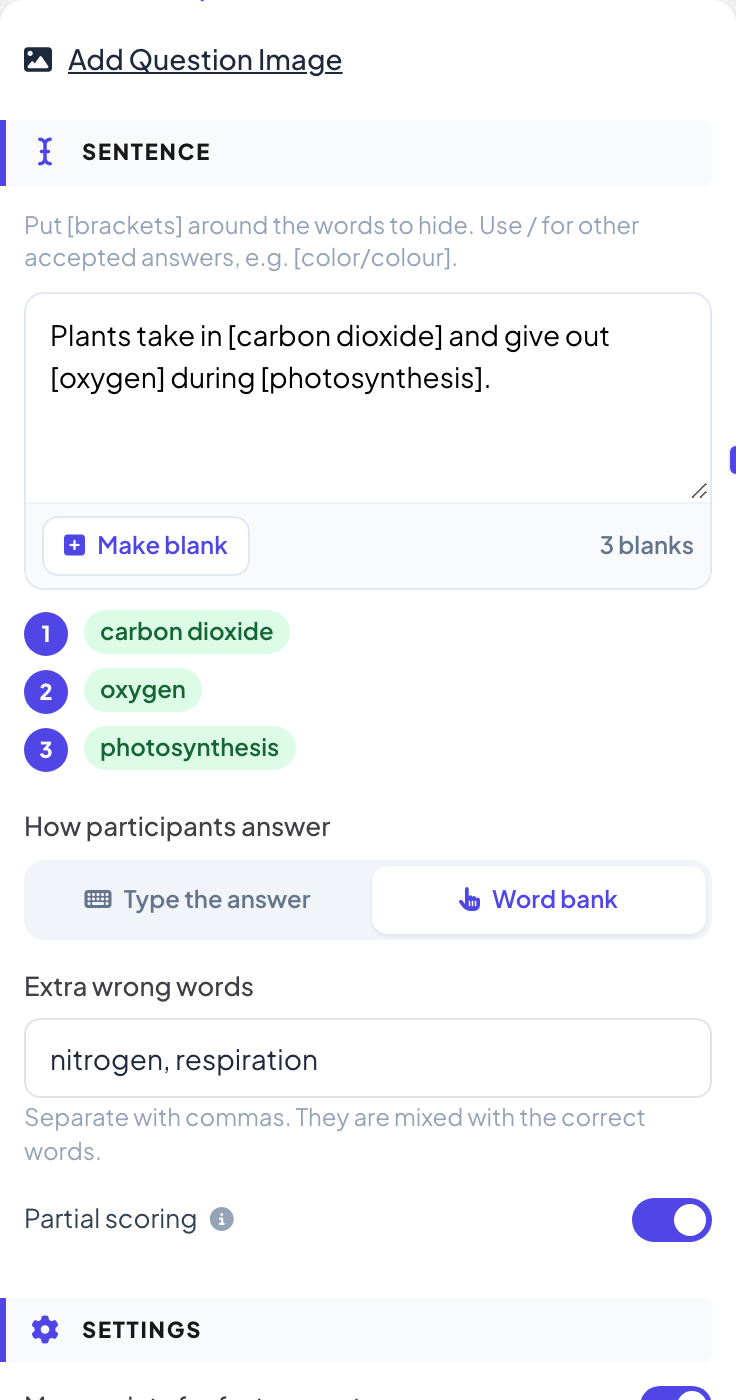
문장에서 숨길 단어를 [대괄호]로 감싸세요. 예: "식물은 [이산화탄소]를 흡수하고 [산소]를 내보낸다." 다른 정답도 인정하려면 /를 쓰세요. 예: [color/colour]. 단어를 선택하고 빈칸 만들기를 클릭해도 됩니다. 빈칸은 상자 아래에 최대 10개까지 나열됩니다.
- 3
참가자 답변 방식 고르기
참가자 답변 방식에서 답 입력 또는 단어 목록을 고르세요. 단어 목록이라면 정답 단어와 섞일 추가 오답 단어를 쉼표로 구분해 넣으세요.
- 4
채점 방식 고르기
답 입력에서는 대문자가 중요하면 대소문자 구분을, 악센트를 신경 쓰지 않으려면 악센트 무시 (é = e)를 켜세요. 빈칸이 여러 개면 부분 점수가 전부 맞혀야 점수를 주는 대신 맞힌 빈칸마다 점수를 줍니다.
라이브로 플레이하기
- 1
문제 시작하기
발표하기를 클릭하세요. 첫 퀴즈 슬라이드에 오면 큰 화면에 참여한 모든 사람이 있는 대기실이 나옵니다. 아직 이름을 입력하지 않은 사람은 먼저 휴대폰에 닉네임을 입력해야 리더보드에 나옵니다. 모두 준비되면 게임 시작을 클릭하세요. 그 뒤로 게임은 계속 이어집니다: 이후 넘어가는 퀴즈 슬라이드는 대기실 없이 바로 문제가 열립니다. 슬라이드를 뒤로 넘기면 게임 시작을 클릭할 때까지 퀴즈 슬라이드에 다시 대기실이 나옵니다.
- 2
사람들이 빈칸을 채웁니다
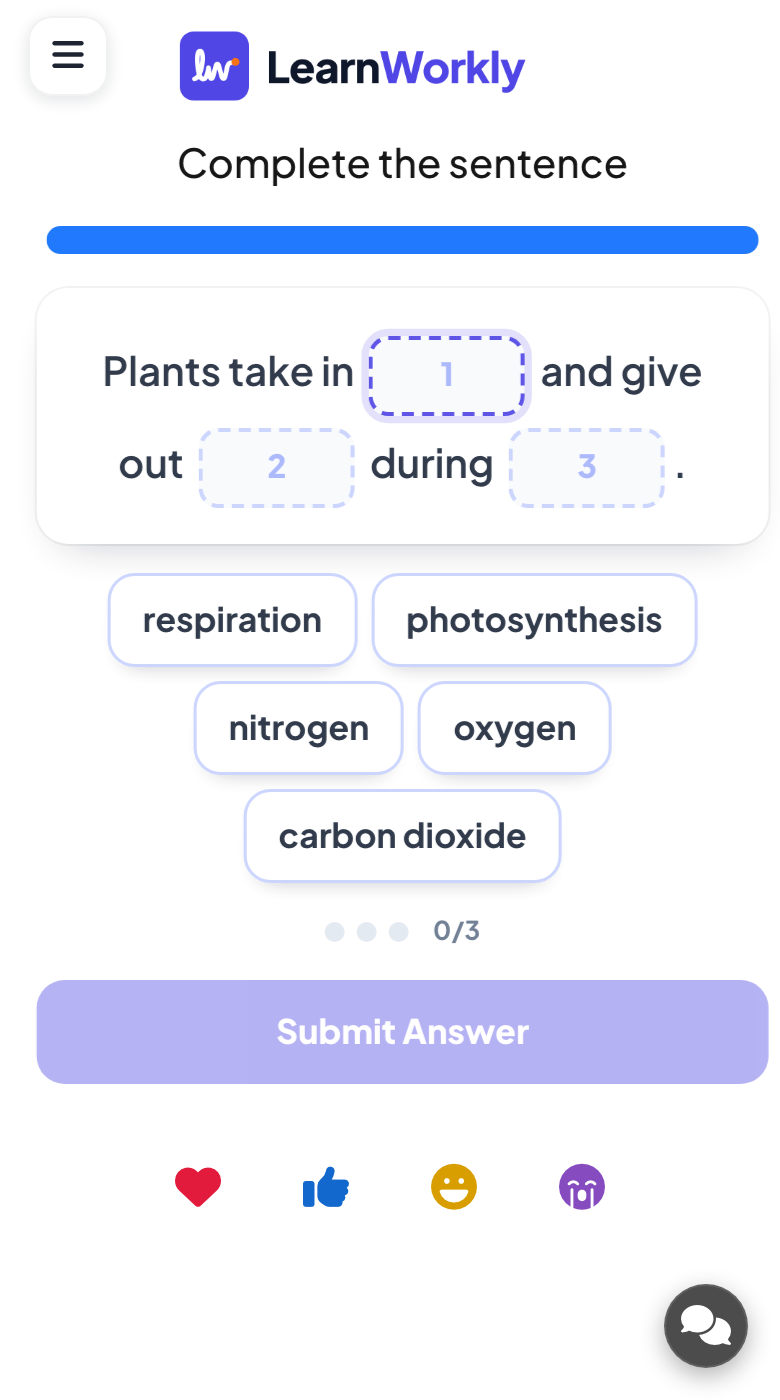
휴대폰마다 빈칸마다 번호가 매겨진 상자나 칸이 있는 문장이 나옵니다. 단어 목록이 있으면 단어를 눌러 선택한 칸에 넣습니다. 그다음 답변 제출을 누릅니다.
- 3
공개
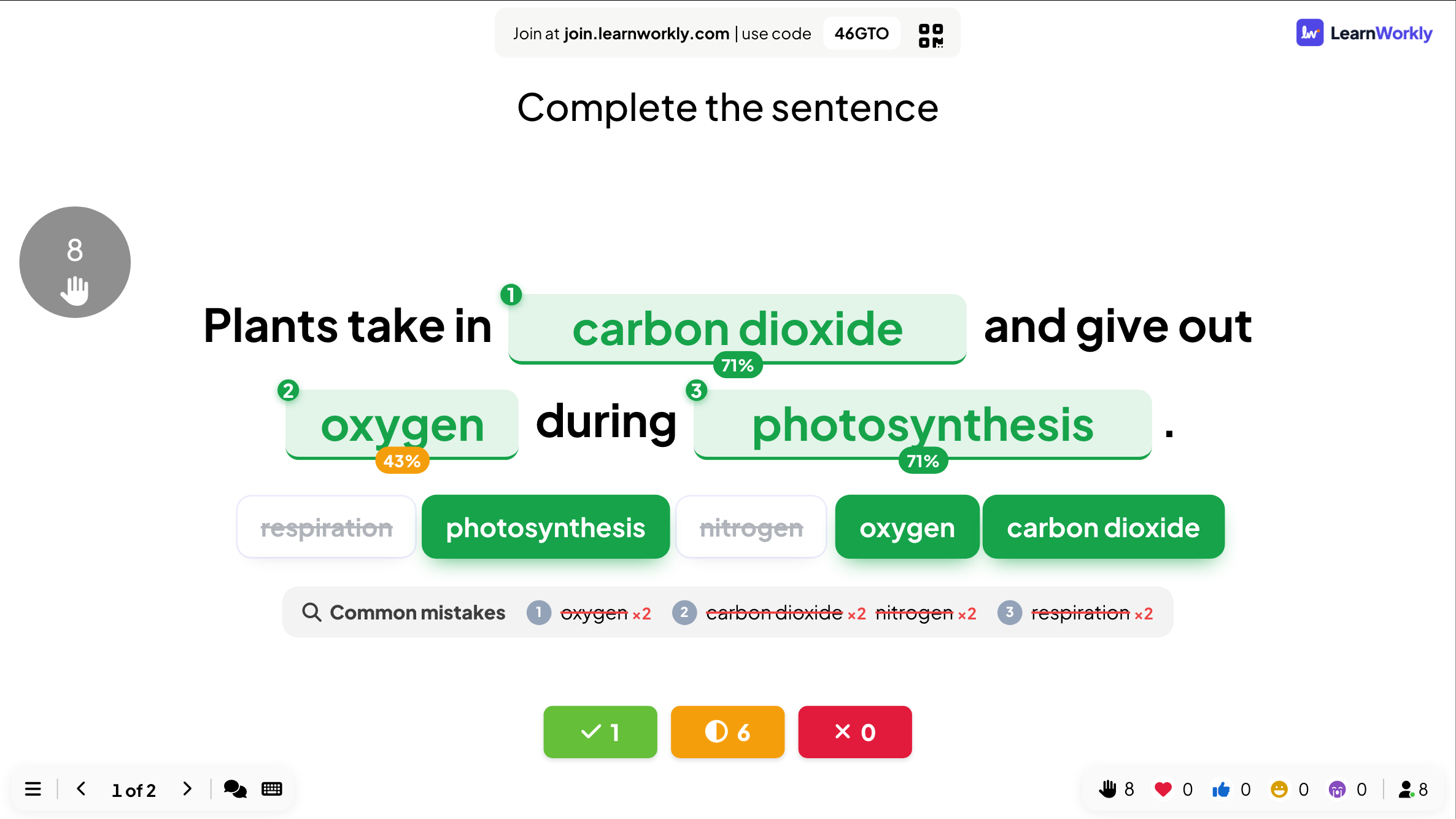
시간이 다 되면 큰 화면에 완성된 문장과 빈칸별 정답 비율, 빈칸마다 자주 하는 실수가 나옵니다. 아래 숫자는 모두 맞힌 사람, 일부 맞힌 사람, 하나도 못 맞힌 사람 수입니다.
자주 묻는 질문
참가자가 단어 뒤에 마침표를 찍었습니다.
사람들이 습관적으로 답 앞뒤에 넣는 공백과 문장 부호는 무시됩니다.
두 가지 철자를 모두 인정하려면?
대괄호 안에 둘 다 슬래시로 쓰세요: [color/colour].
대소문자 구분이 왜 보이지 않나요?
대소문자와 악센트 옵션은 직접 입력할 때만 적용됩니다. 단어 목록에서는 정확한 단어를 고르므로 옵션이 숨겨집니다.
문제가 진행되는 중에 누가 참여했습니다.
닉네임을 입력하면 휴대폰에 문제가 나오고 카운트다운이 끝날 때까지 답할 수 있습니다. 앞선 문제의 점수는 나중에 더해지지 않습니다.
2026년 11월 17일에 앱과 대조해 마지막으로 확인했어요.