Een vraag Meerkeuze toont een vraag en 2 tot 10 opties. Leerlingen kiezen één optie, of meerdere als je dat toestaat. Het is de snelste manier om te controleren of een feit, een regel of een veelgemaakte fout wordt begrepen, en hij wordt automatisch nagekeken.
Gebruik het voor woordenschat- en grammaticachecks, om de juiste methode bij wiskunde te herkennen, of als opwarmer aan het begin van een les.
Een meerkeuzevraag toevoegen
- 1
Kies het type
Klik in de editor op Vraag toevoegen en kies Meerkeuze. Een nieuwe vraag begint met drie lege opties.
- 2
De vraag schrijven
Typ hem bij Typ je vraag…. Je kunt Afbeelding toevoegen of een Formule invoegen, en vaardigheden toevoegen bij Vaardigheid of onderwerp toevoegen (optioneel) om de voortgang per vaardigheid te volgen.
- 3
De opties schrijven
Typ elke optie bij Optie A, Optie B enzovoort. Klik op Optie toevoegen voor meer (tot 10), of op het kruisje om er een te verwijderen (er blijven er minstens 2).
- 4
Vink de juiste antwoorden aan
Klik op het vinkje naast elke juiste optie; het wordt groen. Kies boven de opties Eén antwoord of Meerdere antwoorden. Met Eén antwoord verplaatst het vinkje zich als je een andere optie aanvinkt.
- 5
De punten instellen
Typ de punten in het vak punten (standaard 1). Open Hint en uitleg om een hint of uitleg toe te voegen, of klik op Schrijven met AI om beide op te stellen.

Wat leerlingen zien
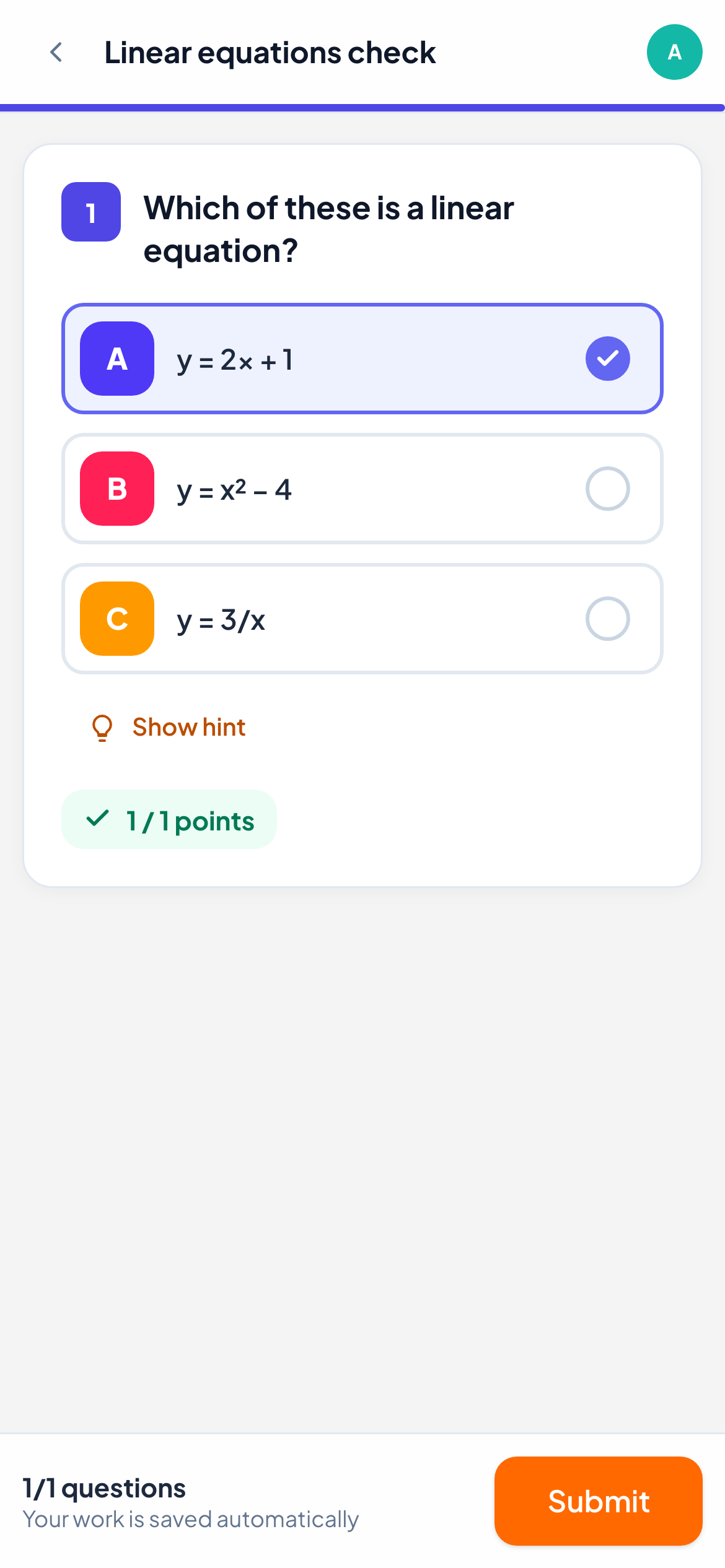
Leerlingen zien elke optie als een grote knop met een gekleurde letter, makkelijk aan te tikken op een telefoon. Met Meerdere antwoorden verschijnt boven de opties het label Kies alle juiste antwoorden en kunnen leerlingen er meer dan één kiezen.
Om de opties voor elke leerling in een andere volgorde te tonen, zet je Antwoordopties husselen aan in de opdrachtinstellingen.
Hoe het wordt nagekeken
| Situatie | Resultaat |
|---|---|
| De leerling kiest precies de aangevinkte opties | Alle punten |
| Een optie ontbreekt of is te veel | 0 punten. Er zijn geen deelpunten |
| Geen optie aangevinkt in de editor | Niet automatisch nagekeken: je kijkt het zelf na in de liveweergave |
In de liveweergave verschijnen de opties die een leerling koos groen als ze goed zijn en rood als ze fout zijn. De score wordt voor je ingevuld, en je kunt hem nog aanpassen.
Veelgestelde vragen
Zijn er deelpunten bij meerdere antwoorden?
Nee. De vraag is alleen goed als de leerling precies de juiste opties kiest. Gebruik voor deelpunten Koppelen, Indelen of Invullen.
Kan ik een afbeelding aan een optie toevoegen?
Opties zijn tekst, tot 1.000 tekens per stuk. Je kunt met Afbeelding toevoegen één afbeelding aan de vraag zelf toevoegen.
Voor het laatst gecontroleerd met de app op 11 november 2026.
Gerelateerde artikelen
- Waar / Niet waar-vragenSchrijf een bewering, kies of die waar of niet waar is, en laat LearnWorkly elk antwoord automatisch nakijken. Ideaal voor snelle checks.
- De 13 vraagtypenWaar elk van de 13 vraagtypen voor dient, welke LearnWorkly automatisch nakijkt en welke je zelf nakijkt, met deelpunten waar dat van toepassing is.
- Antwoorden nakijken en punten gevenWelke vraagtypen automatisch worden nagekeken, hoe je open antwoorden beoordeelt, een rubric gebruikt en met sneltoetsen snel een hele klas nakijkt.