Eine Multiple Choice-Frage zeigt eine Frage und 2 bis 10 Optionen. Schüler wählen eine Option oder mehrere, wenn du es erlaubst. So prüfst du am schnellsten, ob ein Fakt, eine Regel oder ein typischer Fehler verstanden ist, und sie wird automatisch bewertet.
Nutze sie für Wortschatz- und Grammatikchecks, um in Mathe den richtigen Lösungsweg zu erkennen, oder zum Aufwärmen am Anfang einer Stunde.
Eine Multiple-Choice-Frage hinzufügen
- 1
Den Typ wählen
Klicke im Editor auf Frage hinzufügen und wähle Multiple Choice. Eine neue Frage beginnt mit drei leeren Optionen.
- 2
Die Frage schreiben
Gib sie bei Frage eingeben… ein. Du kannst Bild hinzufügen nutzen oder eine Formel einfügen und unter Kompetenz oder Thema hinzufügen (optional) Kompetenzen ergänzen, um den Fortschritt nach Kompetenz zu verfolgen.
- 3
Die Optionen schreiben
Gib jede Option bei Option A, Option B und so weiter ein. Klicke auf Option hinzufügen für weitere (bis zu 10) oder auf das Kreuz, um eine zu entfernen (mindestens 2 bleiben).
- 4
Die richtigen Antworten markieren
Klicke auf den Haken neben jeder richtigen Option; er wird grün. Wähle über den Optionen Eine Antwort oder Mehrere Antworten. Bei Eine Antwort wandert der Haken mit, wenn du eine andere Option anhakst.
- 5
Die Punkte festlegen
Gib die Punkte im Feld Punkte ein (Standard 1). Öffne Tipp und Erklärung, um einen Tipp oder eine Erklärung hinzuzufügen, oder klicke auf Mit KI schreiben, um beides zu entwerfen.

Was Schüler sehen
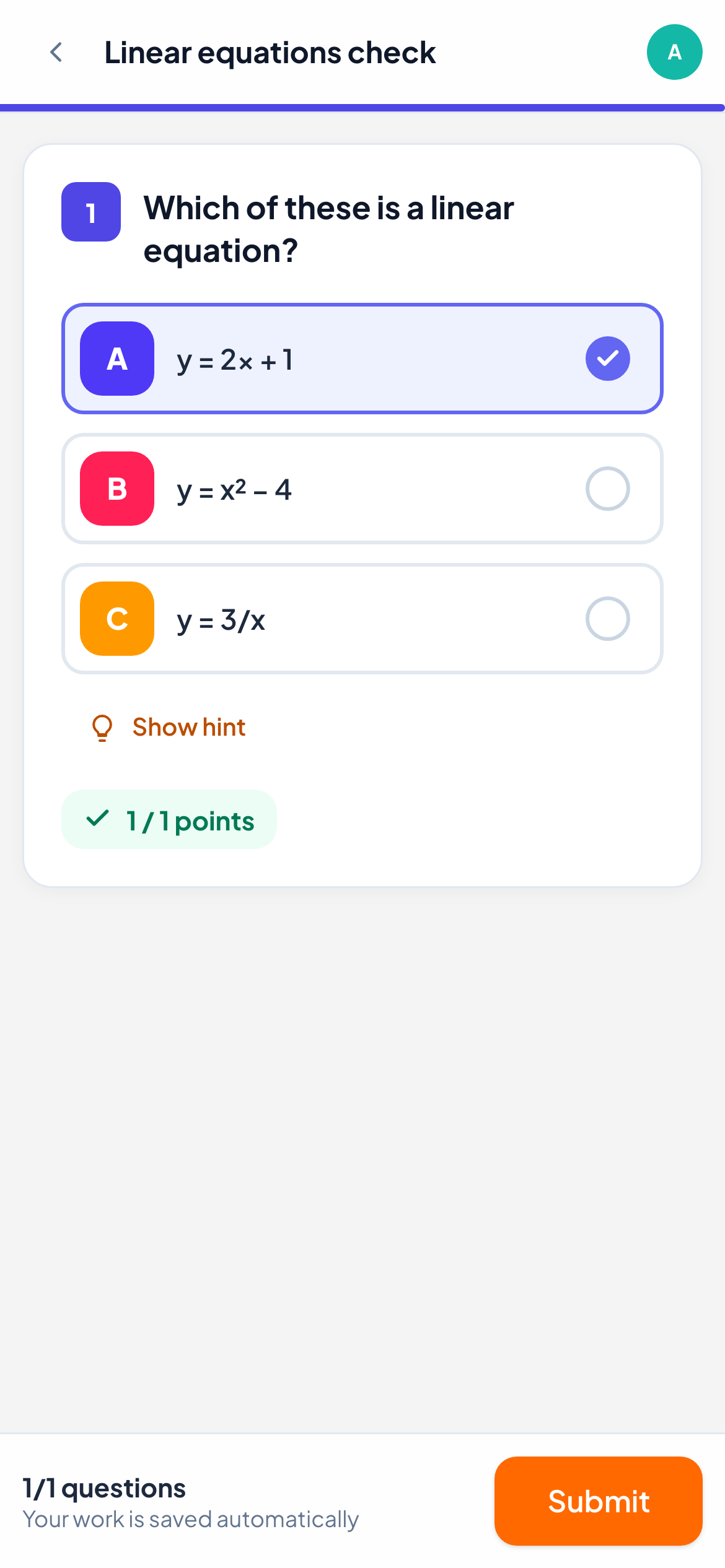
Schüler sehen jede Option als große Schaltfläche mit einem farbigen Buchstaben, leicht auf dem Handy anzutippen. Bei Mehrere Antworten erscheint über den Optionen der Hinweis Wähle alle richtigen Antworten, und Schüler können mehr als eine wählen.
Um die Optionen für jeden Schüler in einer anderen Reihenfolge anzuzeigen, schalte in den Aufgabeneinstellungen Antwortoptionen mischen ein.
So wird bewertet
| Situation | Ergebnis |
|---|---|
| Der Schüler wählt genau die markierten Optionen | Volle Punktzahl |
| Eine Option fehlt oder ist zu viel | 0 Punkte. Teilpunkte gibt es nicht |
| Im Editor keine Option angehakt | Nicht automatisch bewertet: Du bewertest sie selbst in der Live-Ansicht |
In der Live-Ansicht erscheinen die Optionen, die ein Schüler gewählt hat, grün bei richtig und rot bei falsch. Die Punktzahl wird für dich eingetragen, und du kannst sie noch ändern.
Häufige Fragen
Gibt es bei mehreren Antworten Teilpunkte?
Nein. Die Frage ist nur richtig, wenn der Schüler genau die richtigen Optionen wählt. Für Teilpunkte nimm Zuordnen, Kategorisieren oder Lückentext.
Kann ich einer Option ein Bild hinzufügen?
Optionen sind Text mit bis zu 1.000 Zeichen. Der Frage selbst kannst du mit Bild hinzufügen ein Bild hinzufügen.
Zuletzt mit der App abgeglichen am 11. November 2026.
Ähnliche Artikel
- Richtig/Falsch-FragenSchreib eine Aussage, wähle, ob sie richtig oder falsch ist, und lass LearnWorkly jede Antwort automatisch bewerten. Ideal für schnelle Checks.
- Die 13 FragetypenWofür jeder der 13 Fragetypen gedacht ist, welche LearnWorkly automatisch bewertet und welche du selbst bewertest, mit Teilpunkten, wo es sie gibt.
- Antworten bewerten und Punkte vergebenWelche Fragetypen automatisch bewertet werden, wie du offene Antworten bewertest, ein Bewertungsraster nutzt und eine ganze Klasse mit Tastenkürzeln schnell bewertest.