Una pregunta de Opción múltiple muestra una pregunta y entre 2 y 10 opciones. Los alumnos eligen una opción, o varias si lo permites. Es la forma más rápida de comprobar si entienden un dato, una regla o un error frecuente, y se corrige automáticamente.
Úsala para comprobar vocabulario y gramática, para identificar el método correcto en matemáticas o como calentamiento al empezar la clase.
Añadir una pregunta de opción múltiple
- 1
Elige el tipo
En el editor, haz clic en Añadir pregunta y elige Opción múltiple. Una pregunta nueva empieza con tres opciones vacías.
- 2
Escribe la pregunta
Escríbela en Escribe tu pregunta…. Puedes usar Añadir imagen o insertar una Fórmula, y añadir habilidades en Añadir una habilidad o tema (opcional) para seguir el progreso por habilidad.
- 3
Escribe las opciones
Escribe cada opción en Opción A, Opción B, etc. Haz clic en Añadir opción para añadir más (hasta 10), o en la cruz para quitar una (quedan al menos 2).
- 4
Marca las respuestas correctas
Haz clic en la marca junto a cada opción correcta; se pone verde. Elige Una respuesta o Varias respuestas encima de las opciones. Con Una respuesta, al marcar otra opción la marca se mueve.
- 5
Fija los puntos
Escribe los puntos en el cuadro de puntos (por defecto 1). Abre Pista y explicación para añadir una pista o una explicación, o haz clic en Escribir con IA para redactar ambas.

Lo que ven los alumnos
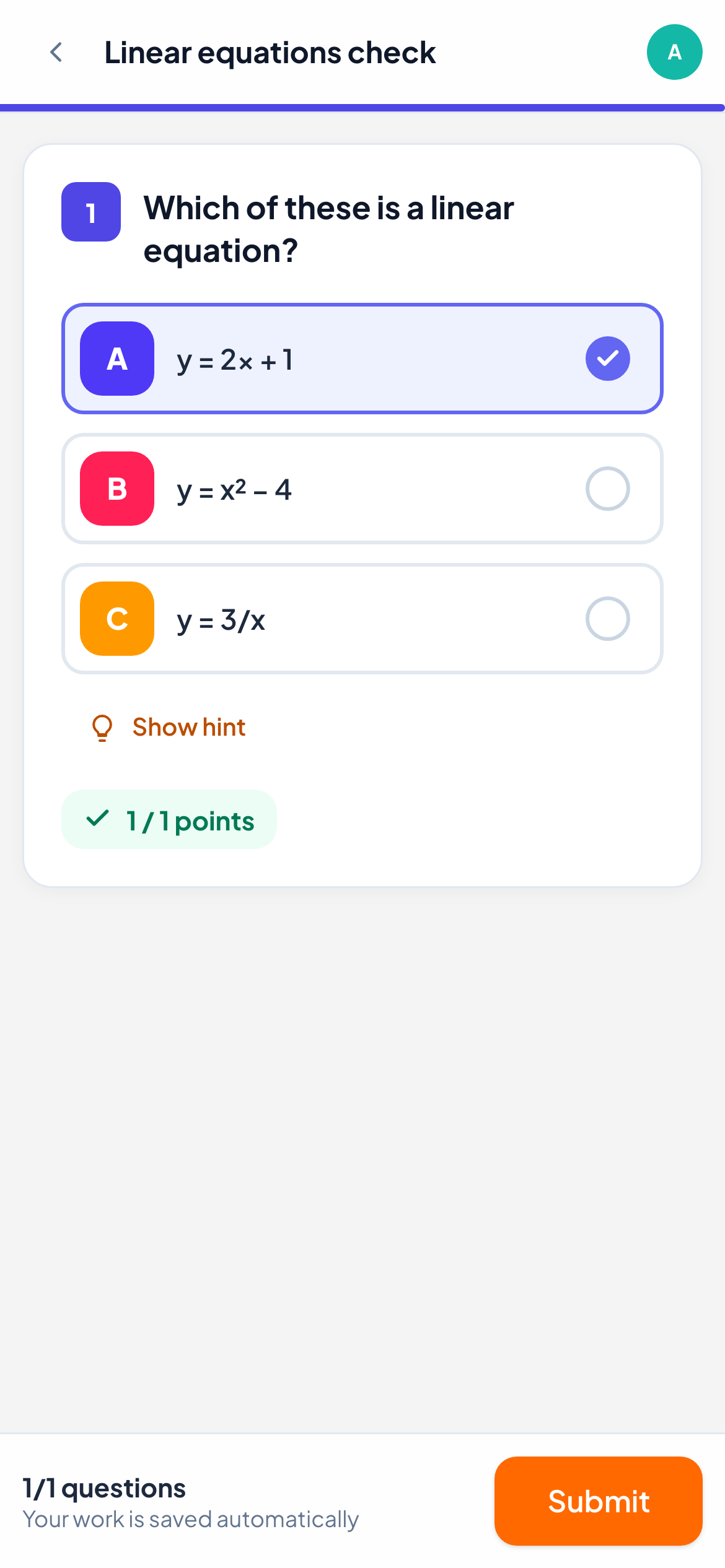
Los alumnos ven cada opción como un botón grande con una letra de color, fácil de tocar en el móvil. Con Varias respuestas, aparece la indicación Selecciona todas las respuestas correctas encima de las opciones y los alumnos pueden elegir más de una.
Para mostrar las opciones en un orden distinto a cada alumno, activa Mezclar opciones de respuesta en los ajustes de la tarea.
Cómo se corrige
| Situación | Resultado |
|---|---|
| El alumno elige exactamente las opciones marcadas | Todos los puntos |
| Falta una opción o sobra alguna | 0 puntos. No hay puntuación parcial |
| Ninguna opción marcada en el editor | Sin corrección automática: la corriges tú en la vista en directo |
En la vista en directo, las opciones que eligió un alumno aparecen en verde si son correctas y en rojo si no. La nota se rellena por ti y aun así puedes cambiarla.
Preguntas frecuentes
¿Hay puntuación parcial con varias respuestas?
No. La pregunta es correcta solo cuando el alumno elige exactamente las opciones correctas. Para puntuación parcial, usa Emparejar, Clasificar o Completar huecos.
¿Puedo añadir una imagen a una opción?
Las opciones son texto, de hasta 1000 caracteres cada una. Puedes añadir una imagen a la propia pregunta con Añadir imagen.
Comprobado por última vez con la app el 11 de noviembre de 2026.
Artículos relacionados
- Preguntas de Verdadero / FalsoEscribe una afirmación, elige si es verdadera o falsa y deja que LearnWorkly corrija todas las respuestas automáticamente. Ideal para comprobaciones rápidas.
- Los 13 tipos de preguntaPara qué sirve cada uno de los 13 tipos de pregunta, cuáles corrige LearnWorkly automáticamente y cuáles corriges tú, con puntuación parcial cuando corresponde.
- Corregir respuestas y dar puntosQué tipos de pregunta se corrigen automáticamente, cómo puntuar respuestas abiertas, usar una rúbrica y corregir rápido a toda una clase con atajos de teclado.