Et Flervalg-spørsmål viser et spørsmål og mellom 2 og 10 alternativer. Elevene velger ett alternativ, eller flere hvis du tillater det. Det er den raskeste måten å sjekke forståelsen av et faktum, en regel eller en vanlig feil på, og det rettes automatisk.
Bruk det til å sjekke ordforråd og grammatikk, til å finne riktig metode i matte, eller som oppvarming i starten av timen.
Legg til et Flervalg-spørsmål
- 1
Velg typen
I redigeringsverktøyet klikker du Legg til spørsmål og velger Flervalg. Et nytt spørsmål starter med tre tomme alternativer.
- 2
Skriv spørsmålet
Skriv det i Skriv spørsmålet ditt…. Du kan Legg til bilde eller sette inn en Formel, og legge til ferdigheter under Legg til ferdighet eller tema (valgfritt) for å følge fremgang per ferdighet.
- 3
Skriv alternativene
Skriv hvert alternativ i Alternativ A, Alternativ B og så videre. Klikk Legg til alternativ for flere (opptil 10), eller krysset for å fjerne ett (minst 2 blir stående).
- 4
Kryss av for de riktige svarene
Klikk på haken ved siden av hvert riktig alternativ; den blir grønn. Velg Ett svar eller Flere svar over alternativene. Med Ett svar flyttes haken når du krysser av et annet alternativ.
- 5
Sett poengene
Skriv poengene i feltet poeng (standard 1). Åpne Hint og forklaring for å legge til et hint eller en forklaring, eller klikk Skriv med AI for å lage utkast til begge.

Hva elevene ser
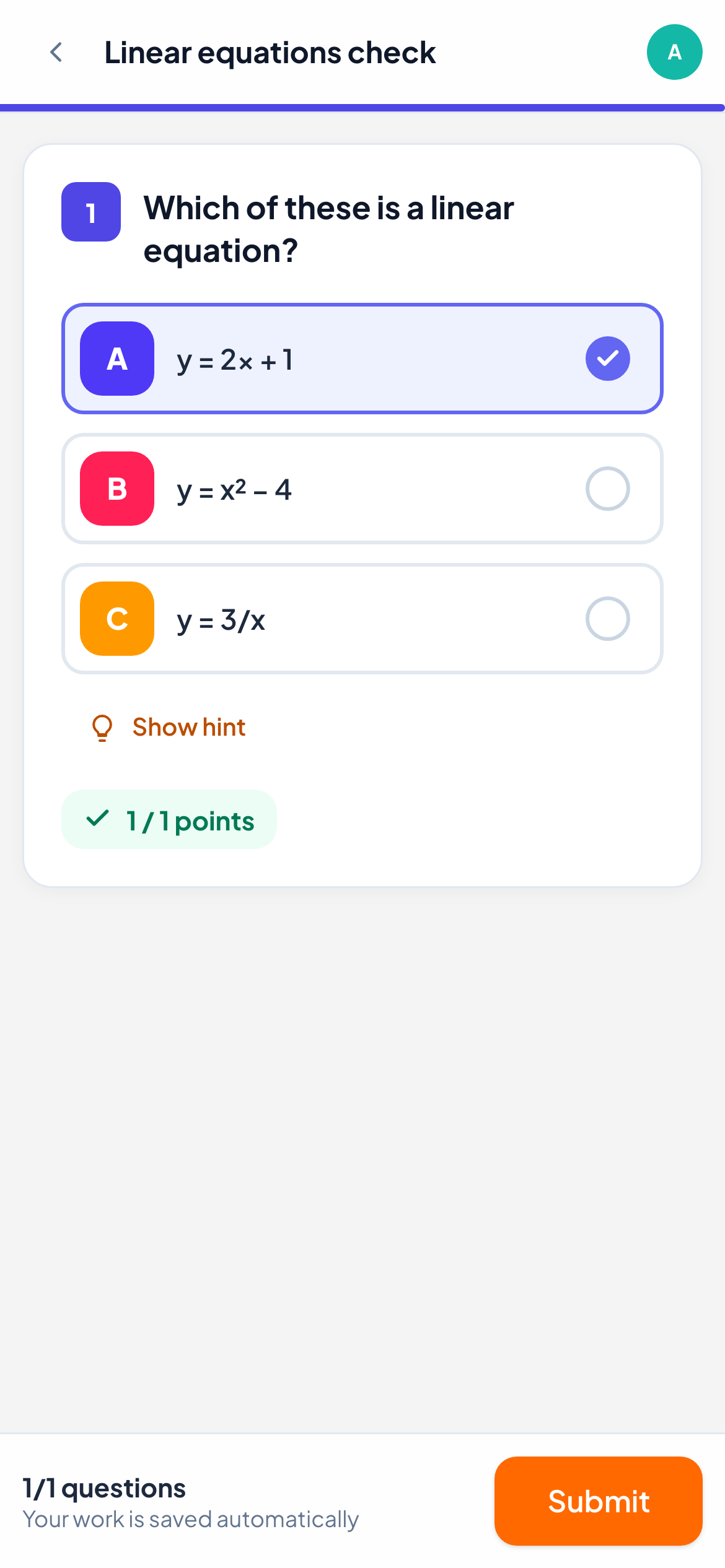
Elevene ser hvert alternativ som en stor knapp med en farget bokstav, lett å trykke på på en telefon. Med Flere svar vises etiketten Velg alle riktige svar over alternativene, og elevene kan velge mer enn ett.
For å vise alternativene i ulik rekkefølge for hver elev slår du på Bland svaralternativer i oppgaveinnstillingene.
Slik rettes det
| Situasjon | Resultat |
|---|---|
| Eleven velger nøyaktig de avkryssede alternativene | Full poengsum |
| Et alternativ mangler eller er for mye | 0 poeng. Det gis ikke delpoeng |
| Ingen alternativer avkrysset i redigeringsverktøyet | Rettes ikke automatisk: du retter det selv i live-visningen |
I live-visningen vises alternativene en elev valgte, i grønt når de er riktige og rødt når de er feil. Poengsummen fylles inn for deg, og du kan fortsatt endre den.
Ofte stilte spørsmål
Gis det delpoeng med flere svar?
Nei. Spørsmålet er riktig bare når eleven velger nøyaktig de riktige alternativene. For delpoeng bruker du Koble sammen, Sorter eller Fyll inn.
Kan jeg legge til et bilde på et alternativ?
Alternativene er tekst, opptil 1 000 tegn hver. Du kan legge til ett bilde i selve spørsmålet med Legg til bilde.
Sist sjekket mot appen 11. november 2026.
Relaterte artikler
- Sant / usant-spørsmålSkriv en påstand, velg om den er sann eller usann, og la LearnWorkly rette hvert svar automatisk. Ideelt for raske sjekker.
- De 13 spørsmålstypeneHva hver av de 13 spørsmålstypene er til, hvilke LearnWorkly retter automatisk og hvilke du retter selv, med delpoeng der det gjelder.
- Rett svar og gi poengHvilke spørsmålstyper som rettes automatisk, hvordan du gir poeng på åpne svar, bruker et vurderingsskjema og retter en hel klasse raskt med hurtigtaster.