En Flerval-fråga visar en fråga och mellan 2 och 10 alternativ. Eleverna väljer ett alternativ, eller flera om du tillåter det. Det är det snabbaste sättet att kontrollera förståelsen av ett faktum, en regel eller ett vanligt misstag, och den rättas automatiskt.
Använd den för kontroller av ordförråd och grammatik, för att hitta rätt metod i matte eller som uppvärmning i början av en lektion.
Lägg till en Flerval-fråga
- 1
Välj typen
Klicka på Lägg till fråga i redigeraren och välj Flerval. En ny fråga börjar med tre tomma alternativ.
- 2
Skriv frågan
Skriv den i Skriv din fråga…. Du kan Lägg till bild eller infoga en Formel, och lägga till färdigheter under Lägg till färdighet eller ämne (valfritt) för att följa framsteg per färdighet.
- 3
Skriv alternativen
Skriv varje alternativ i Alternativ A, Alternativ B och så vidare. Klicka på Lägg till alternativ för fler (upp till 10), eller på krysset för att ta bort ett (minst 2 blir kvar).
- 4
Kryssa för de rätta svaren
Klicka på bocken bredvid varje rätt alternativ; den blir grön. Välj Ett svar eller Flera svar ovanför alternativen. Med Ett svar flyttas bocken när du bockar för ett annat alternativ.
- 5
Ange poängen
Skriv poängen i rutan poäng (standard 1). Öppna Ledtråd och förklaring för att lägga till en ledtråd eller en förklaring, eller klicka på Skriv med AI för att skriva utkast till båda.

Vad eleverna ser
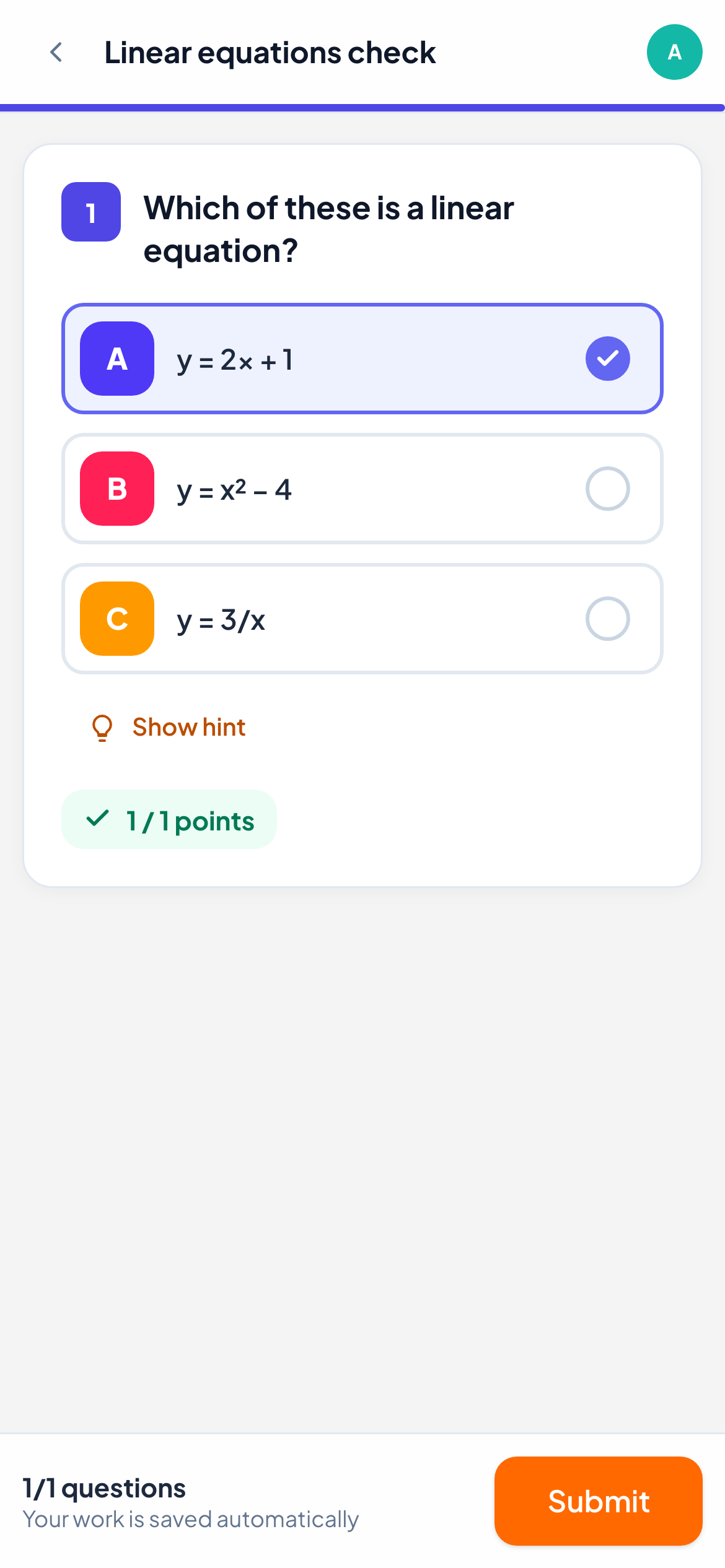
Eleverna ser varje alternativ som en stor knapp med en färgad bokstav, lätt att trycka på i en telefon. Med Flera svar visas etiketten Välj alla rätta svar ovanför alternativen, och eleverna kan välja fler än ett.
För att visa alternativen i olika ordning för varje elev slår du på Blanda svarsalternativ i uppgiftsinställningarna.
Så rättas den
| Situation | Resultat |
|---|---|
| Eleven väljer exakt de ikryssade alternativen | Full poäng |
| Något alternativ saknas eller är för mycket | 0 poäng. Det finns inga delpoäng |
| Inget alternativ ikryssat i redigeraren | Rättas inte automatiskt: du rättar den själv i livevyn |
I livevyn visas de alternativ som en elev valt i grönt när de är rätt och rött när de är fel. Poängen fylls i åt dig, och du kan fortfarande ändra den.
Vanliga frågor
Finns det delpoäng med flera svar?
Nej. Frågan är rätt bara när eleven väljer exakt de rätta alternativen. För delpoäng använder du Para ihop, Kategorisera eller Fyll i luckor.
Kan jag lägga till en bild till ett alternativ?
Alternativen är text, upp till 1 000 tecken vardera. Du kan lägga till en bild till själva frågan med Lägg till bild.
Senast kontrollerad mot appen 11 november 2026.
Relaterade artiklar
- Sant / Falskt-frågorSkriv ett påstående, välj om det är sant eller falskt och låt LearnWorkly rätta varje svar automatiskt. Perfekt för snabba kontroller.
- De 13 frågetypernaVad var och en av de 13 frågetyperna är till för, vilka LearnWorkly rättar automatiskt och vilka du rättar själv, med delpoäng där det gäller.
- Rätta svar och ge poängVilka frågetyper som rättas automatiskt, hur du poängsätter öppna svar, använder en bedömningsmatris och snabbt rättar en hel klass med kortkommandon.