Una domanda Scelta multipla mostra una domanda e da 2 a 10 opzioni. Gli studenti scelgono un’opzione, o più di una se lo consenti. È il modo più rapido per verificare se hanno capito un fatto, una regola o un errore frequente, e viene corretta automaticamente.
Usala per verifiche di lessico e grammatica, per individuare il metodo giusto in matematica o come riscaldamento a inizio lezione.
Aggiungere una domanda a scelta multipla
- 1
Scegli il tipo
Nell’editor, fai clic su Aggiungi domanda e scegli Scelta multipla. Una nuova domanda parte con tre opzioni vuote.
- 2
Scrivi la domanda
Scrivila in Scrivi la tua domanda…. Puoi usare Aggiungi immagine o inserire una Formula, e aggiungere abilità in Aggiungi un'abilità o un argomento (facoltativo) per seguire i progressi per abilità.
- 3
Scrivi le opzioni
Scrivi ogni opzione in Opzione A, Opzione B e così via. Fai clic su Aggiungi opzione per aggiungerne altre (fino a 10), o sulla croce per rimuoverne una (ne restano almeno 2).
- 4
Spunta le risposte corrette
Fai clic sulla spunta accanto a ogni opzione corretta; diventa verde. Scegli Una risposta o Più risposte sopra le opzioni. Con Una risposta, spuntare un’altra opzione sposta la spunta.
- 5
Imposta i punti
Scrivi i punti nella casella punti (predefinito 1). Apri Suggerimento e spiegazione per aggiungere un suggerimento o una spiegazione, o fai clic su Scrivi con l’AI per preparare una bozza di entrambi.

Cosa vedono gli studenti
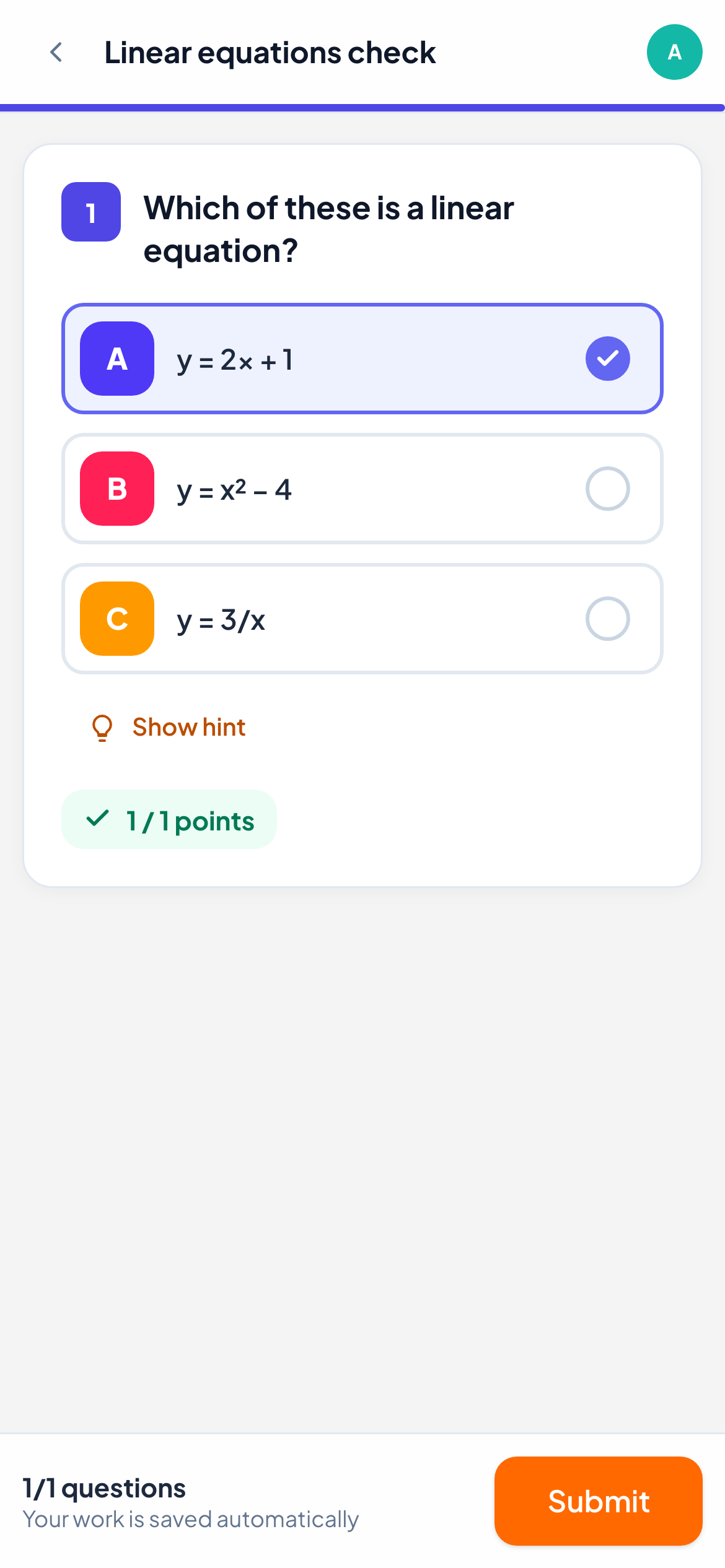
Gli studenti vedono ogni opzione come un grande pulsante con una lettera colorata, facile da toccare sul telefono. Con Più risposte, sopra le opzioni compare l’indicazione Seleziona tutte le risposte corrette e gli studenti possono sceglierne più di una.
Per mostrare le opzioni in un ordine diverso per ogni studente, attiva Mescola le opzioni di risposta nelle impostazioni del compito.
Come viene corretta
| Situazione | Risultato |
|---|---|
| Lo studente sceglie esattamente le opzioni spuntate | Tutti i punti |
| Un’opzione mancante o in più | 0 punti. Non c’è punteggio parziale |
| Nessuna opzione spuntata nell’editor | Non corretta automaticamente: la correggi tu nella vista in diretta |
Nella vista in diretta, le opzioni scelte da uno studente compaiono in verde se giuste e in rosso se sbagliate. Il punteggio viene compilato per te e puoi comunque cambiarlo.
Domande frequenti
C’è un punteggio parziale con più risposte?
No. La domanda è giusta solo se lo studente sceglie esattamente le opzioni corrette. Per un punteggio parziale, usa Abbinamento, Classifica o Completamento.
Posso aggiungere un’immagine a un’opzione?
Le opzioni sono testo, fino a 1.000 caratteri ciascuna. Puoi aggiungere un’immagine alla domanda stessa con Aggiungi immagine.
Ultima verifica sull’app: 11 novembre 2026.
Articoli correlati
- Domande Vero / FalsoScrivi un’affermazione, scegli se è vera o falsa e lascia che LearnWorkly corregga ogni risposta automaticamente. Ideale per verifiche rapide.
- I 13 tipi di domandaA cosa serve ciascuno dei 13 tipi di domanda, quali corregge automaticamente LearnWorkly e quali correggi tu, con punteggio parziale dove previsto.
- Correggere le risposte e dare puntiQuali tipi di domanda vengono corretti automaticamente, come dare un punteggio alle risposte aperte, usare una rubrica e valutare rapidamente tutta la classe con le scorciatoie da tastiera.