Monivalinta-kysymys näyttää kysymyksen ja 2–10 vaihtoehtoa. Oppilaat valitsevat yhden vaihtoehdon tai useamman, jos sallit sen. Se on nopein tapa tarkistaa, onko fakta, sääntö tai yleinen virhe ymmärretty, ja se tarkistetaan automaattisesti.
Käytä sitä sanaston ja kieliopin tarkistamiseen, oikean menetelmän tunnistamiseen matematiikassa tai lämmittelynä tunnin alussa.
Lisää monivalintakysymys
- 1
Valitse tyyppi
Napsauta editorissa Lisää kysymys ja valitse Monivalinta. Uudessa kysymyksessä on aluksi kolme tyhjää vaihtoehtoa.
- 2
Kirjoita kysymys
Kirjoita se kenttään Kirjoita kysymyksesi…. Voit valita Lisää kuva tai lisätä Kaava-toiminnolla kaavan, ja lisätä taitoja kohdassa Lisää taito tai aihe (valinnainen) seurataksesi edistymistä taidoittain.
- 3
Kirjoita vaihtoehdot
Kirjoita jokainen vaihtoehto kenttiin Vaihtoehto A, Vaihtoehto B ja niin edelleen. Napsauta Lisää vaihtoehto lisätäksesi (enintään 10) tai ristiä poistaaksesi (vähintään 2 jää).
- 4
Merkitse oikeat vastaukset
Napsauta jokaisen oikean vaihtoehdon vieressä olevaa rastia; se muuttuu vihreäksi. Valitse vaihtoehtojen yläpuolelta Yksi vastaus tai Useita vastauksia. Valinnalla Yksi vastaus toisen vaihtoehdon rastiminen siirtää rastin.
- 5
Aseta pisteet
Kirjoita pisteet pistettä-kenttään (oletus 1). Avaa Vihje ja selitys lisätäksesi vihjeen tai selityksen, tai napsauta Kirjoita AI:lla laatiaksesi molemmista luonnoksen.

Mitä oppilaat näkevät
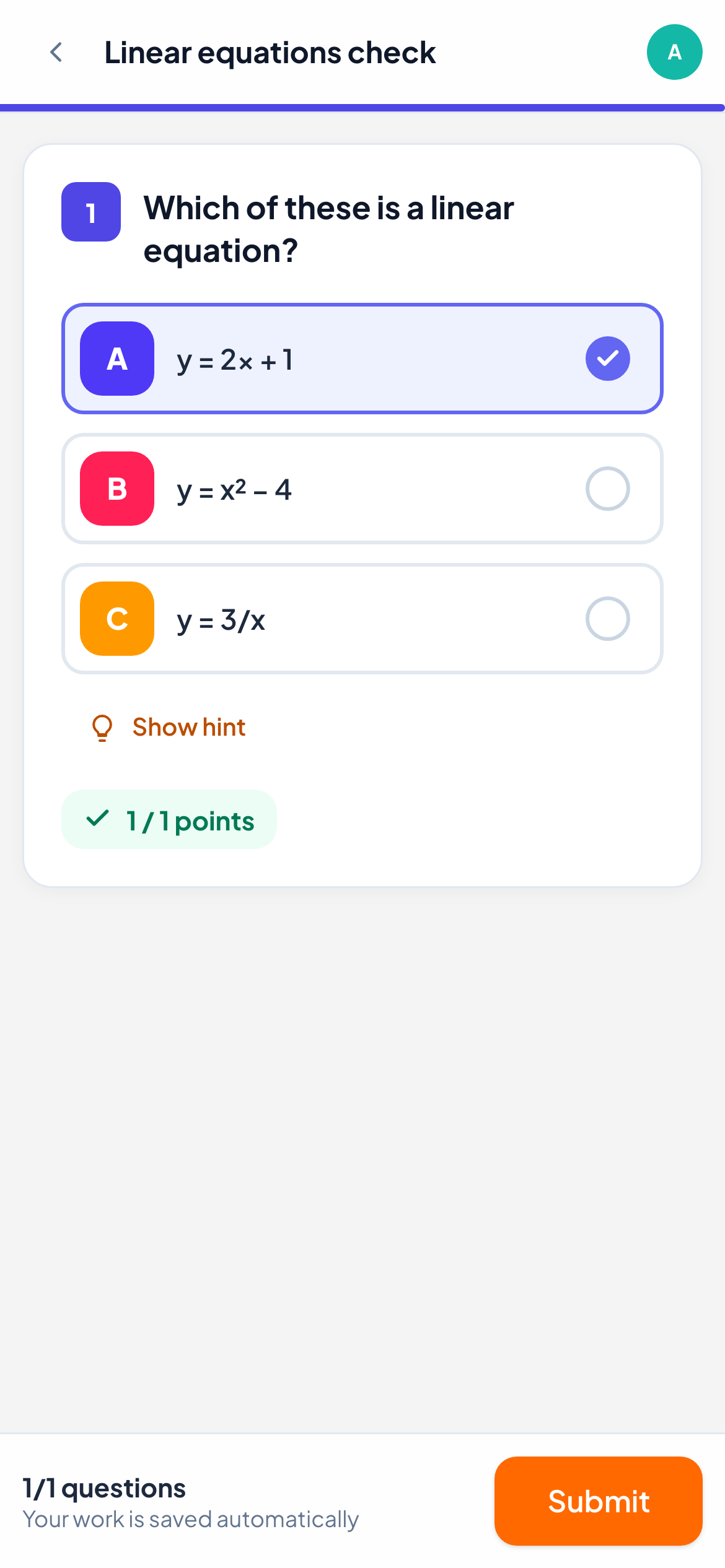
Oppilaat näkevät jokaisen vaihtoehdon suurena painikkeena, jossa on värillinen kirjain, helppo napauttaa puhelimella. Valinnalla Useita vastauksia vaihtoehtojen yläpuolelle tulee merkintä Valitse kaikki oikeat vastaukset, ja oppilaat voivat valita useamman.
Jos haluat näyttää vaihtoehdot jokaiselle oppilaalle eri järjestyksessä, ota tehtävän asetuksissa käyttöön Sekoita vastausvaihtoehdot.
Miten se arvioidaan
| Tilanne | Tulos |
|---|---|
| Oppilas valitsee täsmälleen merkityt vaihtoehdot | Täydet pisteet |
| Yksikin vaihtoehto puuttuu tai on liikaa | 0 pistettä. Osapisteitä ei anneta |
| Editorissa ei ole merkitty vaihtoehtoa | Ei tarkisteta automaattisesti: arvioit sen itse live-näkymässä |
Live-näkymässä oppilaan valitsemat vaihtoehdot näkyvät vihreinä, kun ne ovat oikein, ja punaisina, kun ne ovat väärin. Pisteet täytetään puolestasi, ja voit silti muuttaa niitä.
Usein kysytyt kysymykset
Saako useammasta vastauksesta osapisteitä?
Ei. Kysymys on oikein vain, kun oppilas valitsee täsmälleen oikeat vaihtoehdot. Osapisteitä varten käytä Yhdistäminen-, Luokittelu- tai Aukkotehtävä-tyyppiä.
Voinko lisätä kuvan vaihtoehtoon?
Vaihtoehdot ovat tekstiä, kukin enintään 1 000 merkkiä. Voit lisätä itse kysymykseen yhden kuvan toiminnolla Lisää kuva.
Tarkistettu viimeksi sovellusta vasten 11. marraskuuta 2026.
Aiheeseen liittyvät artikkelit
- Tosi / Epätosi -kysymyksetKirjoita väite, valitse, onko se tosi vai epätosi, ja anna LearnWorklyn tarkistaa jokainen vastaus automaattisesti. Ihanteellinen nopeisiin tarkistuksiin.
- 13 kysymystyyppiäMihin kutakin 13 kysymystyypistä käytetään, mitkä LearnWorkly tarkistaa automaattisesti ja mitkä arvioit itse, sekä osapisteet, kun niitä annetaan.
- Arvioi vastaukset ja anna pisteitäMitkä kysymystyypit tarkistetaan automaattisesti, miten avoimet vastaukset pisteytetään, miten arviointikriteereitä käytetään ja miten koko ryhmä arvioidaan nopeasti pikanäppäimillä.