Вопрос Выбор ответа показывает вопрос и от 2 до 10 вариантов. Ученики выбирают один вариант или несколько, если вы это разрешили. Это самый быстрый способ проверить понимание факта, правила или типичной ошибки, и он проверяется автоматически.
Используйте его для проверки лексики и грамматики, чтобы найти верный способ решения в математике, или как разминку в начале урока.
Добавьте вопрос «Выбор ответа»
- 1
Выберите тип
В редакторе нажмите Добавить вопрос и выберите Выбор ответа. Новый вопрос начинается с трёх пустых вариантов.
- 2
Напишите вопрос
Введите его в Введи вопрос…. Можно Добавить картинку или вставить Формула, а также добавить навыки в Добавить навык или тему (необязательно), чтобы следить за прогрессом по навыкам.
- 3
Напишите варианты
Введите каждый вариант в Вариант A, Вариант B и так далее. Нажмите Добавить вариант, чтобы добавить ещё (до 10), или крестик, чтобы удалить вариант (остаётся минимум 2).
- 4
Отметьте правильные ответы
Нажмите галочку рядом с каждым правильным вариантом — она станет зелёной. Над вариантами выберите Один ответ или Несколько ответов. При Один ответ отметка другого варианта переносит галочку.
- 5
Задайте баллы
Введите баллы в поле баллы (по умолчанию 1). Откройте Подсказка и объяснение, чтобы добавить подсказку или объяснение, или нажмите Написать с AI, чтобы составить черновики обоих.

Что видят ученики
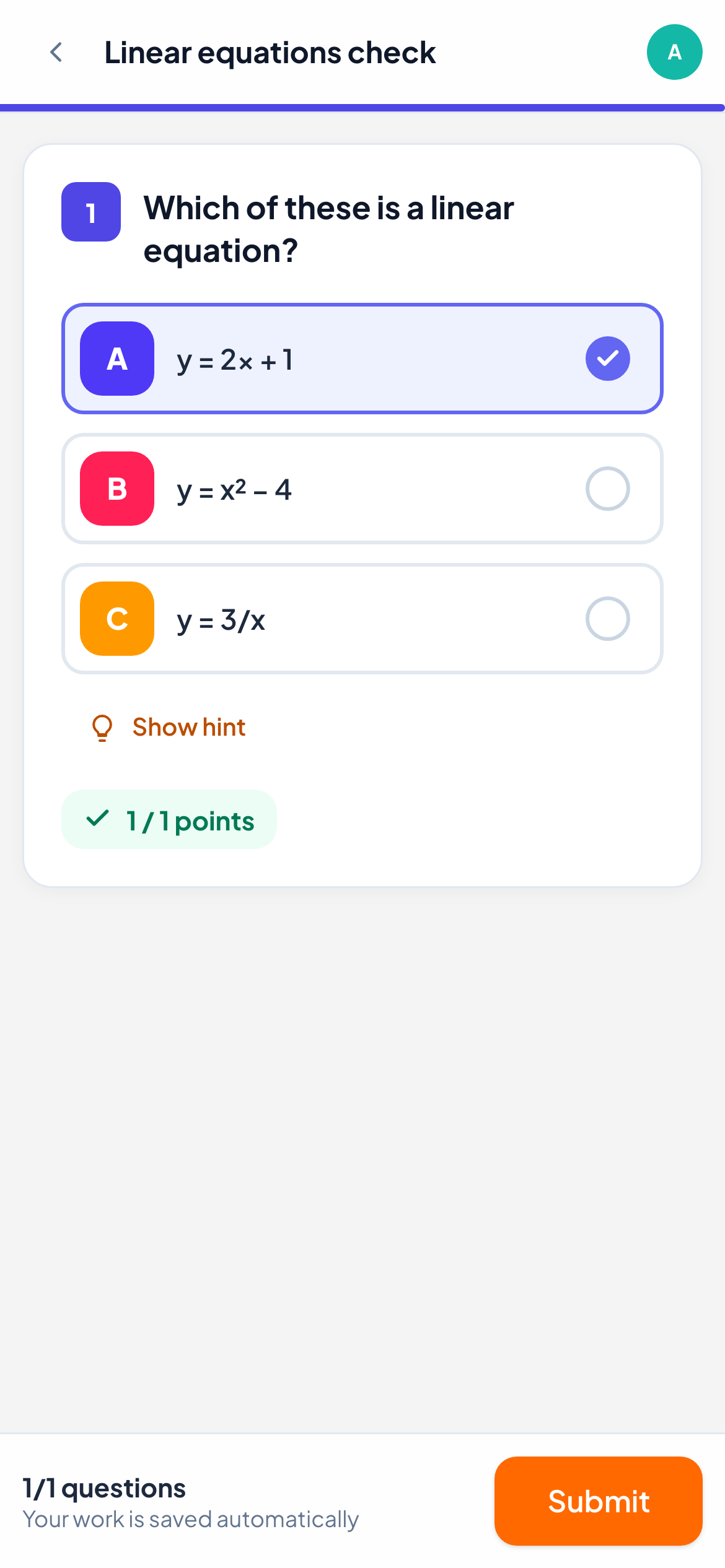
Ученики видят каждый вариант как большую кнопку с цветной буквой — на неё легко нажать на телефоне. При Несколько ответов над вариантами появляется надпись Выбери все правильные ответы, и ученики могут выбрать больше одного.
Чтобы показывать варианты каждому ученику в своём порядке, включите Перемешивать варианты ответа в настройках задания.
Как проверяется
| Ситуация | Результат |
|---|---|
| Ученик выбирает ровно отмеченные варианты | Полный балл |
| Не хватает какого-либо варианта или есть лишний | 0 баллов. Частичных баллов нет |
| В редакторе не отмечен ни один вариант | Не проверяется автоматически: вы проверяете сами в режиме наблюдения вживую |
В режиме наблюдения вживую выбранные учеником варианты показаны зелёным, если верно, и красным, если неверно. Балл ставится за вас, и его всё равно можно изменить.
Частые вопросы
Есть ли частичные баллы при нескольких ответах?
Нет. Вопрос засчитывается, только если ученик выбрал ровно правильные варианты. Для частичных баллов используйте Сопоставление, Распределить по группам или Заполни пропуски.
Можно ли добавить картинку к варианту ответа?
Варианты — это текст, до 1 000 символов каждый. К самому вопросу можно добавить одно изображение кнопкой Добавить картинку.
Последняя сверка с приложением: 11 ноября 2026 г..
Похожие статьи
- Вопросы «Верно / Неверно»Напишите утверждение, выберите, верно оно или нет, и пусть LearnWorkly проверяет каждый ответ автоматически. Идеально для быстрых проверок.
- 13 типов вопросовДля чего нужен каждый из 13 типов вопросов, какие из них LearnWorkly проверяет автоматически, а какие вы проверяете сами, и где есть частичные баллы.
- Проверяйте ответы и ставьте баллыКакие типы вопросов проверяются автоматически, как оценивать открытые ответы, пользоваться критериями оценивания и быстро проверять весь класс с помощью сочетаний клавиш.