Bei einer Freie Antwort-Frage schreiben Schüler eine Antwort in eigenen Worten. Nutze sie, wenn die Begründung wichtiger ist als eine einzige richtige Antwort: einen Begriff erklären, einen Absatz schreiben, einen Lösungsweg begründen oder einen Text zusammenfassen.
Schüler können auch ein Foto von dem schicken, was sie auf Papier geschrieben haben, sodass sie auch für längere handschriftliche Antworten funktioniert.
Eine Freie-Antwort-Frage hinzufügen
- 1
Den Typ wählen
Klicke im Editor auf Frage oder Inhalt hinzufügen und wähle Freie Antwort.
- 2
Die Frage schreiben
Gib die Frage bei Frage eingeben… ein. Nutze Bild hinzufügen für ein Bild und Formel für Mathematik.
- 3
Über Fotos entscheiden
Fotos von Handschriftlichem erlauben ist standardmäßig an. Schalte es aus, wenn du nur getippte Antworten möchtest.
- 4
Die Punkte festlegen
Gib die Punkte ein (bis zu 100) oder füge ein Bewertungsraster mit bis zu 10 Kriterien hinzu. Mit Bewertungsraster ist die Frage so viel wert wie die Summe ihrer Kriterien.
- 5
Einen Tipp hinzufügen (optional)
Öffne Tipp und Erklärung, um einen Tipp hinzuzufügen, den Schüler öffnen können, und eine Erklärung, die mit der Antwort angezeigt wird.

Was Schüler sehen
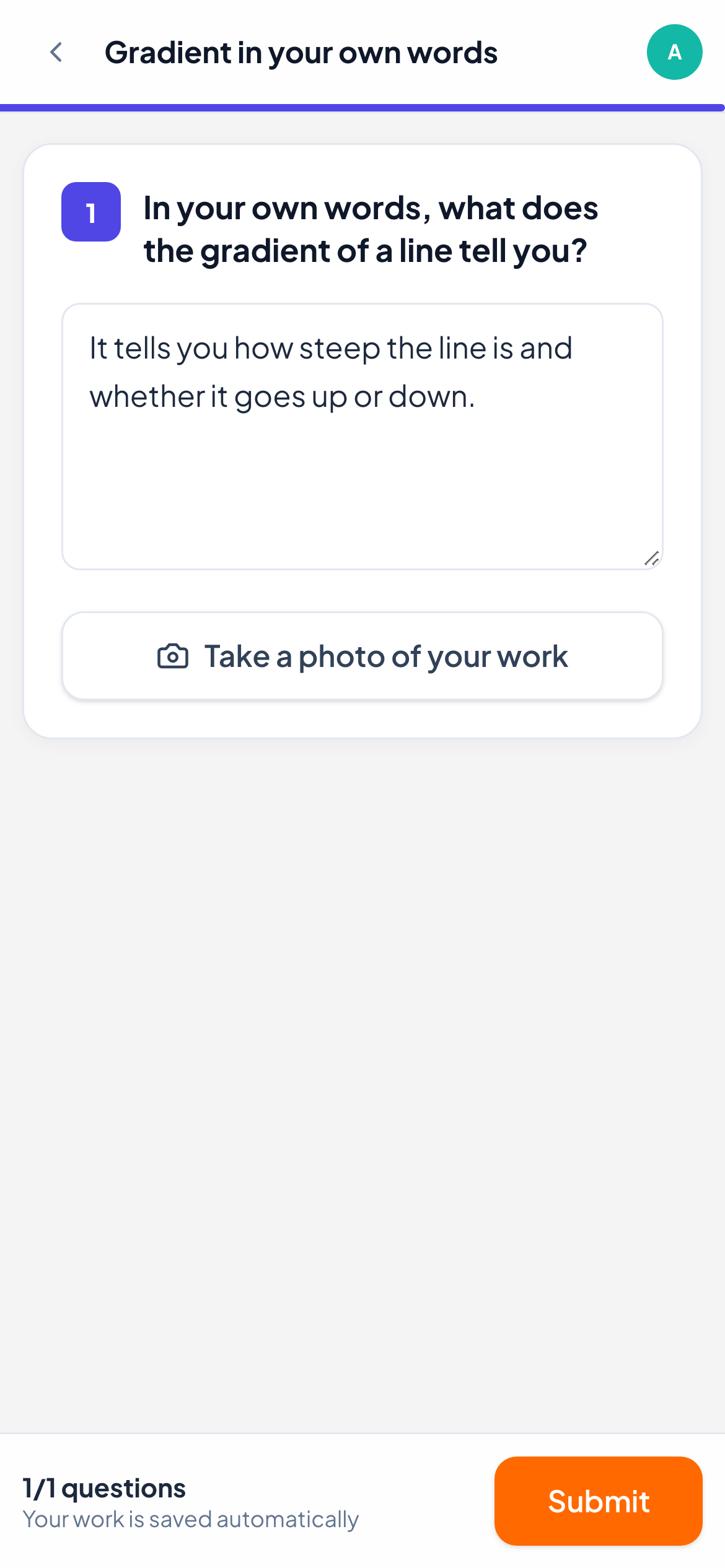
Schüler sehen die Frage und ein großes Feld mit Schreib deine Antwort…. Ihre Antwort wird beim Tippen gespeichert, und in einer Live-Stunde siehst du sie auf deinem Bildschirm erscheinen.
Wenn Fotos erlaubt sind, können sie über eine Schaltfläche ein Foto ihres Blatts hinzufügen. Auf dem Handy öffnet Mach ein Foto deiner Arbeit die Kamera. Am Computer können sie mit dem Handy einen QR-Code scannen oder auf Foto auswählen klicken. Jede Frage speichert bis zu fünf Fotos.
So wird bewertet
Freie Antwort wird nie automatisch bewertet. Öffne die Antwort eines Schülers in der Live-Ansicht, gib eine Punktzahl ein und klicke auf Speichern, oder klicke auf Volle Punktzahl. Mit einem Bewertungsraster bewertest du jedes Kriterium, und Schüler sehen die Aufschlüsselung. Im selben Bereich kannst du auch einen Kommentar oder eine Sprachnachricht senden: siehe Feedback geben.
Häufige Fragen
Können Schüler sowohl tippen als auch ein Foto schicken?
Ja. Eine getippte Antwort und Fotos können in derselben Frage stehen, und du siehst beides beim Bewerten.
Kann ich die Punkte ändern, nachdem ich ein Bewertungsraster hinzugefügt habe?
Das Punktefeld zeigt dann die Summe des Bewertungsrasters. Ändere stattdessen die Punkte der Kriterien oder entferne das Bewertungsraster.
Zuletzt mit der App abgeglichen am 11. November 2026.
Ähnliche Artikel
- Fotos von Handschriftlichem einsammelnSchüler scannen mit dem Handy einen QR-Code, fotografieren ihr Blatt, und das Foto landet in deiner Live-Ansicht bei der richtigen Frage, ganz ohne Grafiktablett.
- Antworten bewerten und Punkte vergebenWelche Fragetypen automatisch bewertet werden, wie du offene Antworten bewertest, ein Bewertungsraster nutzt und eine ganze Klasse mit Tastenkürzeln schnell bewertest.
- Feedback zu Schülerarbeiten gebenSchick zu jeder Antwort einen geschriebenen Kommentar oder eine Sprachnachricht, zeichne auf die Zeichnung eines Schülers, um einen Fehler einzukreisen, und der Schüler sieht es sofort.
- Zeichnung-FragenSchüler zeichnen, schreiben mit der Hand oder zeigen ihren Rechenweg mit Finger, Maus oder Eingabestift, auf einer leeren Seite oder auf einem Bild, das du hinzufügst. Du siehst es, während sie zeichnen.