खुला उत्तर प्रश्न में छात्रों को अपने शब्दों में उत्तर लिखना होता है। इसे तब इस्तेमाल करें जब एक सही उत्तर से ज़्यादा तर्क मायने रखता हो: किसी अवधारणा को समझाना, एक पैराग्राफ़ लिखना, किसी तरीके को सही ठहराना या किसी टेक्स्ट का सारांश लिखना।
छात्र काग़ज़ पर लिखे काम की फ़ोटो भी भेज सकते हैं, इसलिए यह हाथ से लिखे लंबे उत्तरों के लिए भी काम करता है।
खुला उत्तर प्रश्न जोड़ें
- 1
प्रकार चुनें
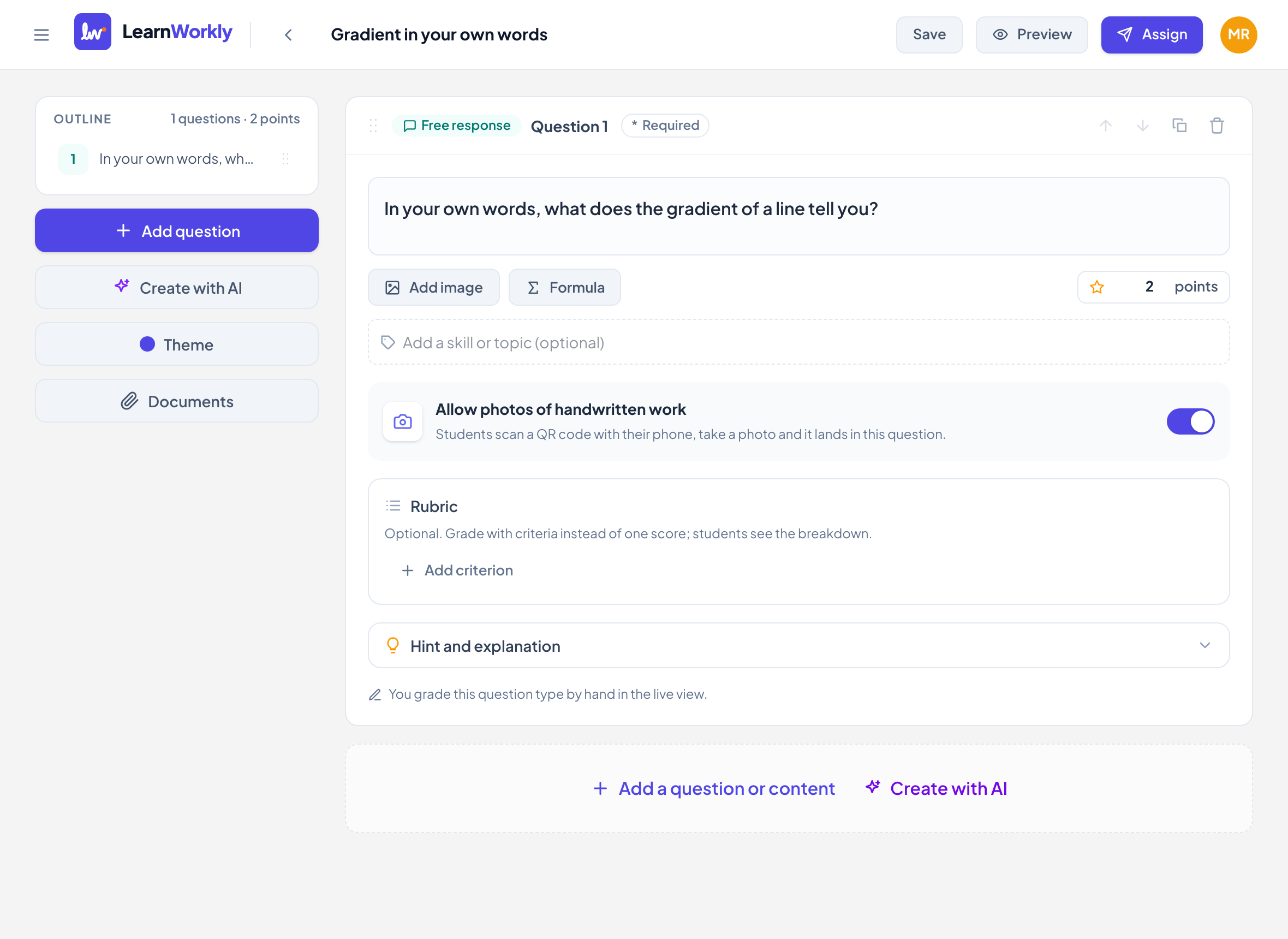
एडिटर में प्रश्न या सामग्री जोड़ें पर क्लिक करें और खुला उत्तर चुनें।
- 2
प्रश्न लिखें
प्रश्न अपना प्रश्न लिखें… में लिखें। चित्र के लिए चित्र जोड़ें और गणित के लिए फ़ॉर्मूला इस्तेमाल करें।
- 3
फ़ोटो के बारे में तय करें
हाथ से लिखे काम की फ़ोटो की अनुमति दें डिफ़ॉल्ट रूप से चालू है। अगर आप सिर्फ़ टाइप किए गए उत्तर चाहते हैं तो इसे बंद कर दें।
- 4
अंक तय करें
अंक लिखें (100 तक), या 10 तक मानदंडों वाला रूब्रिक जोड़ें। रूब्रिक होने पर प्रश्न का मूल्य उसके मानदंडों का योग होता है।
- 5
संकेत जोड़ें (वैकल्पिक)
ऐसा संकेत जोड़ने के लिए जिसे छात्र खोल सकें और उत्तर के साथ दिखने वाली व्याख्या के लिए संकेत और व्याख्या खोलें।
छात्रों को क्या दिखता है
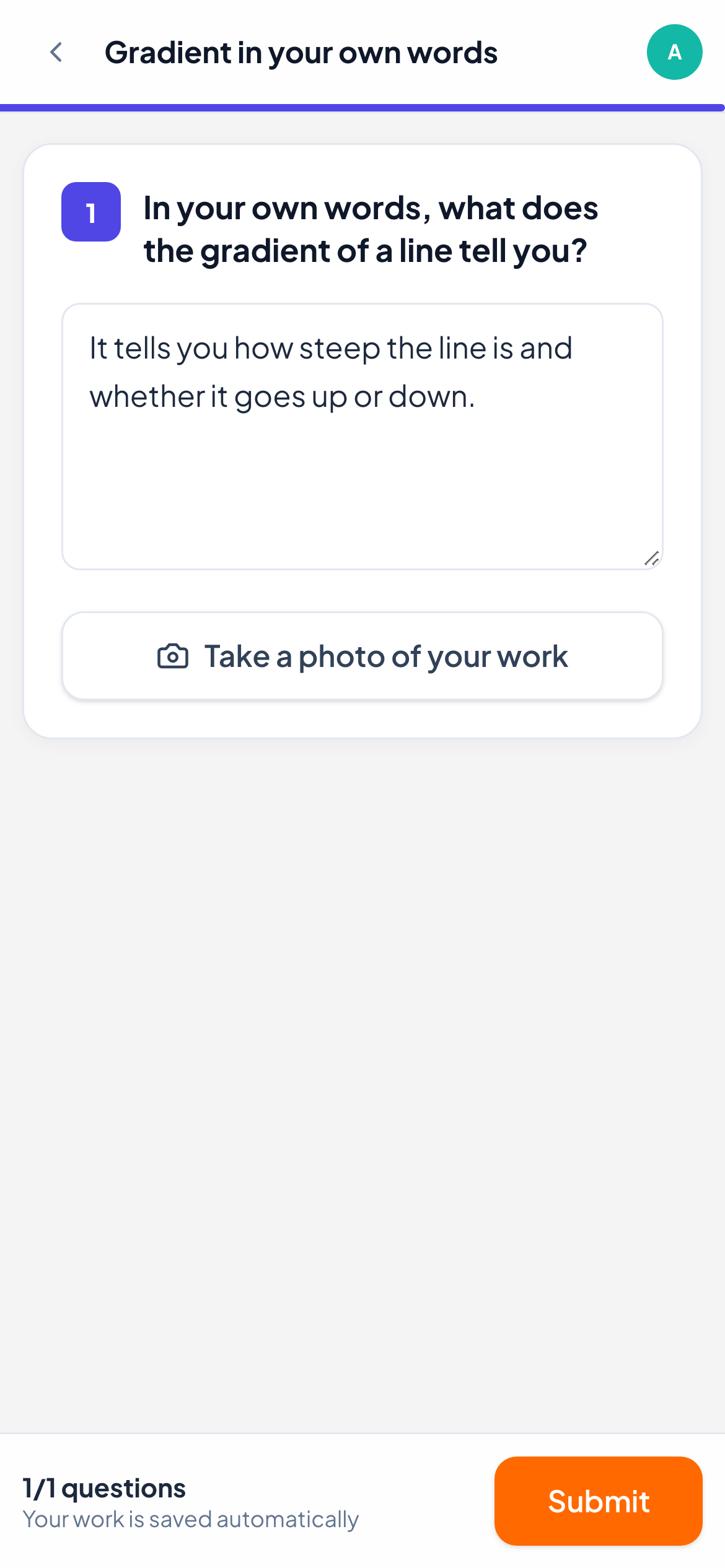
छात्रों को प्रश्न और अपना उत्तर लिखो… लिखा एक बड़ा बॉक्स दिखता है। टाइप करते समय ही उनका उत्तर सेव होता है, और लाइव पाठ में आपको यह अपनी स्क्रीन पर आता दिखता है।
अगर फ़ोटो की अनुमति है, तो एक बटन से वे अपने काग़ज़ की फ़ोटो जोड़ सकते हैं। फ़ोन पर अपने काम की फ़ोटो लो कैमरा खोलता है। कंप्यूटर पर वे अपने फ़ोन से QR कोड स्कैन कर सकते हैं या फ़ोटो चुनें पर क्लिक कर सकते हैं। हर प्रश्न में अधिकतम पाँच फ़ोटो रहती हैं।
यह कैसे जाँचा जाता है
खुला उत्तर कभी अपने आप नहीं जाँचा जाता। लाइव व्यू में छात्र का उत्तर खोलें, स्कोर लिखें और सेव करें पर क्लिक करें, या पूरे अंक पर क्लिक करें। रूब्रिक होने पर आप हर मानदंड का स्कोर देते हैं और छात्र पूरा ब्योरा देखते हैं। उसी पैनल में आप टिप्पणी या वॉइस नोट भी भेज सकते हैं: देखें फ़ीडबैक दें।
अक्सर पूछे जाने वाले प्रश्न
क्या छात्र टाइप भी कर सकते हैं और फ़ोटो भी भेज सकते हैं?
हाँ। टाइप किया उत्तर और फ़ोटो एक ही प्रश्न में हो सकते हैं, और जाँचते समय आपको दोनों दिखते हैं।
क्या मैं रूब्रिक जोड़ने के बाद अंक बदल सकता हूँ?
तब अंकों का बॉक्स रूब्रिक का योग दिखाता है। इसकी जगह मानदंडों के अंक बदलें, या रूब्रिक हटाएँ।
11 नवंबर 2026 को ऐप से आख़िरी बार जाँचा गया।
संबंधित लेख
- हाथ से लिखे काम की फ़ोटो लेंछात्र अपने फ़ोन से QR कोड स्कैन करते हैं, अपने काग़ज़ की फ़ोटो लेते हैं और फ़ोटो आपके लाइव व्यू में सही प्रश्न में पहुँच जाती है, पेन टैबलेट की ज़रूरत नहीं।
- उत्तर जाँचें और अंक देंकौन से प्रश्न प्रकार अपने आप जाँचे जाते हैं, खुले उत्तरों को स्कोर कैसे दें, रूब्रिक कैसे इस्तेमाल करें और कीबोर्ड शॉर्टकट से पूरी क्लास को जल्दी कैसे ग्रेड करें।
- छात्रों के काम पर फ़ीडबैक देंकिसी भी उत्तर पर लिखी टिप्पणी या वॉइस नोट भेजें, किसी गलती पर घेरा बनाने के लिए छात्र की ड्रॉइंग पर ड्रॉ करें, और छात्र इसे तुरंत देखता है।
- ड्रॉइंग प्रश्नछात्र उंगली, माउस या स्टाइलस से खाली पेज पर या आपके जोड़े चित्र पर ड्रॉ करते हैं, हाथ से लिखते हैं या अपना हल दिखाते हैं। ड्रॉ करते समय ही आपको दिखता है।