Bij een vraag Open antwoord schrijven leerlingen een antwoord in hun eigen woorden. Gebruik het wanneer de redenering belangrijker is dan één juist antwoord: een begrip uitleggen, een alinea schrijven, een methode onderbouwen of een tekst samenvatten.
Leerlingen kunnen ook een foto sturen van werk dat ze op papier hebben geschreven, dus het werkt ook voor langere handgeschreven antwoorden.
Een vraag Open antwoord toevoegen
- 1
Kies het type
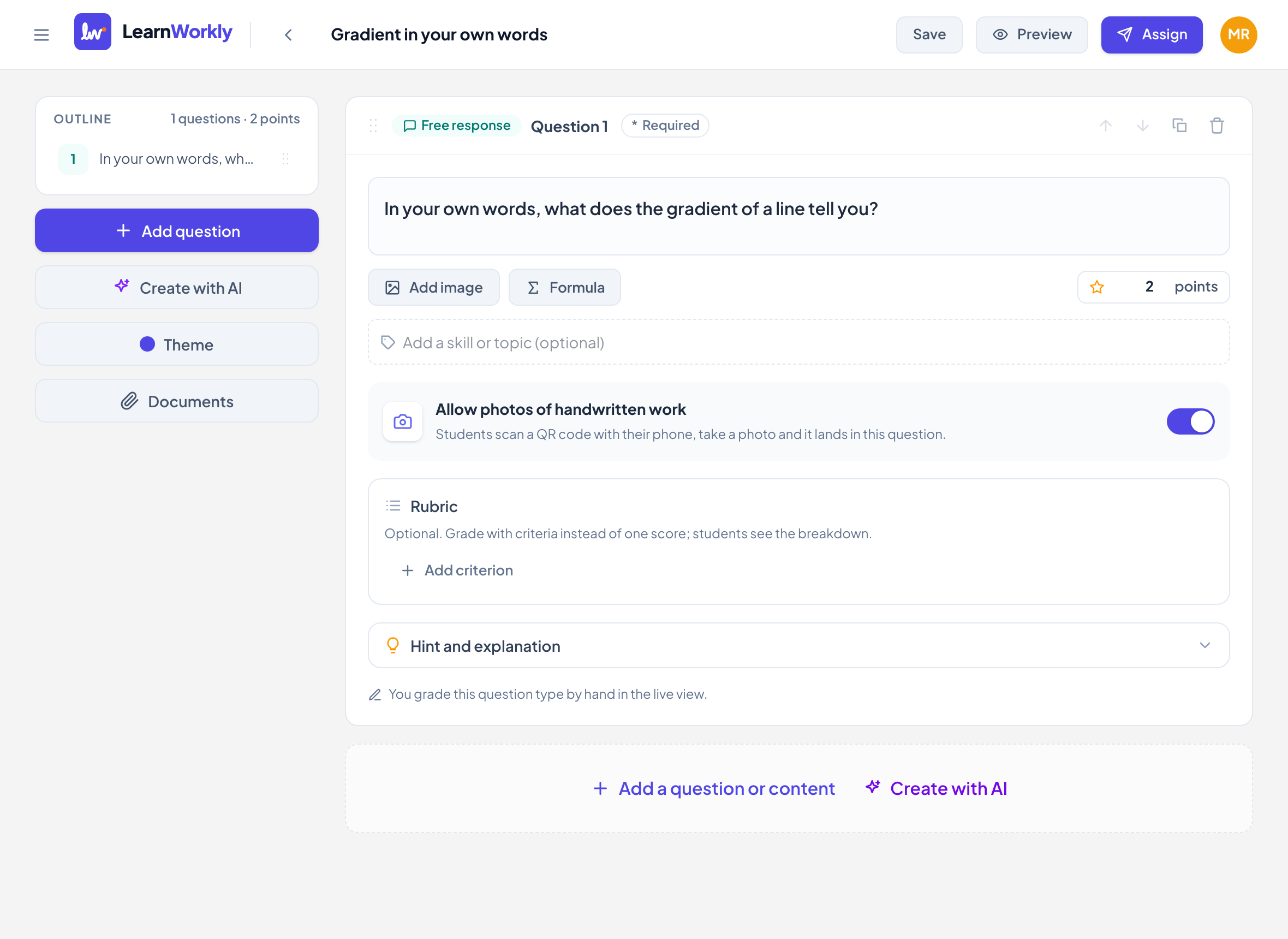
Klik in de editor op Vraag of inhoud toevoegen en kies Open antwoord.
- 2
De vraag schrijven
Typ de vraag bij Typ je vraag…. Gebruik Afbeelding toevoegen voor een afbeelding en Formule voor wiskunde.
- 3
Beslis over foto’s
Foto’s van handgeschreven werk toestaan staat standaard aan. Zet het uit als je alleen getypte antwoorden wilt.
- 4
De punten instellen
Typ de punten (tot 100), of voeg een Rubric toe met maximaal 10 criteria. Met een rubric is de vraag het totaal van zijn criteria waard.
- 5
Een hint toevoegen (optioneel)
Open Hint en uitleg om een hint toe te voegen die leerlingen kunnen openen en een uitleg die bij het antwoord wordt getoond.
Wat leerlingen zien
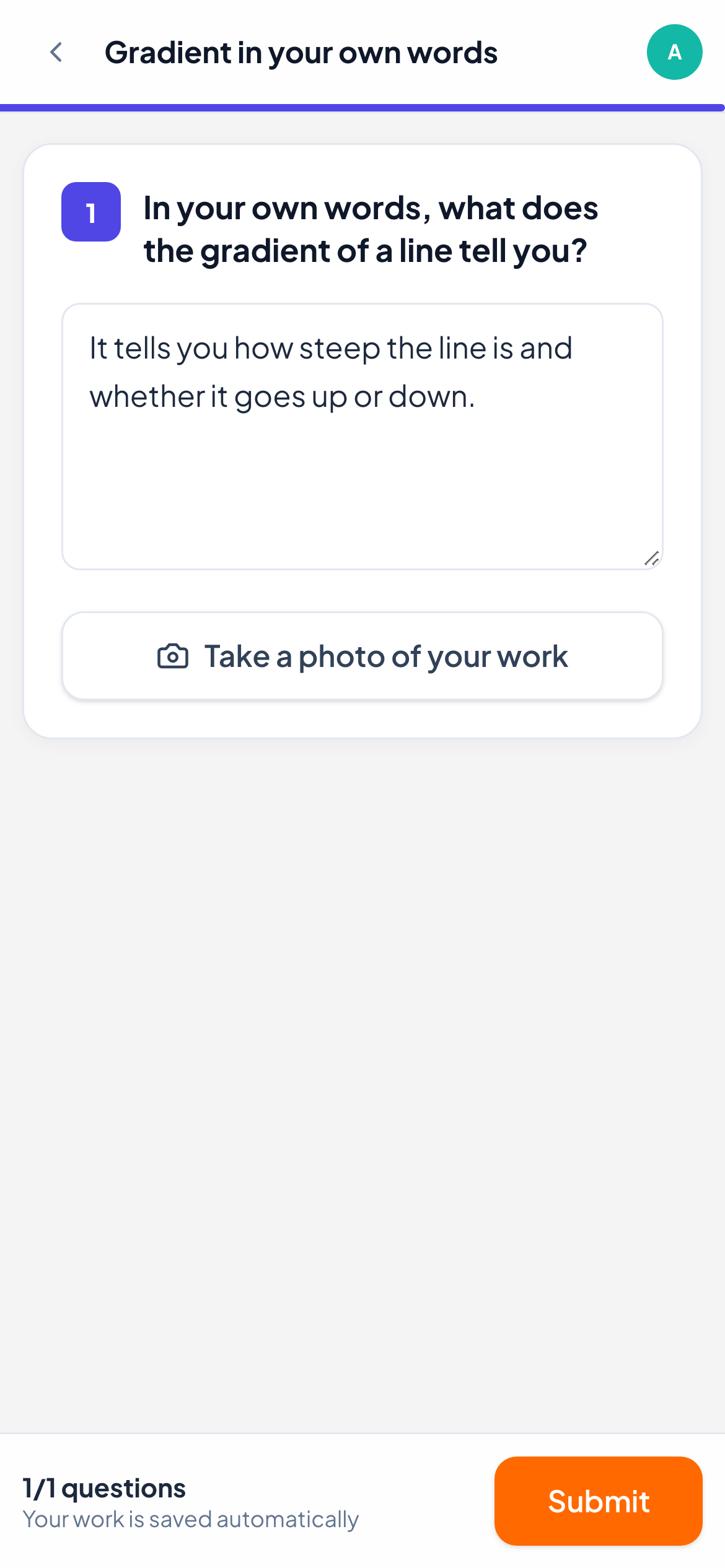
Leerlingen zien de vraag en een groot vak met Schrijf je antwoord…. Hun antwoord wordt opgeslagen terwijl ze typen, en in een liveles zie je het op je scherm verschijnen.
Als foto’s zijn toegestaan, kunnen ze met een knop een foto van hun papier toevoegen. Op een telefoon opent Maak een foto van je werk de camera. Op een computer kunnen ze met hun telefoon een QR-code scannen of op Foto kiezen klikken. Elke vraag bewaart maximaal vijf foto’s.
Hoe het wordt nagekeken
Open antwoord wordt nooit automatisch nagekeken. Open het antwoord van een leerling in de liveweergave, typ een Score en klik op Opslaan, of klik op Maximale score. Met een rubric geef je per criterium een score en zien leerlingen de uitsplitsing. In hetzelfde paneel kun je ook een opmerking of een spraakbericht sturen: zie Feedback geven.
Veelgestelde vragen
Kunnen leerlingen zowel typen als een foto sturen?
Ja. Een getypt antwoord en foto’s kunnen in dezelfde vraag staan, en je ziet beide als je nakijkt.
Kan ik de punten wijzigen nadat ik een rubric heb toegevoegd?
Het puntenvak toont dan het totaal van de rubric. Wijzig in plaats daarvan de punten van de criteria, of verwijder de rubric.
Voor het laatst gecontroleerd met de app op 11 november 2026.
Gerelateerde artikelen
- Foto’s van handgeschreven werk verzamelenLeerlingen scannen met hun telefoon een QR-code, fotograferen hun papier en de foto komt bij de juiste vraag in je liveweergave terecht, zonder pentablet.
- Antwoorden nakijken en punten gevenWelke vraagtypen automatisch worden nagekeken, hoe je open antwoorden beoordeelt, een rubric gebruikt en met sneltoetsen snel een hele klas nakijkt.
- Feedback geven op het werk van leerlingenStuur bij elk antwoord een geschreven opmerking of een spraakbericht, teken op de tekening van een leerling om een fout te omcirkelen, en de leerling ziet het meteen.
- TekenvragenLeerlingen tekenen, schrijven met de hand of laten hun uitwerking zien met een vinger, muis of stylus, op een lege pagina of op een afbeelding die jij toevoegt. Je ziet het terwijl ze tekenen.