开放题要求学生用自己的话写出答案。当推理过程比单一的正确答案更重要时使用它:解释概念、写一段话、说明方法的理由或概括一篇文章。
学生也可以发送写在纸上的作答照片,所以较长的手写答案也适用。
添加开放题
- 1
选择题型
在编辑器中,点击添加题目或内容并选择开放题。
- 2
填写题目
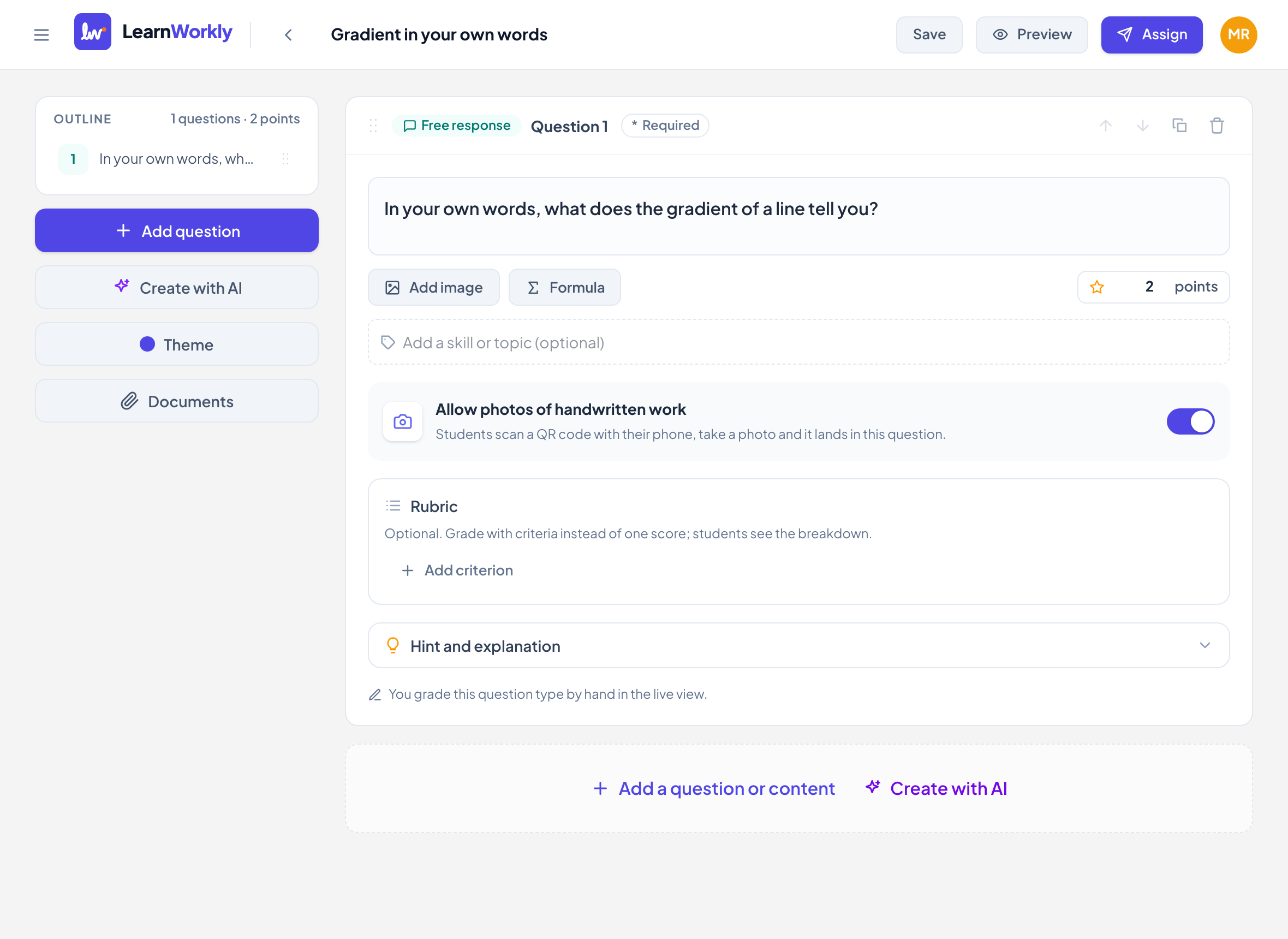
在输入你的题目……中输入题目。用添加图片添加图片,用公式输入数学式。
- 3
决定是否允许照片
允许拍照上传手写作业默认开启。如果你只想要打字作答,可以把它关闭。
- 4
设置分值
输入分值(最多 100),或添加最多 10 项标准的评分标准。使用评分标准时,题目的分值为各项标准之和。
- 5
添加提示(可选)
打开提示和解析,添加学生可以打开的提示,以及与答案一起显示的解析。
学生看到的内容
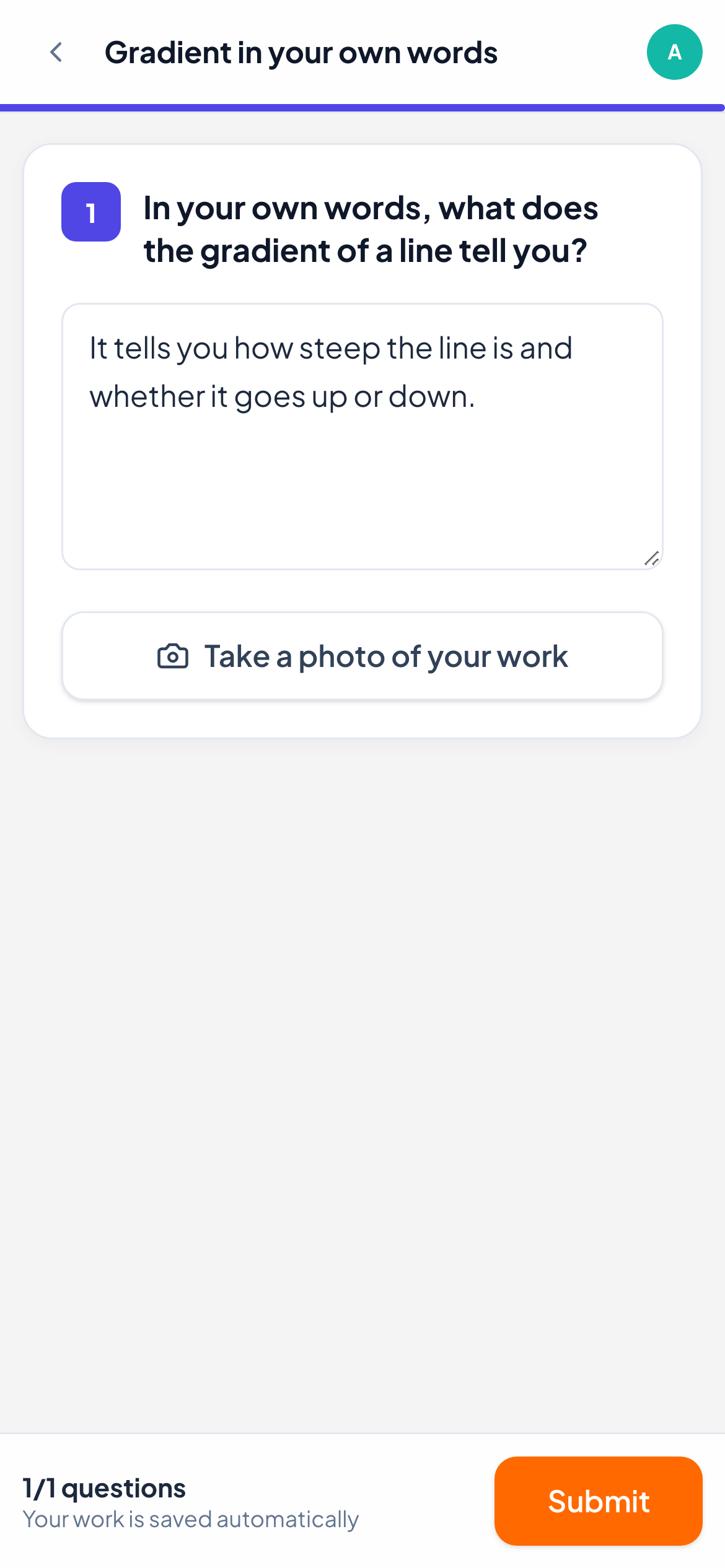
学生会看到题目和一个写着写下你的答案……的大文本框。他们的答案会边输入边保存,在实时课堂中你会看到答案出现在你的屏幕上。
如果允许照片,会有一个按钮让他们添加纸上作答的照片。在手机上,给作业拍张照会打开相机。在电脑上,他们可以用手机扫描二维码,或点击选择照片。每道题最多保存五张照片。
如何批改
开放题从不自动批改。在实时查看中打开学生的答案,输入得分并点击保存,或点击满分。使用评分标准时,你逐项给分,学生可以看到各项得分。你还可以在同一面板中发送评语或语音留言:参见给出反馈。
常见问题
学生可以既打字又发照片吗?
可以。同一道题中可以同时有输入的答案和照片,批改时你能同时看到两者。
添加评分标准后还能更改分值吗?
此时分值框显示评分标准的总分。请改为修改各项标准的分值,或删除评分标准。
最后一次与应用核对于 2026年11月11日。