Una domanda Risposta aperta chiede agli studenti di scrivere una risposta con parole loro. Usala quando il ragionamento conta più di un’unica risposta giusta: spiegare un concetto, scrivere un paragrafo, giustificare un metodo o riassumere un testo.
Gli studenti possono anche inviare una foto di ciò che hanno scritto su carta, quindi funziona anche per risposte più lunghe scritte a mano.
Aggiungere una domanda Risposta aperta
- 1
Scegli il tipo
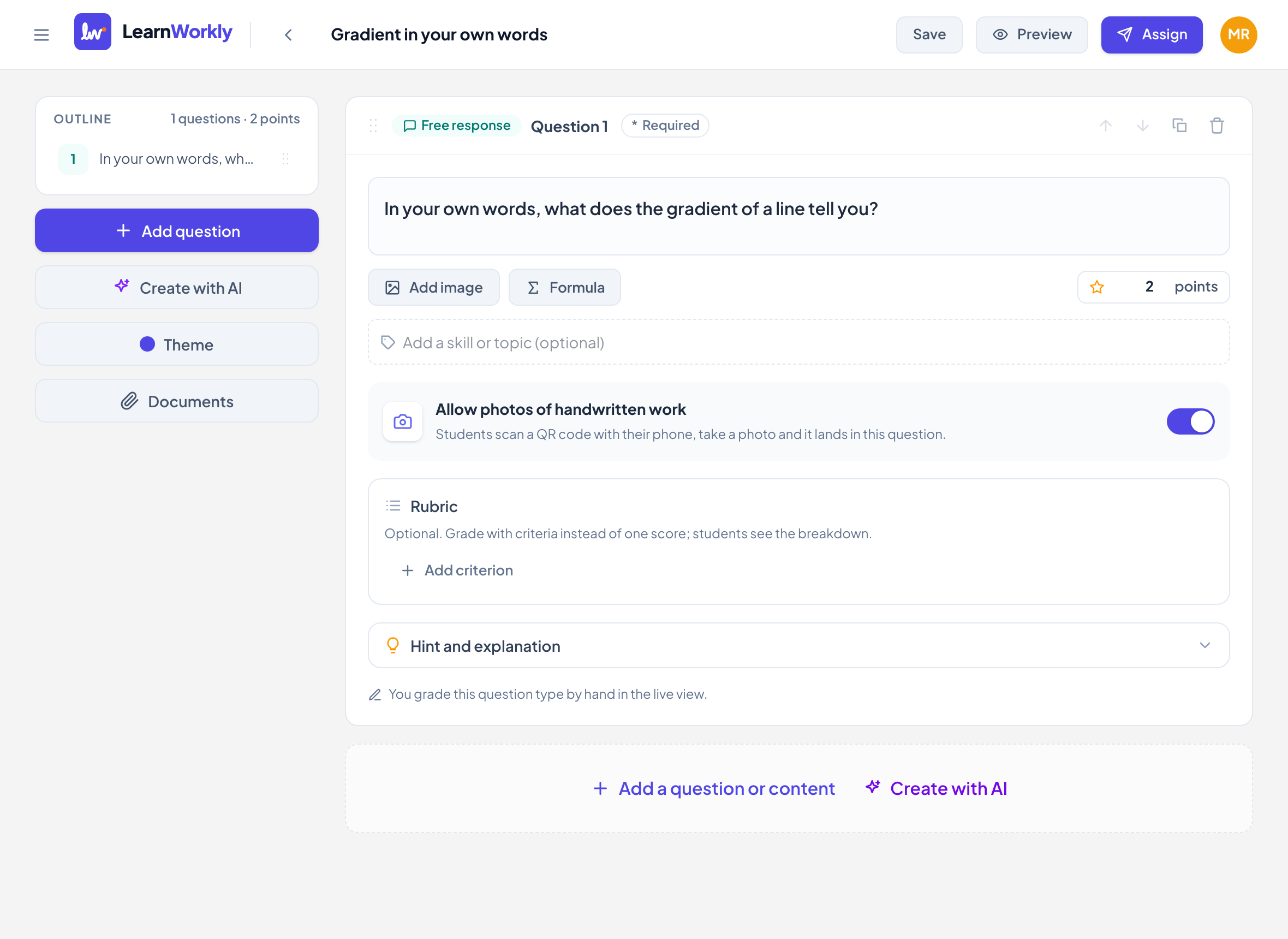
Nell’editor, fai clic su Aggiungi una domanda o un contenuto e scegli Risposta aperta.
- 2
Scrivi la domanda
Scrivi la domanda in Scrivi la tua domanda…. Usa Aggiungi immagine per un’immagine e Formula per la matematica.
- 3
Decidi sulle foto
Consenti foto dei lavori scritti a mano è attivo per impostazione predefinita. Disattivalo se vuoi solo risposte digitate.
- 4
Imposta i punti
Scrivi i punti (fino a 100), o aggiungi una Rubrica con fino a 10 criteri. Con una rubrica, la domanda vale il totale dei suoi criteri.
- 5
Aggiungi un suggerimento (facoltativo)
Apri Suggerimento e spiegazione per aggiungere un suggerimento che gli studenti possono aprire e una spiegazione mostrata con la risposta.
Cosa vedono gli studenti
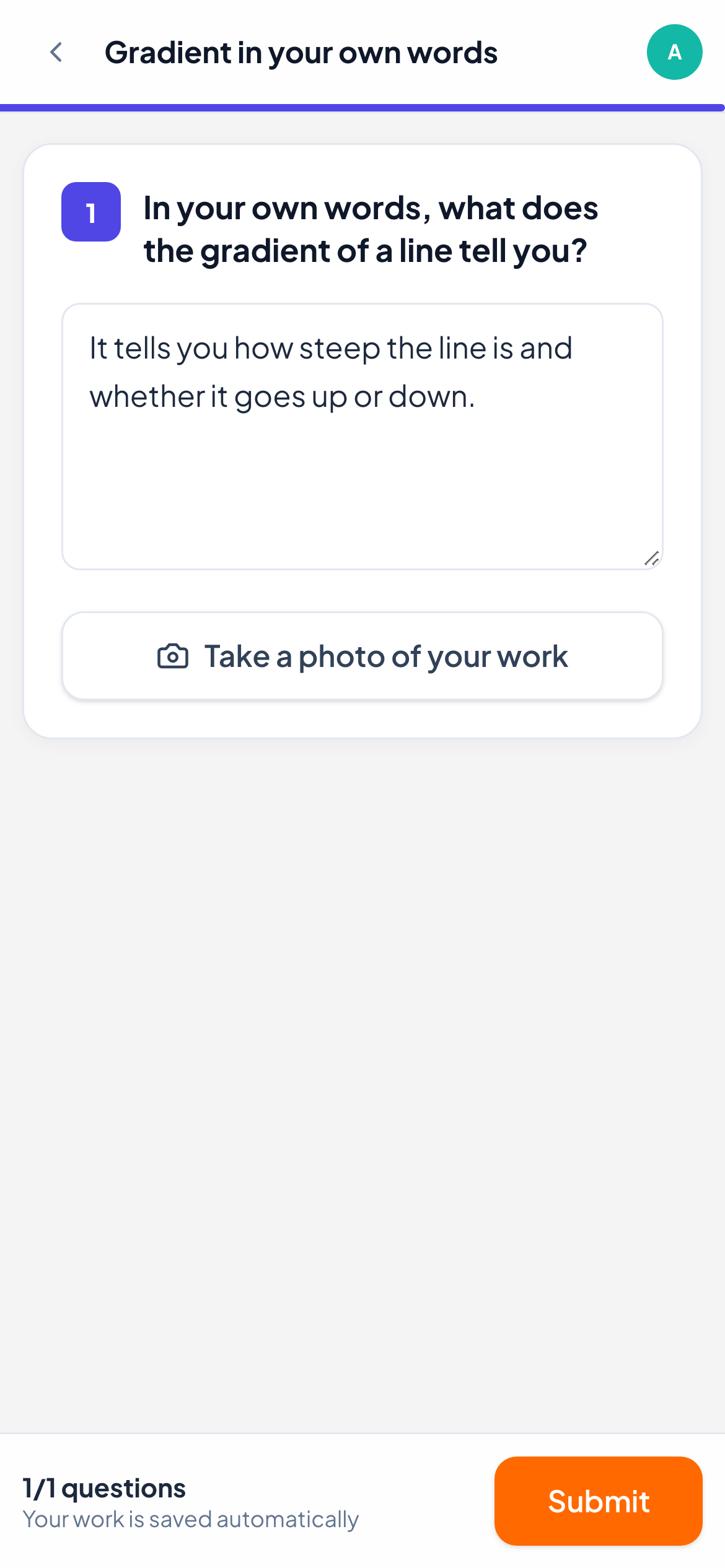
Gli studenti vedono la domanda e una grande casella con scritto Scrivi la tua risposta…. La risposta viene salvata mentre scrivono, e in una lezione in diretta la vedi comparire sul tuo schermo.
Se le foto sono consentite, un pulsante permette di aggiungere una foto del foglio. Sul telefono, Scatta una foto del tuo lavoro apre la fotocamera. Al computer, possono inquadrare un codice QR con il telefono o fare clic su Scegli una foto. Ogni domanda conserva fino a cinque foto.
Come viene corretta
Risposta aperta non viene mai corretta automaticamente. Apri la risposta di uno studente nella vista in diretta, scrivi un Voto e fai clic su Salva, oppure fai clic su Punteggio pieno. Con una rubrica, assegni un punteggio a ogni criterio e gli studenti vedono il dettaglio. Nello stesso pannello puoi anche inviare un commento o una nota vocale: vedi Dare un feedback.
Domande frequenti
Gli studenti possono sia scrivere sia inviare una foto?
Sì. Una risposta digitata e delle foto possono stare nella stessa domanda, e quando la correggi vedi entrambe.
Posso cambiare i punti dopo aver aggiunto una rubrica?
La casella dei punti mostra allora il totale della rubrica. Cambia invece i punti dei criteri, o rimuovi la rubrica.
Ultima verifica sull’app: 11 novembre 2026.
Articoli correlati
- Raccogliere foto dei lavori scritti a manoGli studenti inquadrano un codice QR con il telefono, fotografano il loro foglio e la foto arriva nella domanda giusta della tua vista in diretta, senza bisogno di una tavoletta grafica.
- Correggere le risposte e dare puntiQuali tipi di domanda vengono corretti automaticamente, come dare un punteggio alle risposte aperte, usare una rubrica e valutare rapidamente tutta la classe con le scorciatoie da tastiera.
- Dare un feedback sul lavoro degli studentiInvia un commento scritto o una nota vocale su qualsiasi risposta, disegna sul disegno di uno studente per cerchiare un errore, e lo studente lo vede subito.
- Domande DisegnoGli studenti disegnano, scrivono a mano o mostrano i passaggi con un dito, un mouse o un pennino, su una pagina bianca o su un’immagine che aggiungi tu. Lo vedi mentre disegnano.