Et Fritt svar-spørsmål ber elevene skrive et svar med egne ord. Bruk det når resonnementet betyr mer enn ett riktig svar: å forklare et begrep, skrive et avsnitt, begrunne en metode eller oppsummere en tekst.
Elevene kan også sende et bilde av arbeid de har skrevet på papir, så det fungerer også for lengre håndskrevne svar.
Legg til et Fritt svar-spørsmål
- 1
Velg typen
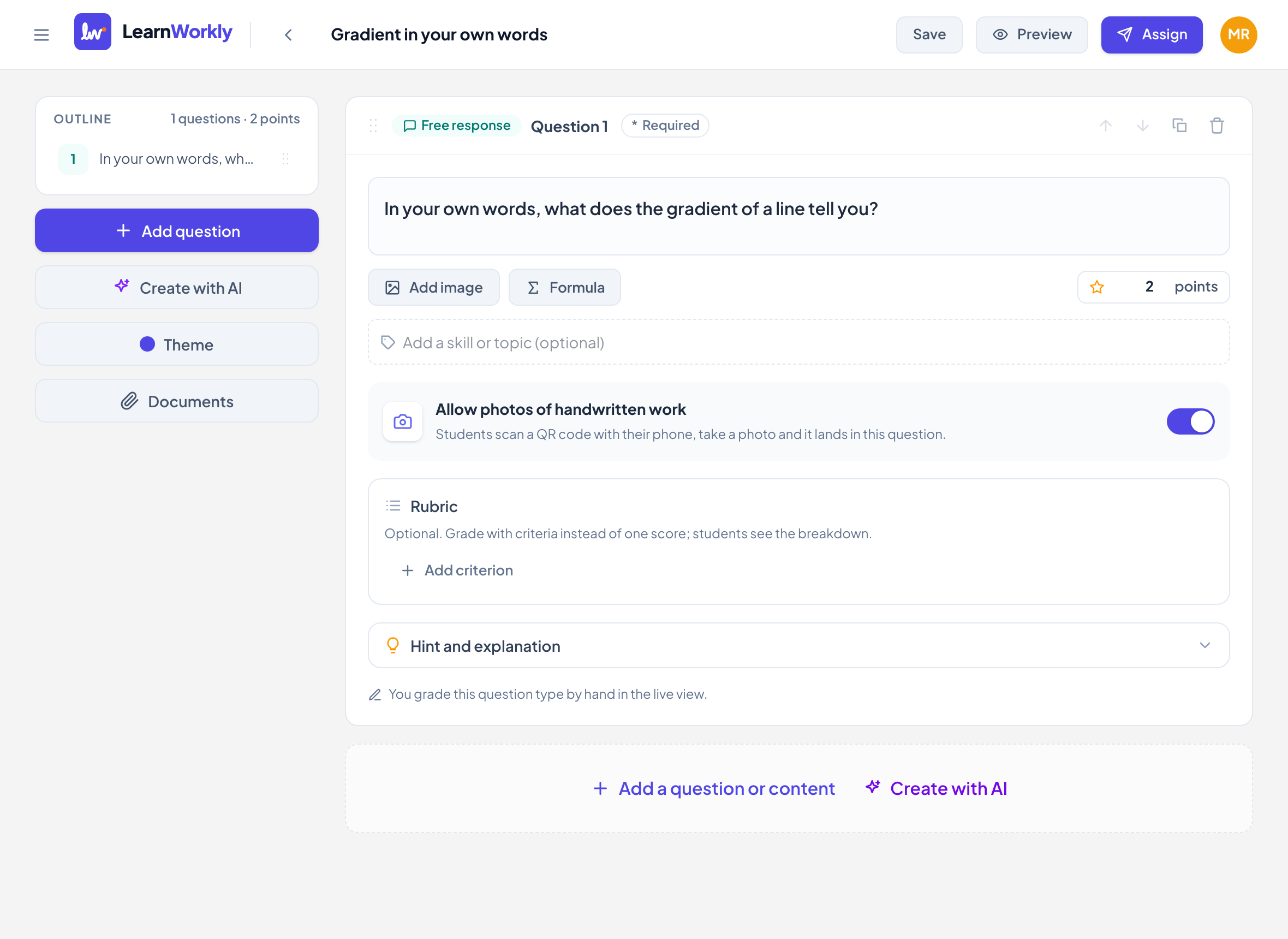
I redigeringsverktøyet klikker du Legg til et spørsmål eller innhold og velger Fritt svar.
- 2
Skriv spørsmålet
Skriv spørsmålet i Skriv spørsmålet ditt…. Bruk Legg til bilde for et bilde og Formel for matte.
- 3
Bestem deg for bilder
Tillat bilder av håndskrevet arbeid er på som standard. Slå det av hvis du bare vil ha skrevne svar.
- 4
Sett poengene
Skriv poengene (opptil 100), eller legg til et Vurderingsskjema med opptil 10 kriterier. Med et vurderingsskjema er spørsmålet verdt summen av kriteriene.
- 5
Legg til et hint (valgfritt)
Åpne Hint og forklaring for å legge til et hint elevene kan åpne, og en forklaring som vises sammen med svaret.
Hva elevene ser
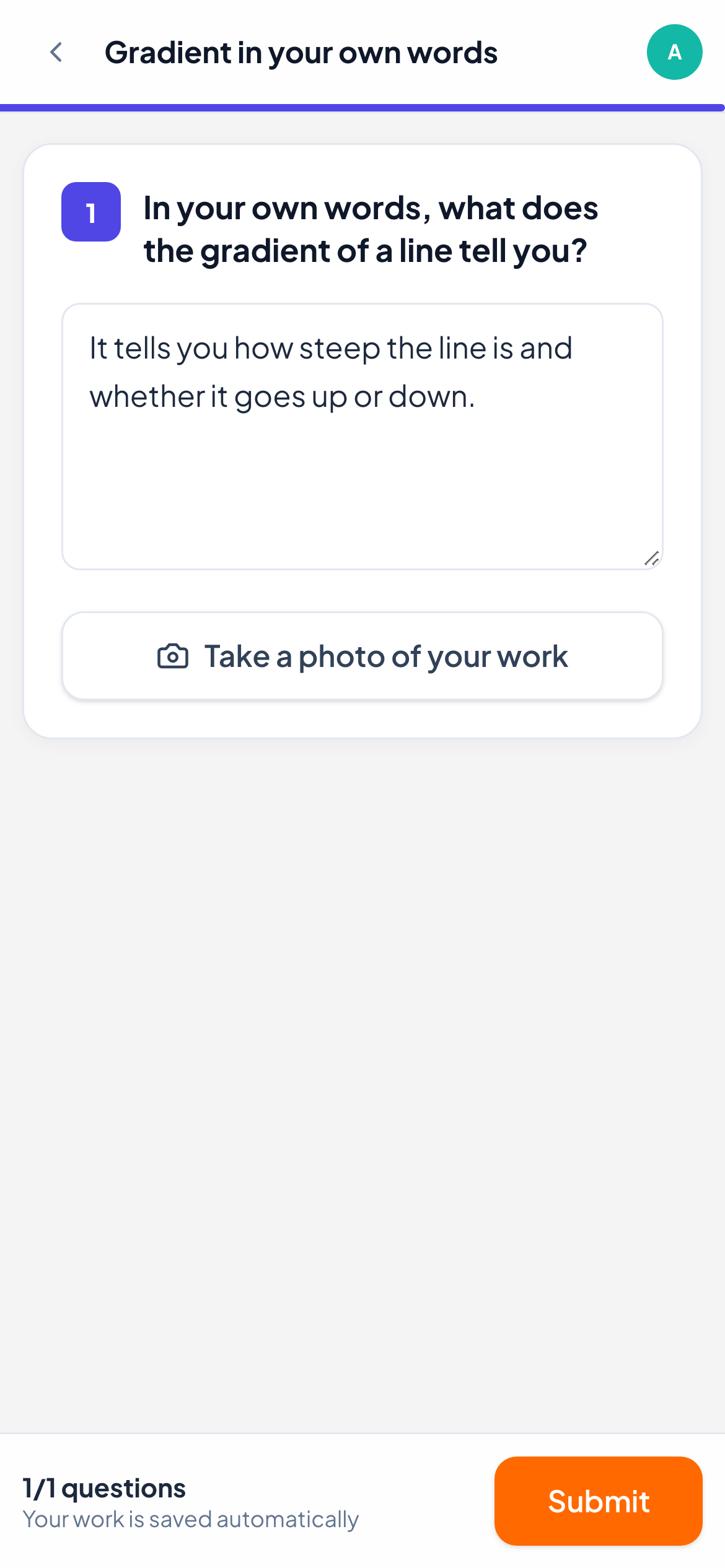
Elevene ser spørsmålet og en stor boks der det står Skriv svaret ditt…. Svaret lagres mens de skriver, og i en live-time ser du det dukke opp på skjermen din.
Hvis bilder er tillatt, lar en knapp dem legge til et bilde av arket sitt. På en telefon åpner Ta et bilde av arbeidet ditt kameraet. På en datamaskin kan de skanne en QR-kode med telefonen eller klikke Velg et bilde. Hvert spørsmål tar vare på opptil fem bilder.
Slik rettes det
Fritt svar rettes aldri automatisk. Åpne en elevs svar i live-visningen, skriv inn Poeng og klikk Lagre, eller klikk Full pott. Med et vurderingsskjema gir du poeng for hvert kriterium, og elevene ser fordelingen. Du kan også sende en kommentar eller en talemelding i det samme panelet: se Gi tilbakemelding.
Ofte stilte spørsmål
Kan elevene både skrive og sende et bilde?
Ja. Et skrevet svar og bilder kan stå i det samme spørsmålet, og du ser begge når du retter det.
Kan jeg endre poengene etter at jeg har lagt til et vurderingsskjema?
Poengfeltet viser da summen i vurderingsskjemaet. Endre heller poengene for kriteriene, eller fjern vurderingsskjemaet.
Sist sjekket mot appen 11. november 2026.
Relaterte artikler
- Samle inn bilder av håndskrevet arbeidElevene skanner en QR-kode med telefonen, tar bilde av arket sitt, og bildet havner i riktig spørsmål i live-visningen din, uten behov for tegnebrett.
- Rett svar og gi poengHvilke spørsmålstyper som rettes automatisk, hvordan du gir poeng på åpne svar, bruker et vurderingsskjema og retter en hel klasse raskt med hurtigtaster.
- Gi tilbakemelding på elevenes arbeidSend en skrevet kommentar eller en talemelding på hvilket som helst svar, tegn på en elevs tegning for å sette ring rundt en feil, og eleven ser det med en gang.
- TegnespørsmålElevene tegner, skriver for hånd eller viser utregningen sin med finger, mus eller pekepenn, på en blank side eller på et bilde du legger til. Du ser det mens de tegner.