Vapaa vastaus -kysymyksessä oppilaat kirjoittavat vastauksen omin sanoin. Käytä sitä, kun päättely on tärkeämpää kuin yksi oikea vastaus: käsitteen selittämiseen, kappaleen kirjoittamiseen, menetelmän perustelemiseen tai tekstin tiivistämiseen.
Oppilaat voivat myös lähettää kuvan paperille kirjoittamastaan työstä, joten se toimii myös pidemmille käsin kirjoitetuille vastauksille.
Lisää Vapaa vastaus -kysymys
- 1
Valitse tyyppi
Napsauta editorissa Lisää kysymys tai sisältöä ja valitse Vapaa vastaus.
- 2
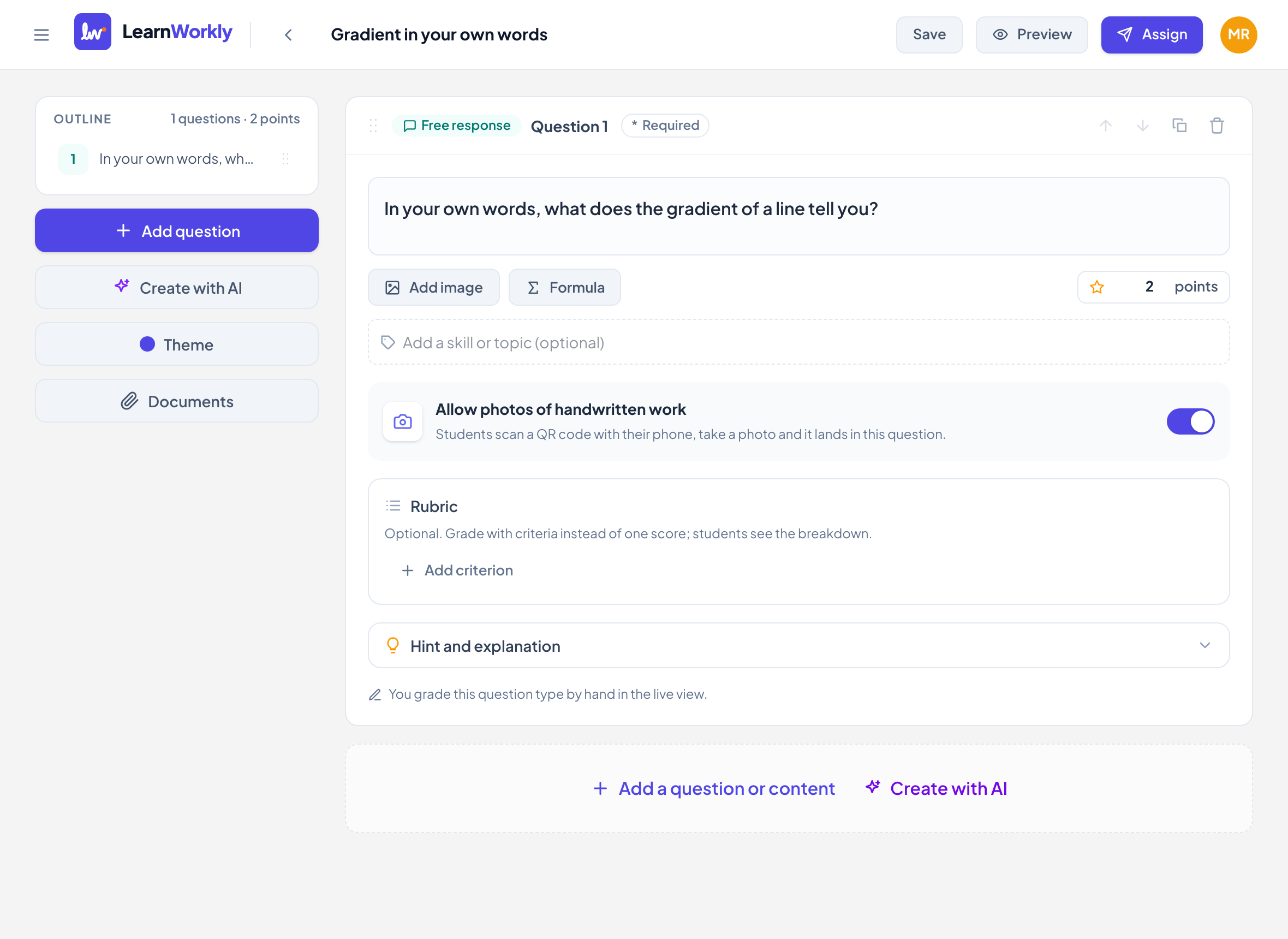
Kirjoita kysymys
Kirjoita kysymys kenttään Kirjoita kysymyksesi…. Käytä toimintoa Lisää kuva kuvalle ja Kaava matematiikalle.
- 3
Päätä kuvista
Salli kuvat käsin kirjoitetuista töistä on oletuksena päällä. Poista se käytöstä, jos haluat vain kirjoitettuja vastauksia.
- 4
Aseta pisteet
Kirjoita pisteet (enintään 100) tai lisää Arviointikriteerit, joissa on enintään 10 kriteeriä. Arviointikriteereitä käytettäessä kysymyksen arvo on kriteerien summa.
- 5
Lisää vihje (valinnainen)
Avaa Vihje ja selitys lisätäksesi vihjeen, jonka oppilaat voivat avata, ja selityksen, joka näytetään vastauksen yhteydessä.
Mitä oppilaat näkevät
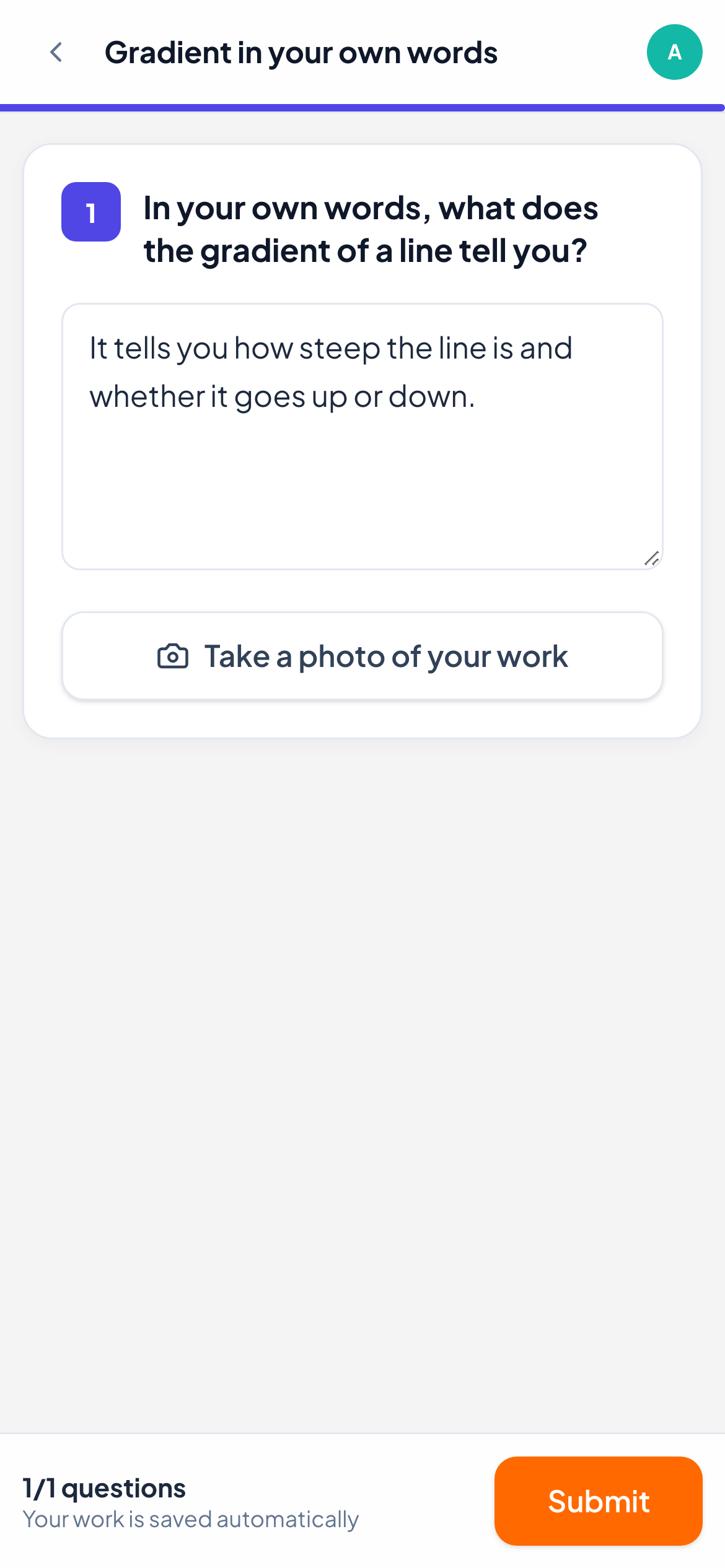
Oppilaat näkevät kysymyksen ja suuren kentän, jossa lukee Kirjoita vastauksesi…. Vastaus tallentuu kirjoitettaessa, ja live-tunnilla näet sen ilmestyvän näytöllesi.
Jos kuvat on sallittu, painikkeella voi lisätä kuvan paperista. Puhelimessa Ota kuva työstäsi avaa kameran. Tietokoneella oppilas voi skannata QR-koodin puhelimellaan tai napsauttaa Valitse kuva. Kysymykseen voi liittää enintään viisi kuvaa.
Miten se arvioidaan
Vapaata vastausta ei koskaan tarkisteta automaattisesti. Avaa oppilaan vastaus live-näkymässä, kirjoita Pisteet ja napsauta Tallenna, tai napsauta Täydet pisteet. Arviointikriteereitä käytettäessä pisteytät jokaisen kriteerin, ja oppilaat näkevät erittelyn. Voit myös lähettää kommentin tai ääniviestin samassa paneelissa: katso Palautteen antaminen.
Usein kysytyt kysymykset
Voivatko oppilaat sekä kirjoittaa että lähettää kuvan?
Kyllä. Kirjoitettu vastaus ja kuvat voivat olla samassa kysymyksessä, ja näet molemmat arvioidessasi.
Voinko muuttaa pisteitä arviointikriteerien lisäämisen jälkeen?
Pistekenttä näyttää silloin arviointikriteerien summan. Muuta sen sijaan kriteerien pisteitä tai poista arviointikriteerit.
Tarkistettu viimeksi sovellusta vasten 11. marraskuuta 2026.
Aiheeseen liittyvät artikkelit
- Kerää kuvia käsin kirjoitetuista töistäOppilaat skannaavat QR-koodin puhelimellaan, valokuvaavat paperinsa, ja kuva päätyy oikeaan kysymykseen live-näkymässäsi, ilman piirtopöytää.
- Arvioi vastaukset ja anna pisteitäMitkä kysymystyypit tarkistetaan automaattisesti, miten avoimet vastaukset pisteytetään, miten arviointikriteereitä käytetään ja miten koko ryhmä arvioidaan nopeasti pikanäppäimillä.
- Anna palautetta oppilaiden töistäLähetä kirjallinen kommentti tai ääniviesti mihin tahansa vastaukseen, piirrä oppilaan piirroksen päälle ympyröidäksesi virheen, ja oppilas näkee sen heti.
- PiirustuskysymyksetOppilaat piirtävät, kirjoittavat käsin tai näyttävät välivaiheensa sormella, hiirellä tai kosketuskynällä tyhjälle sivulle tai lisäämäsi kuvan päälle. Näet sen heidän piirtäessään.