En Fritt svar-fråga ber eleverna skriva ett svar med egna ord. Använd den när resonemanget är viktigare än ett enda rätt svar: att förklara ett begrepp, skriva ett stycke, motivera en metod eller sammanfatta en text.
Eleverna kan också skicka ett foto av arbete de har skrivit på papper, så den fungerar även för längre handskrivna svar.
Lägg till en Fritt svar-fråga
- 1
Välj typen
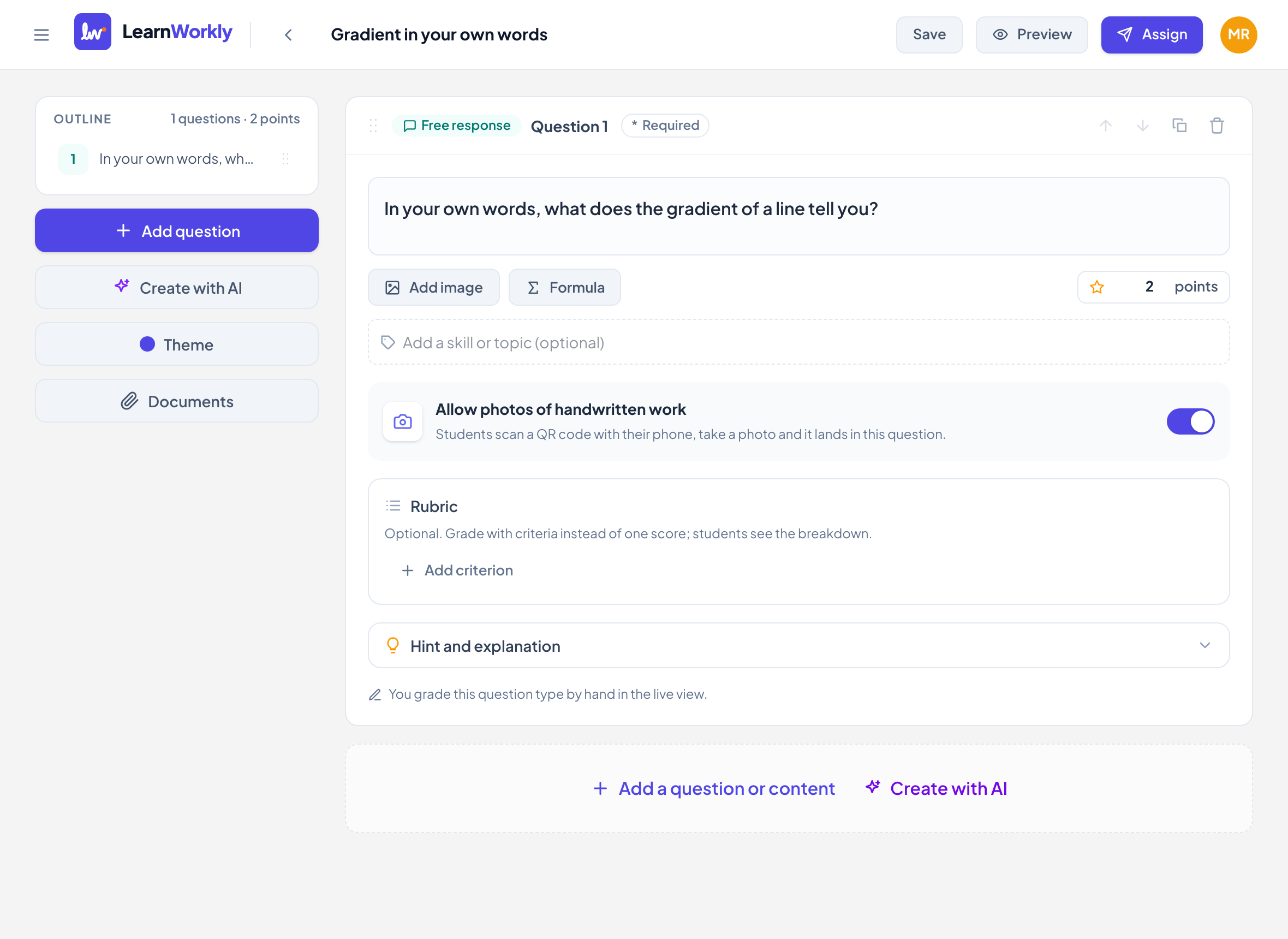
Klicka på Lägg till en fråga eller innehåll i redigeraren och välj Fritt svar.
- 2
Skriv frågan
Skriv frågan i Skriv din fråga…. Använd Lägg till bild för en bild och Formel för matte.
- 3
Bestäm om foton
Tillåt foton av handskrivet arbete är på som standard. Stäng av det om du bara vill ha skrivna svar.
- 4
Ange poängen
Skriv poängen (upp till 100), eller lägg till en Bedömningsmatris med upp till 10 kriterier. Med en bedömningsmatris är frågan värd summan av kriterierna.
- 5
Lägg till en ledtråd (valfritt)
Öppna Ledtråd och förklaring för att lägga till en ledtråd som eleverna kan öppna och en förklaring som visas med svaret.
Vad eleverna ser
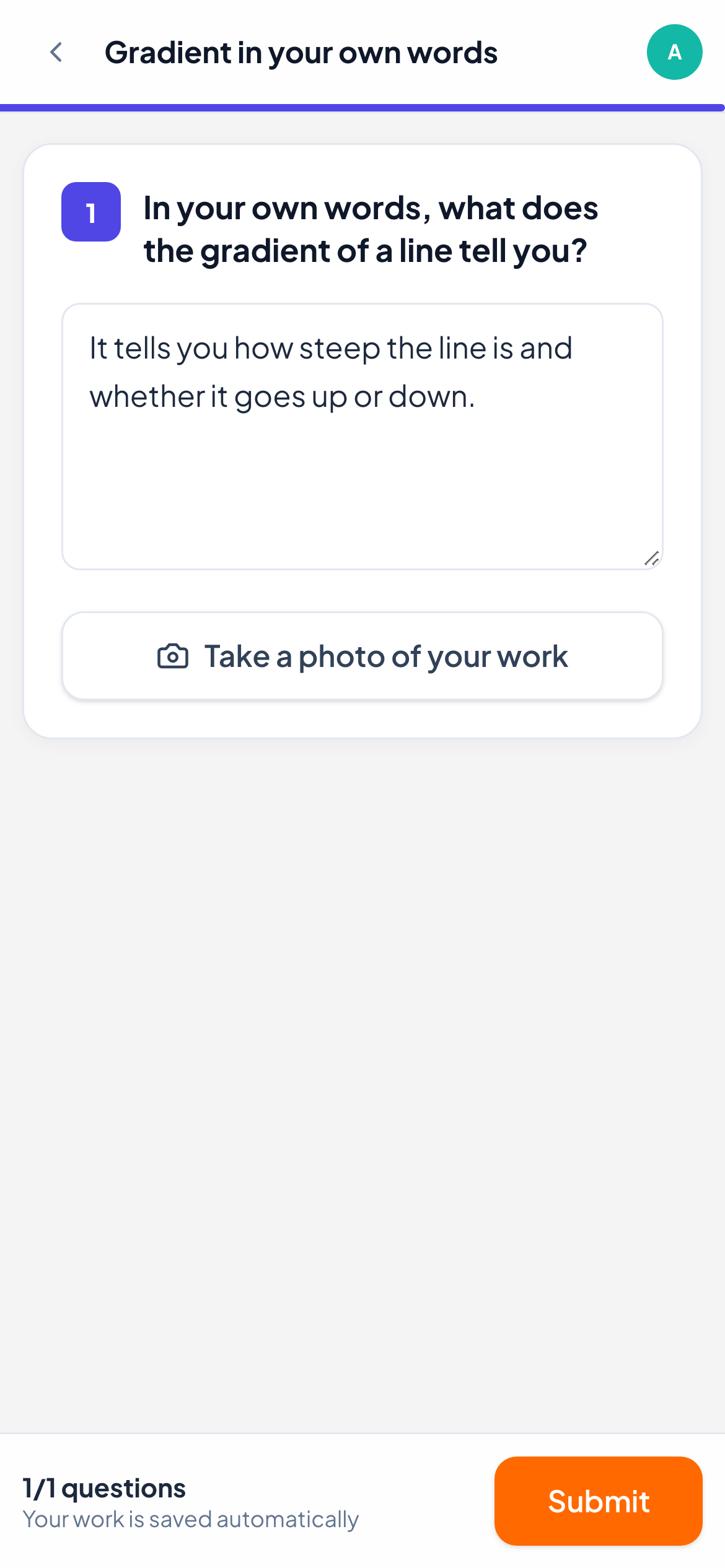
Eleverna ser frågan och en stor ruta där det står Skriv ditt svar…. Svaret sparas medan de skriver, och under en livelektion ser du det dyka upp på din skärm.
Om foton är tillåtna kan de lägga till ett foto av sitt papper med en knapp. På en telefon öppnar Ta ett foto av ditt arbete kameran. På en dator kan de skanna en QR-kod med telefonen eller klicka på Välj ett foto. Varje fråga sparar upp till fem foton.
Så rättas den
Fritt svar rättas aldrig automatiskt. Öppna en elevs svar i livevyn, skriv en Poäng och klicka på Spara, eller klicka på Full poäng. Med en bedömningsmatris poängsätter du varje kriterium, och eleverna ser fördelningen. Du kan också skicka en kommentar eller ett röstmeddelande i samma panel: se Ge feedback.
Vanliga frågor
Kan eleverna både skriva och skicka ett foto?
Ja. Ett skrivet svar och foton kan finnas i samma fråga, och du ser båda när du rättar.
Kan jag ändra poängen efter att ha lagt till en bedömningsmatris?
Poängrutan visar då bedömningsmatrisens total. Ändra i stället kriteriernas poäng, eller ta bort bedömningsmatrisen.
Senast kontrollerad mot appen 11 november 2026.
Relaterade artiklar
- Samla in foton av handskrivet arbeteEleverna skannar en QR-kod med telefonen, fotograferar sitt papper och fotot hamnar i rätt fråga i din livevy, utan att någon ritplatta behövs.
- Rätta svar och ge poängVilka frågetyper som rättas automatiskt, hur du poängsätter öppna svar, använder en bedömningsmatris och snabbt rättar en hel klass med kortkommandon.
- Ge feedback på elevernas arbeteSkicka en skriven kommentar eller ett röstmeddelande på vilket svar som helst, rita på en elevs ritning för att ringa in ett misstag, så ser eleven det direkt.
- Ritning-frågorEleverna ritar, skriver för hand eller visar sin uträkning med finger, mus eller pekpenna, på en tom sida eller på en bild som du lägger till. Du ser det medan de ritar.