Una pregunta de Respuesta abierta pide a los alumnos que escriban una respuesta con sus propias palabras. Úsala cuando el razonamiento importa más que una única respuesta correcta: explicar un concepto, escribir un párrafo, justificar un método o resumir un texto.
Los alumnos también pueden enviar una foto de lo que escribieron en papel, así que sirve igualmente para respuestas largas a mano.
Añadir una pregunta de Respuesta abierta
- 1
Elige el tipo
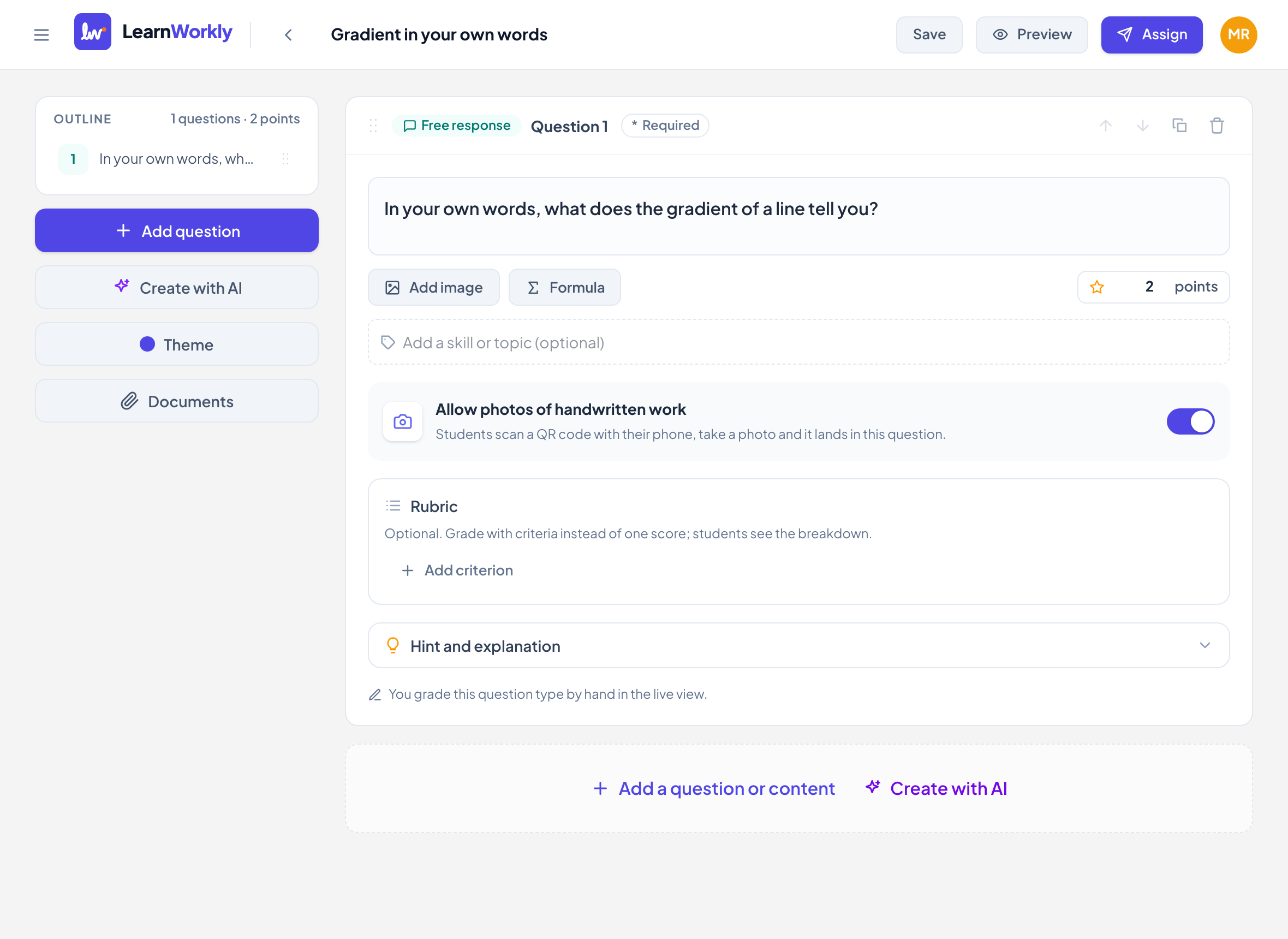
En el editor, haz clic en Añadir una pregunta o contenido y elige Respuesta abierta.
- 2
Escribe la pregunta
Escribe la pregunta en Escribe tu pregunta…. Usa Añadir imagen para una imagen y Fórmula para las matemáticas.
- 3
Decide sobre las fotos
Permitir fotos del trabajo a mano está activado por defecto. Desactívalo si solo quieres respuestas escritas a teclado.
- 4
Fija los puntos
Escribe los puntos (hasta 100), o añade una Rúbrica con hasta 10 criterios. Con una rúbrica, la pregunta vale el total de sus criterios.
- 5
Añade una pista (opcional)
Abre Pista y explicación para añadir una pista que los alumnos pueden abrir y una explicación que se muestra con la respuesta.
Lo que ven los alumnos
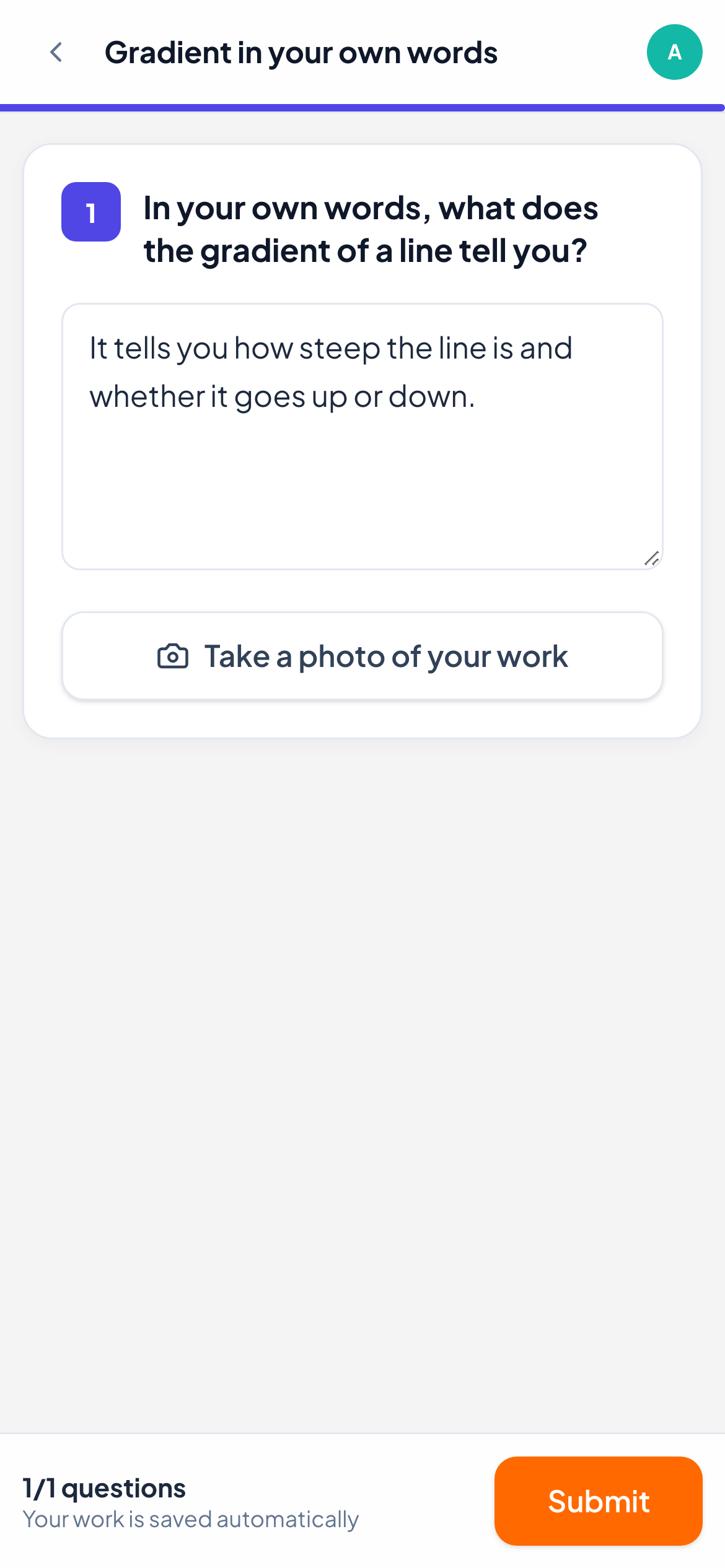
Los alumnos ven la pregunta y un cuadro grande que dice Escribe tu respuesta…. Su respuesta se guarda mientras escriben, y en una clase en directo la ves aparecer en tu pantalla.
Si se permiten fotos, un botón les deja añadir una foto de su hoja. En el móvil, Haz una foto de tu trabajo abre la cámara. En un ordenador, pueden escanear un código QR con el móvil o hacer clic en Elegir una foto. Cada pregunta guarda hasta cinco fotos.
Cómo se corrige
Respuesta abierta nunca se corrige automáticamente. Abre la respuesta de un alumno en la vista en directo, escribe una Nota y haz clic en Guardar, o haz clic en Nota máxima. Con una rúbrica, puntúas cada criterio y los alumnos ven el desglose. En el mismo panel también puedes enviar un comentario o una nota de voz: consulta Dar comentarios.
Preguntas frecuentes
¿Los alumnos pueden escribir y además enviar una foto?
Sí. Una respuesta escrita y las fotos pueden ir en la misma pregunta, y ves ambas al corregirla.
¿Puedo cambiar los puntos después de añadir una rúbrica?
El cuadro de puntos muestra entonces el total de la rúbrica. Cambia en su lugar los puntos de los criterios, o quita la rúbrica.
Comprobado por última vez con la app el 11 de noviembre de 2026.
Artículos relacionados
- Recoger fotos del trabajo a manoLos alumnos escanean un código QR con el móvil, fotografían su hoja y la foto llega a la pregunta correcta en tu vista en directo, sin necesidad de tableta gráfica.
- Corregir respuestas y dar puntosQué tipos de pregunta se corrigen automáticamente, cómo puntuar respuestas abiertas, usar una rúbrica y corregir rápido a toda una clase con atajos de teclado.
- Dar comentarios sobre el trabajo de los alumnosEnvía un comentario escrito o una nota de voz en cualquier respuesta, dibuja sobre el dibujo de un alumno para rodear un error, y el alumno lo ve al instante.
- Preguntas de dibujoLos alumnos dibujan, escriben a mano o muestran su procedimiento con el dedo, el ratón o un lápiz digital, en una página en blanco o sobre una imagen que añades tú. Lo ves mientras dibujan.