ページ右上の名前をクリックし、プロフィール を選びます。同じメニューには、プランとお支払い を開く現在のプランと ログアウト もあります。言語メニューは名前の横にあり、小さな画面では ☰ ボタンで開くメニューの中にあります。
ヘッダーのメニュー
| 設定 | できること | デフォルト | プラン/上限 |
|---|---|---|---|
| 言語メニュー | LearnWorkly で表示されるすべての文字の言語。アカウントに保存されます。生徒には代わりにクラスの言語が使われます。 | 登録時に選んだ言語 | 全プラン。18 言語。 |
| プラン(名前の下) | 現在のプランを表示し、プランとお支払い を開きます。 | — | 全プラン |
| プロフィール | プロフィールを開きます。 | — | 全プラン |
| ログアウト | この端末からログアウトします。 | — | 全プラン |
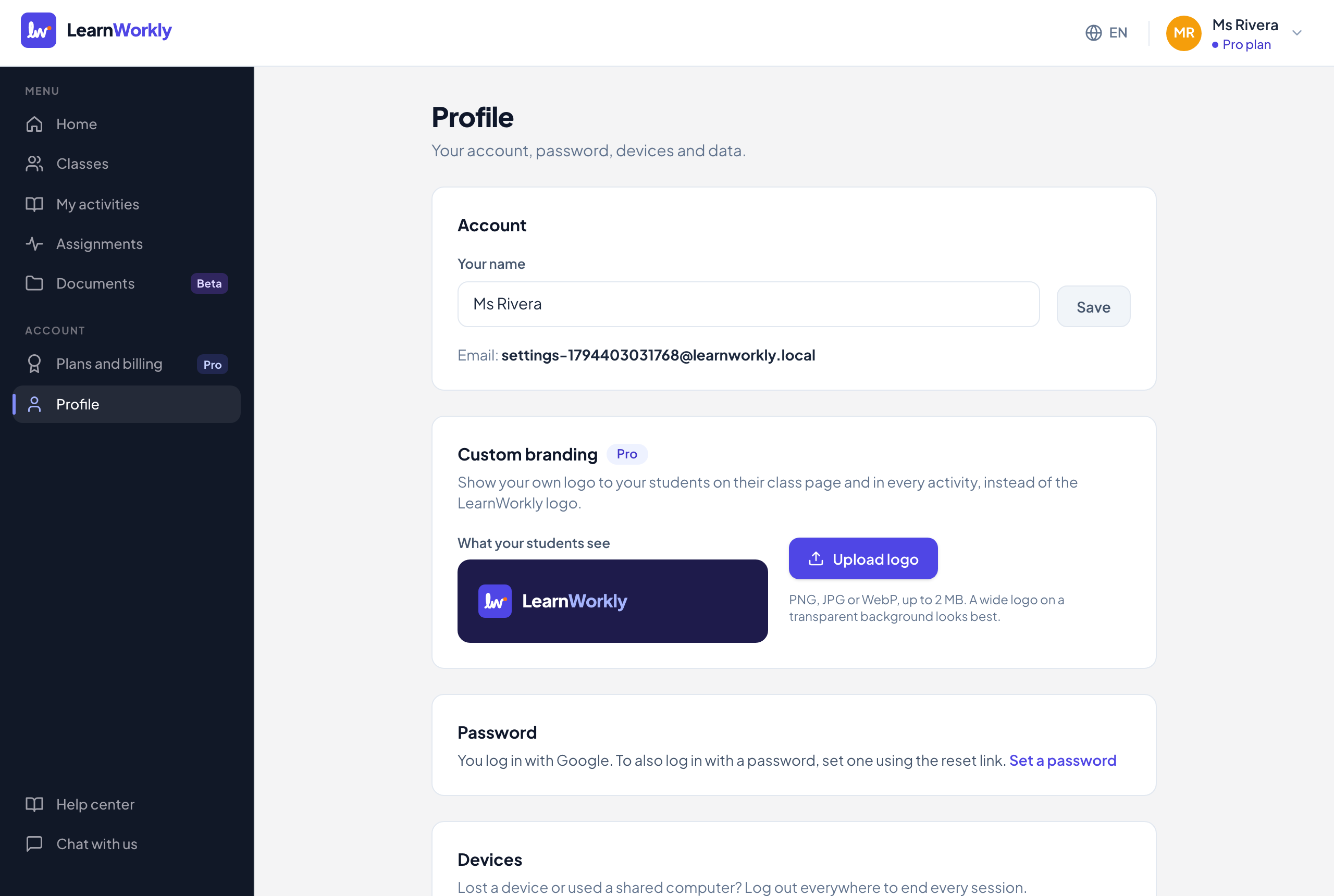
プロフィール
| 設定 | できること | デフォルト | プラン/上限 |
|---|---|---|---|
| あなたの名前 | LearnWorkly でのあなたの名前。保存 をクリックします。 | 登録時の名前 | 全プラン。100 文字まで。 |
| メールアドレス | 参考として表示されます。ここでは変更できません。 | — | 全プラン |
| カスタムブランディング | ロゴをアップロード、ロゴを変更、ロゴを削除。あなたのロゴが、生徒のクラスページとすべてのアクティビティで LearnWorkly のロゴの代わりに表示されます。生徒に見える画面 でプレビューできます。 | LearnWorkly のロゴ | Pro と Academy。PNG、JPG、WebP、2 MB まで。削除はどのプランでもできます。 |
| パスワードを変更 | 現在のパスワード、新しいパスワード、新しいパスワード(確認) を入力します。この端末ではログインしたままで、ほかの端末からはログアウトされます。 | — | 全プラン。6 文字以上。 |
| パスワードを設定 | Google でログインするアカウント向け:パスワードでもログインできるよう、再設定リンクを送ります。 | パスワードなし | 全プラン |
| すべてのデバイスからログアウト | 確定すると、今使っているものも含めてすべてのセッションを終了します。 | — | 全プラン |
| データをダウンロード | アカウント、クラス、生徒とその解答について保存されているすべてのデータを JSON ファイルでダウンロードします。 | — | 全プラン |
| アカウントを削除… | アカウントとそのすべてのデータを完全に削除します。下記をご覧ください。 | — | 全プラン |
アカウントを削除する
- 1
開く
アカウントの削除 で アカウントを削除… をクリックします。削除されるクラス、生徒、アクティビティ、課題、解答の数が表示されます。
- 2
メールアドレスを入力する
メールアドレスを表示どおりに正確に入力します。
- 3
本人確認をする
現在のパスワード を入力します。Google でログインしている場合は、ログインから 10 分以内であれば使えます。それより時間が経っている場合は、先にログアウトしてもう一度ログインしてください。
- 4
確定
復元できないことを理解したという項目にチェックを入れ、アカウントを完全に削除 をクリックします。
プランとお支払い
| 設定 | できること | デフォルト | プラン/上限 |
|---|---|---|---|
| 現在のプラン | プラン、その更新日または終了日、使っている 生徒、クラス、今月の AI 生成回数 の数。 | — | 全プラン |
| 月払い / 年払い | 月払いまたは年払いの料金を表示します。年払いは約 10 か月分の料金です(2 か月分無料)。 | 月払い、またはご契約の支払い間隔 | Solo と Pro |
| Solo を選ぶ / Pro を選ぶ | 選んだプランと支払い間隔の安全な決済ページを開きます。 | — | まだ有料プランに加入していない場合 |
| アップグレード / プランを変更 | 有料プランを変更します。契約ページが開き、支払い済みの期間はクレジットとして反映されます。 | — | 有料プランに加入している場合 |
| ダウングレード | Free カードで:契約ページが開き、そこで解約します。支払い済みの期間が終わると Free に移ります。何も削除されません。 | — | 有料プランに加入している場合 |
| お問い合わせ | Academy プランについて私たちにメールします。 | — | Academy |
| サブスクリプションを管理 | ワンクリックで解約、月払いと年払いの切り替え、カード情報の更新、請求書のダウンロードができます。 | — | 有料プランに加入している、または以前加入していた場合 |
| 返金を申請する | 初回のお支払いの返金を依頼するメールを私たちに送ります。 | — | プランの初回お支払いから 14 日以内 |
よくある質問
ロゴをアップロードできないのはなぜですか?
カスタムブランディングは Pro プラン以上でご利用いただけます。Free と Solo では、カードに代わりに プランを見る が表示されます。下位のプランに変更すると生徒には再び LearnWorkly のロゴが表示されますが、ロゴのファイルは保持されます。
自分の言語を変更すると、生徒の画面も変わりますか?
いいえ。生徒には、クラスに設定された言語、または生徒が自分の端末で選んだ言語が表示されます。クラスの設定 をご覧ください。
解約するとクラスはどうなりますか?
支払い済みの期間が終わるまでは今のプランを使え、その後 Free に移ります。何も削除されませんが、Free の上限を超えて追加することはできなくなります。
2026年11月11日 にアプリと照合して確認済み。
関連する記事
- 言語、パスワード、端末LearnWorkly があなたと生徒に表示する言語の変更、名前とパスワードの更新、すべての端末からの一括ログアウトができます。
- データのダウンロードまたはアカウントの削除LearnWorkly がアカウントと生徒について保存しているすべてのデータのコピーをダウンロードし、削除の仕組みを確認して、アカウントを完全に削除できます。
- 生徒にロゴを表示するPro プラン以上では、独自のロゴをアップロードすると、生徒のクラスページとすべてのアクティビティで LearnWorkly のロゴの代わりに表示されます。
- プランとお支払いFree、Solo、Pro、Academy プランを比較し、月払いまたは年払いで支払い、ワンクリックで変更や解約ができます。返金と通貨の仕組みもご確認ください。