পেজের ওপরে ডানদিকে আপনার নামে ক্লিক করে প্রোফাইল বেছে নিন। একই মেনুতে আপনার প্ল্যান দেখা যায়, যা প্ল্যান ও বিলিং খোলে, এবং লগ আউট। ভাষার মেনুটি আপনার নামের পাশে থাকে; ছোট স্ক্রিনে এটি ☰ বোতাম দিয়ে খোলা মেনুতে থাকে।
হেডারের মেনু
| সেটিং | এটি কী করে | ডিফল্ট | প্ল্যান/সীমা |
|---|---|---|---|
| ভাষার মেনু | LearnWorkly-তে আপনি যা কিছু দেখেন তার ভাষা। এটি আপনার অ্যাকাউন্টে সেভ হয়। শিক্ষার্থীরা তার বদলে তাদের ক্লাসের ভাষা ব্যবহার করে। | সাইন আপের সময় আপনি যে ভাষা বেছে নিয়েছিলেন | সব প্ল্যান। 18টি ভাষা। |
| প্ল্যান (আপনার নামের নিচে) | আপনার বর্তমান প্ল্যান দেখায় এবং প্ল্যান ও বিলিং খোলে। | — | সব প্ল্যান |
| প্রোফাইল | আপনার প্রোফাইল খোলে। | — | সব প্ল্যান |
| লগ আউট | এই ডিভাইস থেকে আপনাকে লগ আউট করে। | — | সব প্ল্যান |
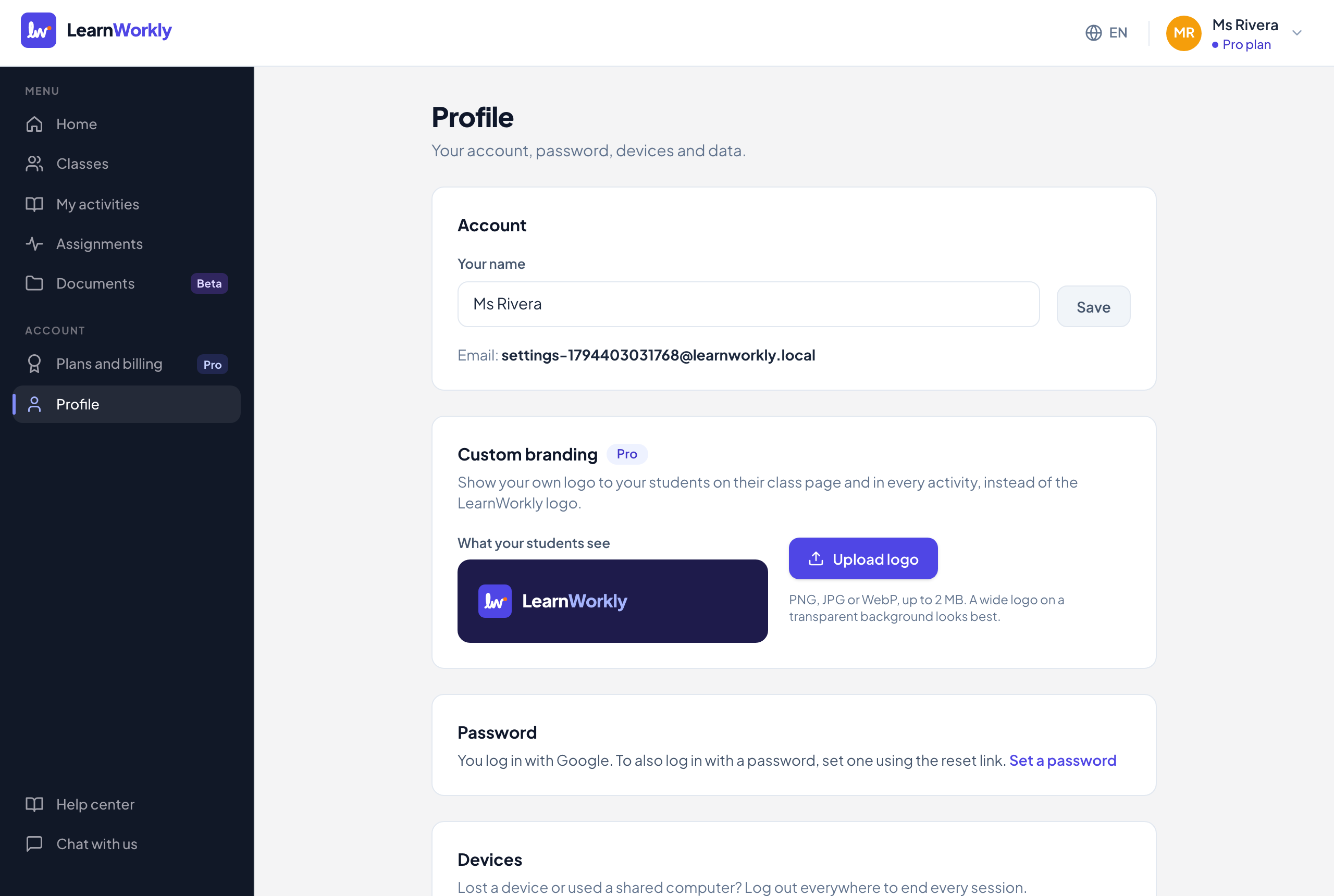
প্রোফাইল
| সেটিং | এটি কী করে | ডিফল্ট | প্ল্যান/সীমা |
|---|---|---|---|
| তোমার নাম | LearnWorkly-তে আপনার নাম। সেভ করুন ক্লিক করুন। | যে নামে আপনি সাইন আপ করেছেন | সব প্ল্যান। সর্বোচ্চ 100 অক্ষর। |
| ইমেল | রেফারেন্সের জন্য দেখানো হয়। এখানে বদলানো যায় না। | — | সব প্ল্যান |
| নিজস্ব ব্র্যান্ডিং | লোগো আপলোড করুন, লোগো বদলান অথবা লোগো সরান। আপনার শিক্ষার্থীদের ক্লাস পেজে এবং প্রতিটি অ্যাক্টিভিটিতে আপনার লোগো LearnWorkly লোগোর জায়গা নেয়। শিক্ষার্থীরা যা দেখে-তে একটি প্রিভিউ দেখা যায়। | LearnWorkly লোগো | Pro ও Academy। PNG, JPG বা WebP, সর্বোচ্চ 2 MB। সরানো যেকোনো প্ল্যানে কাজ করে। |
| পাসওয়ার্ড পরিবর্তন করুন | আপনার বর্তমান পাসওয়ার্ড, একটি নতুন পাসওয়ার্ড লিখুন এবং নতুন পাসওয়ার্ড নিশ্চিত করুন। আপনি এখানে লগ ইন থাকেন এবং অন্য ডিভাইসগুলো থেকে লগ আউট হয়ে যান। | — | সব প্ল্যান। অন্তত 6টি অক্ষর। |
| পাসওয়ার্ড সেট করুন | যে অ্যাকাউন্টগুলো Google দিয়ে লগ ইন করে: আপনাকে একটি রিসেট লিংক পাঠায় যাতে আপনি পাসওয়ার্ড দিয়েও লগ ইন করতে পারেন। | কোনো পাসওয়ার্ড নেই | সব প্ল্যান |
| সব ডিভাইস থেকে লগ আউট করুন | আপনি নিশ্চিত করার পর সব সেশন শেষ করে, যেটি আপনি ব্যবহার করছেন সেটিও। | — | সব প্ল্যান |
| আমার ডেটা ডাউনলোড করুন | আপনার অ্যাকাউন্ট, ক্লাস, শিক্ষার্থী ও তাদের উত্তর সম্পর্কে সংরক্ষিত সবকিছু একটি JSON ফাইল হিসেবে ডাউনলোড করে। | — | সব প্ল্যান |
| আমার অ্যাকাউন্ট মুছুন… | আপনার অ্যাকাউন্ট ও তার সব ডেটা চিরতরে মুছে দেয়। নিচে দেখুন। | — | সব প্ল্যান |
আপনার অ্যাকাউন্ট মুছুন
- 1
এটি খুলুন
অ্যাকাউন্ট মুছুন-এর নিচে আমার অ্যাকাউন্ট মুছুন… ক্লিক করুন। কতগুলো ক্লাস, শিক্ষার্থী, অ্যাক্টিভিটি, অ্যাসাইনমেন্ট ও উত্তর মুছে যাবে তা আপনি দেখবেন।
- 2
আপনার ইমেল লিখুন
আপনার ইমেল ঠিকানাটি ঠিক যেমন দেখানো আছে তেমন লিখুন।
- 3
প্রমাণ করুন যে এটি আপনি
আপনার বর্তমান পাসওয়ার্ড লিখুন। Google দিয়ে লগ ইন করলে এটি লগ ইনের 10 মিনিটের মধ্যে কাজ করে; এর বেশি সময় হয়ে গেলে আগে লগ আউট করে আবার লগ ইন করুন।
- 4
নিশ্চিত করুন
এটি আর ফেরানো যাবে না তা বুঝেছেন বলে যে বক্সে লেখা আছে সেটিতে টিক দিন, তারপর আমার অ্যাকাউন্ট স্থায়ীভাবে মুছুন ক্লিক করুন।
প্ল্যান ও বিলিং
| সেটিং | এটি কী করে | ডিফল্ট | প্ল্যান/সীমা |
|---|---|---|---|
| বর্তমান প্ল্যান | আপনার প্ল্যান, এর নবায়ন বা শেষের তারিখ, এবং আপনি কতজন শিক্ষার্থী, কতগুলো ক্লাস ও এই মাসের AI জেনারেশন ব্যবহার করছেন। | — | সব প্ল্যান |
| মাসিক / বার্ষিক | মাসিক বা বার্ষিক দাম দেখায়। বার্ষিক খরচ প্রায় 10 মাসের সমান (2 মাস ফ্রি)। | মাসিক, অথবা আপনার সাবস্ক্রিপশনের মেয়াদ | Solo ও Pro |
| Solo বেছে নিন / Pro বেছে নিন | আপনার বাছাই করা প্ল্যান ও মেয়াদের জন্য নিরাপদ পেমেন্ট পেজ খোলে। | — | যখন আপনার এখনও কোনো পেইড প্ল্যান নেই |
| আপগ্রেড করুন / প্ল্যান বদলান | আপনার পেইড প্ল্যান বদলায়। সাবস্ক্রিপশন পেজ খোলে, যেখানে আগেই পরিশোধ করা সময় জমা হিসেবে ধরা হয়। | — | যখন আপনার পেইড প্ল্যান আছে |
| ডাউনগ্রেড করুন | Free কার্ডে: সাবস্ক্রিপশন পেজ খোলে, যেখানে আপনি বাতিল করেন। আপনার পরিশোধ করা সময়কাল শেষ হলে আপনি Free-তে চলে যান। কিছুই মোছা হয় না। | — | যখন আপনার পেইড প্ল্যান আছে |
| যোগাযোগ করুন | Academy প্ল্যান নিয়ে আমাদের ইমেল করে। | — | Academy |
| সাবস্ক্রিপশন ম্যানেজ করুন | এক ক্লিকে বাতিল করুন, মাসিক ও বার্ষিকের মধ্যে বদলান, কার্ড আপডেট করুন এবং ইনভয়েস ডাউনলোড করুন। | — | যখন আপনার পেইড প্ল্যান আছে বা ছিল |
| টাকা ফেরত চান | আপনার প্রথম পেমেন্টের টাকা ফেরত চাইতে আমাদের ইমেল করে। | — | একটি প্ল্যানের প্রথম পেমেন্টের 14 দিনের মধ্যে |
সচরাচর জিজ্ঞাসা
আমি লোগো আপলোড করতে পারছি না কেন?
নিজস্ব ব্র্যান্ডিং Pro প্ল্যান ও তার ওপরের প্ল্যানের অংশ। Free ও Solo-তে কার্ডটিতে তার বদলে প্ল্যান দেখুন দেখা যায়। ছোট প্ল্যানে গেলে শিক্ষার্থীরা আবার LearnWorkly লোগো দেখে; আপনার লোগো ফাইল রেখে দেওয়া হয়।
আমার ভাষা বদলালে কি শিক্ষার্থীরা যা দেখে তা বদলায়?
না। শিক্ষার্থীরা তাদের ক্লাসের জন্য ঠিক করা ভাষা, বা নিজের ডিভাইসে বাছাই করা ভাষা দেখে। দেখুন ক্লাসের সেটিংস।
বাতিল করলে আমার ক্লাসগুলোর কী হয়?
আপনার পরিশোধ করা সময়কালের শেষ পর্যন্ত প্ল্যানটি থাকে, তারপর আপনি Free-তে চলে যান। কিছুই মোছা হয় না; শুধু Free-র সীমার বেশি যোগ করতে পারবেন না।
সর্বশেষ অ্যাপের সঙ্গে মিলিয়ে দেখা হয়েছে ১১ নভেম্বর, ২০২৬-এ।
সম্পর্কিত নিবন্ধ
- ভাষা, পাসওয়ার্ড ও ডিভাইসLearnWorkly আপনার ও আপনার শিক্ষার্থীদের সঙ্গে যে ভাষায় কথা বলে তা বদলান, আপনার নাম ও পাসওয়ার্ড আপডেট করুন, এবং একবারে আপনার সব ডিভাইস থেকে লগ আউট করুন।
- আপনার ডেটা ডাউনলোড করুন বা অ্যাকাউন্ট মুছুনLearnWorkly আপনার অ্যাকাউন্ট ও শিক্ষার্থীদের সম্পর্কে যা কিছু সংরক্ষণ করে তার একটি কপি ডাউনলোড করুন, মোছা কীভাবে কাজ করে তা জানুন, এবং আপনার অ্যাকাউন্ট চিরতরে মুছুন।
- শিক্ষার্থীদের আপনার লোগো দেখানPro প্ল্যান ও তার ওপরে নিজের লোগো আপলোড করুন, যাতে শিক্ষার্থীরা LearnWorkly লোগোর বদলে তাদের ক্লাস পেজে ও প্রতিটি অ্যাক্টিভিটিতে সেটি দেখে।
- প্ল্যান ও বিলিংFree, Solo, Pro ও Academy প্ল্যান তুলনা করুন, মাসিক বা বার্ষিক পরিশোধ করুন, এক ক্লিকে বদলান বা বাতিল করুন, এবং টাকা ফেরত ও মুদ্রা কীভাবে কাজ করে তা জানুন।