انقر على اسمك في أعلى الصفحة واختر الملف الشخصي. تعرض القائمة نفسها خطتك، التي تفتح الخطط والفوترة، وتسجيل الخروج. وتوجد قائمة اللغة بجانب اسمك؛ وعلى الشاشات الأصغر تكون في القائمة التي تُفتح بزر ☰.
قوائم الرأس
| الإعداد | ما الذي يفعله | افتراضي | الخطط/الحدود |
|---|---|---|---|
| قائمة اللغة | لغة كل ما تراه في LearnWorkly. تُحفظ في حسابك. ويستخدم الطلاب بدلًا منها لغة صفهم. | اللغة التي اخترتها عند التسجيل | كل الخطط. 18 لغة. |
| الخطة (تحت اسمك) | يعرض خطتك الحالية ويفتح الخطط والفوترة. | — | كل الخطط |
| الملف الشخصي | يفتح ملفك الشخصي. | — | كل الخطط |
| تسجيل الخروج | يسجّل خروجك على هذا الجهاز. | — | كل الخطط |
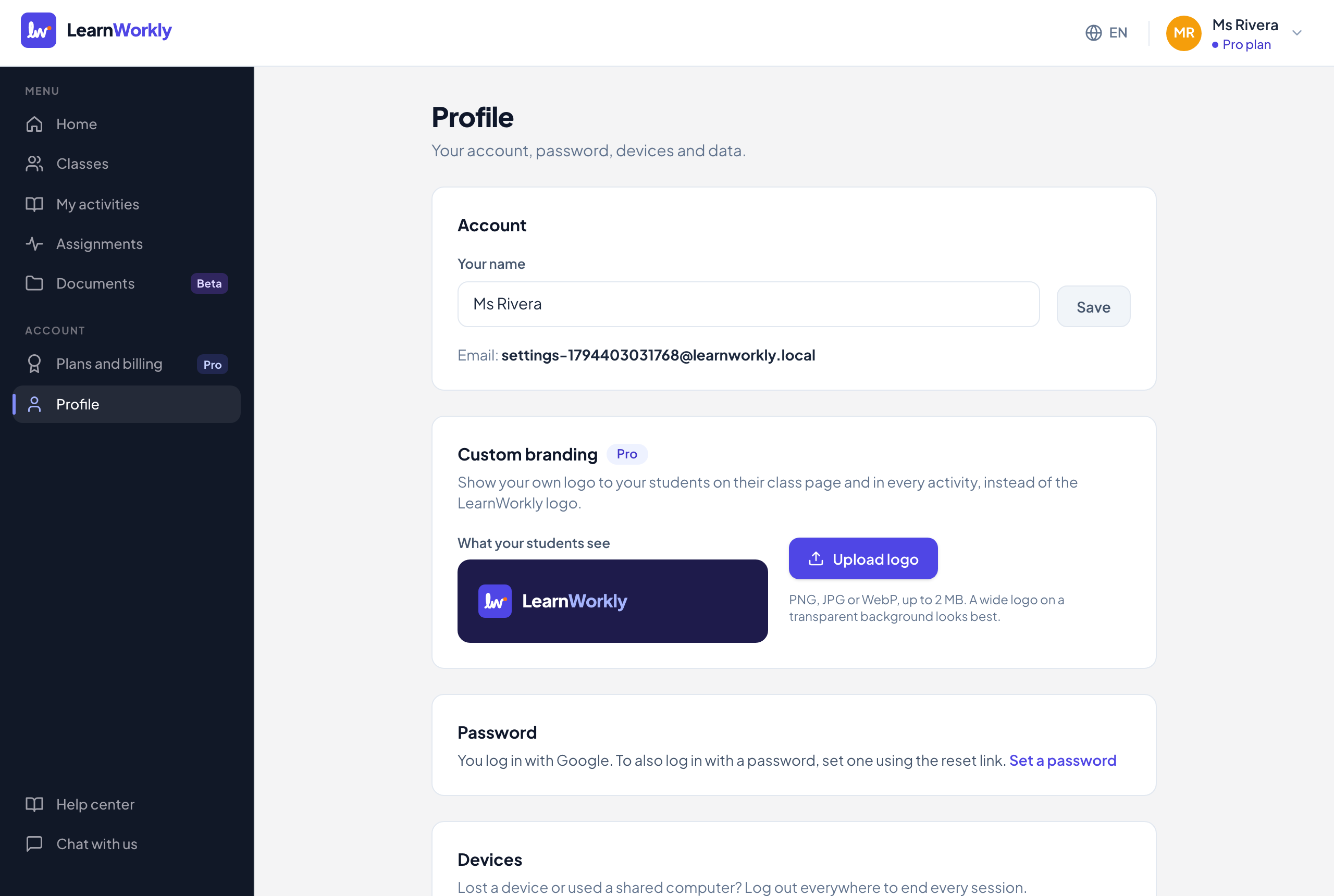
الملف الشخصي
| الإعداد | ما الذي يفعله | افتراضي | الخطط/الحدود |
|---|---|---|---|
| اسمك | اسمك في LearnWorkly. انقر حفظ. | الاسم الذي سجّلت به | كل الخطط. حتى 100 حرف. |
| البريد الإلكتروني | معروض للاطلاع. لا يمكن تغييره هنا. | — | كل الخطط |
| علامتك التجارية | رفع الشعار أو تغيير الشعار أو إزالة الشعار. يحلّ شعارك محل شعار LearnWorkly في صفحة الصف لدى طلابك وفي كل نشاط. ويعرض ما يراه طلابك معاينة. | شعار LearnWorkly | Pro وAcademy. PNG أو JPG أو WebP، حتى 2 MB. الإزالة متاحة في أي خطة. |
| تغيير كلمة المرور | أدخل كلمة المرور الحالية وكلمة المرور الجديدة وتأكيد كلمة المرور الجديدة. تبقى مسجّل الدخول هنا ويُسجَّل خروجك من أجهزتك الأخرى. | — | كل الخطط. 6 أحرف على الأقل. |
| تعيين كلمة مرور | للحسابات التي تسجّل الدخول بـ Google: يرسل إليك رابط إعادة تعيين لتتمكن أيضًا من تسجيل الدخول بكلمة مرور. | دون كلمة مرور | كل الخطط |
| تسجيل الخروج من جميع الأجهزة | ينهي كل الجلسات بعد تأكيدك، بما فيها الجلسة التي تستخدمها. | — | كل الخطط |
| تنزيل بياناتي | ينزّل كل ما هو مخزَّن عن حسابك وصفوفك وطلابك وإجاباتهم كملف JSON. | — | كل الخطط |
| حذف حسابي… | يحذف حسابك وكل بياناته نهائيًا. انظر أدناه. | — | كل الخطط |
حذف حسابك
- 1
افتحه
تحت حذف الحساب، انقر حذف حسابي…. ترى عدد الصفوف والطلاب والأنشطة والتكليفات والإجابات التي ستُحذف.
- 2
اكتب بريدك الإلكتروني
اكتب عنوان بريدك الإلكتروني تمامًا كما هو معروض.
- 3
أثبت أنك أنت
أدخل كلمة المرور الحالية. إذا كنت تسجّل الدخول بـ Google، فهذا يعمل خلال 10 دقائق من تسجيل الدخول؛ وإذا مرّ وقت أطول، فسجّل الخروج ثم سجّل الدخول مجددًا أولًا.
- 4
تأكيد
أشّر على المربع الذي يقول إنك تفهم أنه لا يمكن استعادته، ثم انقر حذف حسابي نهائيًا.
الخطط والفوترة
| الإعداد | ما الذي يفعله | افتراضي | الخطط/الحدود |
|---|---|---|---|
| الخطة الحالية | خطتك، وتاريخ تجديدها أو انتهائها، وعدد الطلاب والصفوف وعمليات التوليد بـ AI هذا الشهر التي تستخدمها. | — | كل الخطط |
| شهري / سنوي | يعرض الأسعار الشهرية أو السنوية. تكلفة السنة تعادل نحو 10 أشهر (شهران مجانًا). | شهري، أو مدة اشتراكك | Solo وPro |
| اختر Solo / اختر Pro | يفتح صفحة دفع آمنة للخطة والمدة اللتين اخترتهما. | — | عندما لا تكون لديك خطة مدفوعة بعد |
| ترقية / تغيير الخطة | يغيّر خطتك المدفوعة. يفتح صفحة الاشتراك، حيث يُحتسب لك الوقت المدفوع مسبقًا. | — | عندما تكون لديك خطة مدفوعة |
| خفض الخطة | على بطاقة Free: يفتح صفحة الاشتراك، حيث تُلغي. تنتقل إلى Free عندما تنتهي الفترة التي دفعت مقابلها. لا يُحذف شيء. | — | عندما تكون لديك خطة مدفوعة |
| تواصل معنا | يراسلنا بالبريد بشأن خطة Academy. | — | Academy |
| إدارة الاشتراك | ألغِ بنقرة واحدة، وبدّل بين الشهري والسنوي، وحدّث بطاقتك، ونزّل الفواتير. | — | عندما تكون لديك خطة مدفوعة أو كانت لديك |
| طلب استرداد | يراسلنا بالبريد لطلب استرداد دفعتك الأولى. | — | خلال 14 يومًا من دفعتك الأولى لخطة ما |
الأسئلة الشائعة
لماذا لا يمكنني رفع شعار؟
العلامة التجارية الخاصة جزء من خطة Pro وما فوقها. في Free وSolo تعرض البطاقة عرض الخطط بدلًا من ذلك. وإذا انتقلت إلى خطة أصغر، يرى الطلاب شعار LearnWorkly مجددًا؛ ويُحتفظ بملف شعارك.
هل يغيّر تغيير لغتي ما يراه الطلاب؟
لا. يرى الطلاب اللغة المحددة لصفهم، أو اللغة التي اختاروها على أجهزتهم. راجع إعدادات الصف.
ماذا يحدث لصفوفي إذا ألغيت؟
تحتفظ بخطتك حتى نهاية الفترة التي دفعت مقابلها، ثم تنتقل إلى Free. لا يُحذف شيء؛ فقط لا يمكنك إضافة أكثر مما تسمح به Free.
آخر مراجعة مقارنةً بالتطبيق في 11 نوفمبر 2026.
مقالات ذات صلة
- اللغة وكلمة المرور والأجهزةغيّر اللغة التي يخاطبك بها LearnWorkly ويخاطب بها طلابك، وحدّث اسمك وكلمة المرور، وسجّل الخروج من جميع أجهزتك دفعة واحدة.
- تنزيل بياناتك أو حذف حسابكنزّل نسخة من كل ما يخزّنه LearnWorkly عن حسابك وطلابك، وتعرّف على كيفية عمل الحذف، واحذف حسابك نهائيًا.
- اعرض شعارك للطلابفي خطة Pro وما فوقها، ارفع شعارك الخاص ليراه الطلاب في صفحة صفهم وفي كل نشاط بدلًا من شعار LearnWorkly.
- الخطط والفوترةقارن بين خطط Free وSolo وPro وAcademy، وادفع شهريًا أو سنويًا، وبدّل أو ألغِ بنقرة واحدة، وتعرّف على كيفية عمل الاسترداد والعملات.