点击页面右上角你的名字,选择个人资料。同一菜单中还显示你的套餐(点击打开套餐与账单)和退出登录。语言菜单在你的名字旁边;在较小的屏幕上,它在点击 ☰ 按钮打开的菜单中。
页眉菜单
| 设置 | 作用 | 默认 | 套餐/限制 |
|---|---|---|---|
| 语言菜单 | 你在 LearnWorkly 中看到的所有内容的语言。它会保存到你的账号中。学生则使用其班级的语言。 | 你注册时选择的语言 | 所有套餐。18 种语言。 |
| 套餐(在你的名字下方) | 显示你当前的套餐,并打开套餐与账单。 | — | 所有套餐 |
| 个人资料 | 打开你的个人资料。 | — | 所有套餐 |
| 退出登录 | 在当前设备上退出登录。 | — | 所有套餐 |
个人资料
| 设置 | 作用 | 默认 | 套餐/限制 |
|---|---|---|---|
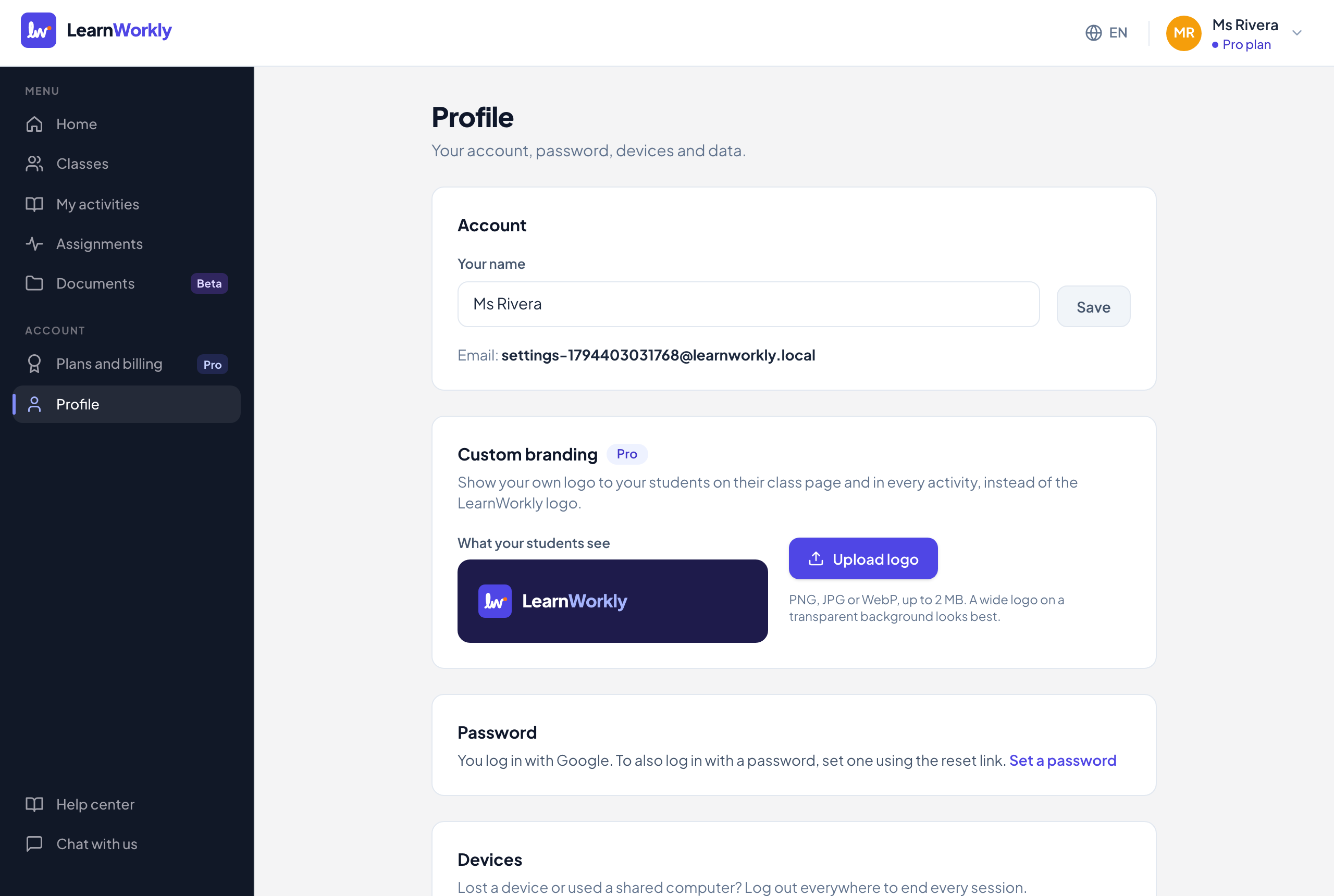
| 你的名字 | 你在 LearnWorkly 中的名字。点击保存。 | 你注册时使用的名字 | 所有套餐。最多 100 个字符。 |
| 邮箱 | 仅供参考,无法在这里修改。 | — | 所有套餐 |
| 自定义品牌 | 上传 Logo、更换 Logo 或移除 Logo。你的 Logo 会替换学生班级页面和每个活动中的 LearnWorkly Logo。学生看到的样子会显示预览。 | LearnWorkly Logo | Pro 和 Academy。PNG、JPG 或 WebP,最大 2 MB。任何套餐都可以移除。 |
| 修改密码 | 输入当前密码、新密码并确认新密码。你在这里保持登录,在其他设备上会被退出登录。 | — | 所有套餐。至少 6 个字符。 |
| 设置密码 | 适用于使用 Google 登录的账号:给你发送一个重置链接,让你也可以用密码登录。 | 无密码 | 所有套餐 |
| 退出所有设备 | 确认后结束所有会话,包括你正在使用的这个。 | — | 所有套餐 |
| 下载我的数据 | 以 JSON 文件下载关于你的账号、班级、学生及其答案的全部存储数据。 | — | 所有套餐 |
| 删除我的账户… | 永久删除你的账号及其所有数据。见下文。 | — | 所有套餐 |
删除你的账号
- 1
打开它
在删除账户下,点击删除我的账户…。你会看到将被删除的班级、学生、活动、作业和答案的数量。
- 2
输入你的邮箱
准确输入显示的邮箱地址。
- 3
验证身份
输入你的当前密码。如果你使用 Google 登录,需要在登录后 10 分钟内操作;如果已超过 10 分钟,请先退出再重新登录。
- 4
确认
勾选表示你了解账号无法恢复的复选框,然后点击永久删除我的账户。
套餐与账单
| 设置 | 作用 | 默认 | 套餐/限制 |
|---|---|---|---|
| 当前套餐 | 你的套餐、续订或到期日期,以及你使用了多少学生、班级和本月 AI 生成次数。 | — | 所有套餐 |
| 按月 / 按年 | 显示按月或按年的价格。按年付费约等于 10 个月的价格(免费 2 个月)。 | 按月,或你的订阅周期 | Solo 和 Pro |
| 选择 Solo / 选择 Pro | 为你选择的套餐和周期打开安全结账页面。 | — | 当你还没有付费套餐时 |
| 升级 / 切换套餐 | 更改你的付费套餐。会打开订阅页面,已付费的时间会被折算抵扣。 | — | 当你有付费套餐时 |
| 降级 | 在 Free 卡片上:打开订阅页面,在那里取消订阅。已付费的周期结束后,你会转到 Free 套餐。不会删除任何内容。 | — | 当你有付费套餐时 |
| 联系我们 | 发邮件向我们咨询 Academy 套餐。 | — | Academy |
| 管理订阅 | 一键取消,在按月和按年之间切换,更新银行卡并下载发票。 | — | 当你现在或曾经有付费套餐时 |
| 申请退款 | 发邮件向我们申请首次付款的退款。 | — | 首次付款购买套餐后 14 天内 |
常见问题
为什么我无法上传 Logo?
自定义品牌包含在 Pro 及以上套餐中。在 Free 和 Solo 套餐中,卡片会显示查看套餐。如果你换到较低的套餐,学生会重新看到 LearnWorkly 的 Logo;你的 Logo 文件会保留。
更改我的语言会改变学生看到的内容吗?
不会。学生看到的是其班级设置的语言,或他们在自己设备上选择的语言。参见班级设置。
取消订阅后我的班级会怎样?
你的套餐会保留到已付费周期结束,然后转为 Free。不会删除任何内容;只是无法添加超过 Free 允许的数量。
最后一次与应用核对于 2026年11月11日。