पेज के ऊपर दाईं ओर अपने नाम पर क्लिक करें और प्रोफ़ाइल चुनें। उसी मेनू में आपका प्लान दिखता है, जो प्लान और बिलिंग खोलता है, और लॉग आउट। भाषा मेनू आपके नाम के बगल में है; छोटी स्क्रीन पर वह ☰ बटन से खुलने वाले मेनू में है।
हेडर मेनू
| सेटिंग | यह क्या करता है | डिफ़ॉल्ट | प्लान/सीमाएँ |
|---|---|---|---|
| भाषा मेनू | LearnWorkly में आपको दिखने वाली हर चीज़ की भाषा। यह आपके अकाउंट में सेव रहती है। छात्र इसकी जगह अपनी क्लास की भाषा इस्तेमाल करते हैं। | साइन अप करते समय आपकी चुनी भाषा | सभी प्लान। 18 भाषाएँ। |
| प्लान (आपके नाम के नीचे) | आपका मौजूदा प्लान दिखाता है और प्लान और बिलिंग खोलता है। | — | सभी प्लान |
| प्रोफ़ाइल | आपकी प्रोफ़ाइल खोलता है। | — | सभी प्लान |
| लॉग आउट | इस डिवाइस पर आपको लॉग आउट करता है। | — | सभी प्लान |
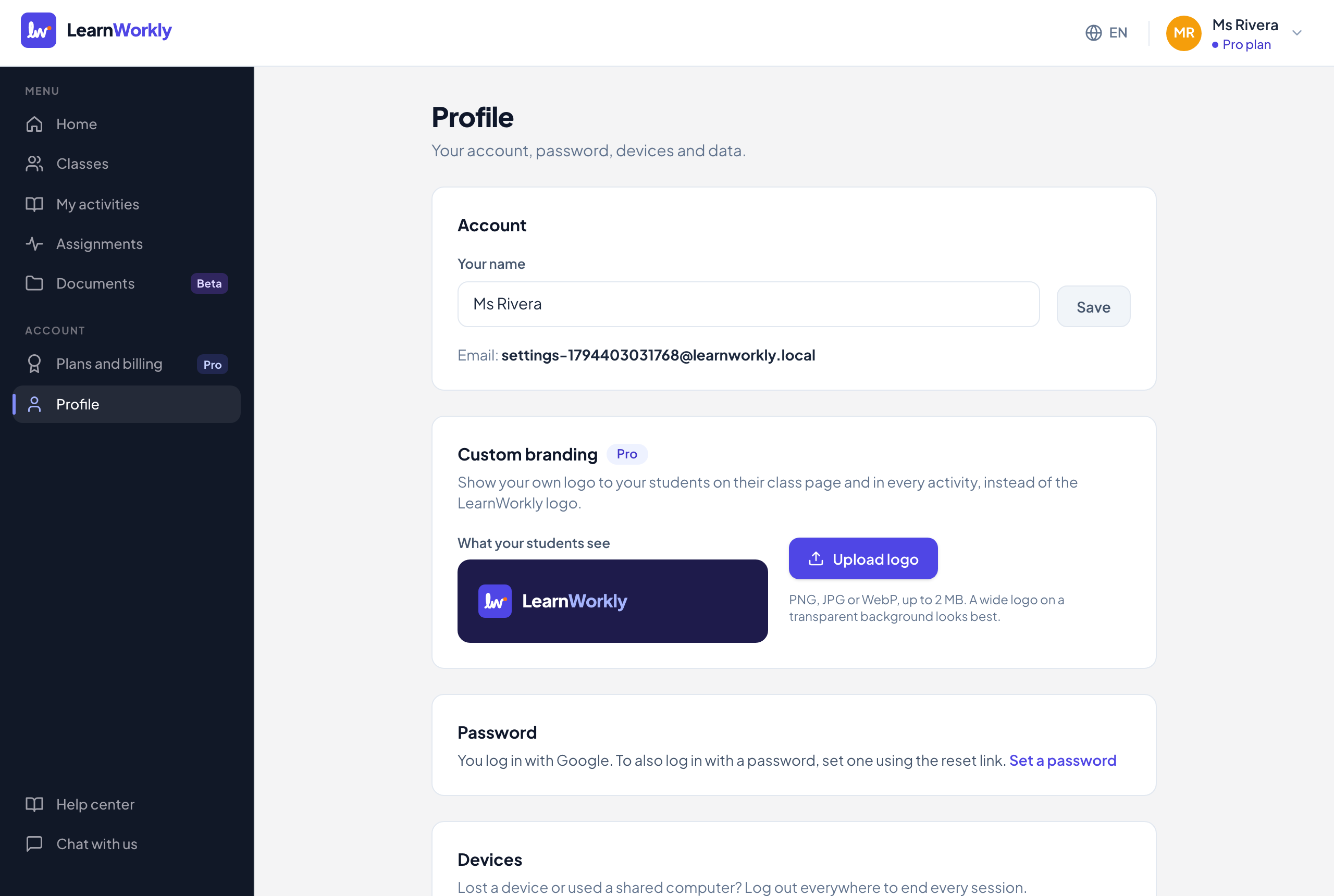
प्रोफ़ाइल
| सेटिंग | यह क्या करता है | डिफ़ॉल्ट | प्लान/सीमाएँ |
|---|---|---|---|
| आपका नाम | LearnWorkly में आपका नाम। सेव करें पर क्लिक करें। | वह नाम जिससे आपने साइन अप किया | सभी प्लान। अधिकतम 100 अक्षर। |
| ईमेल | जानकारी के लिए दिखाया गया है। इसे यहाँ बदला नहीं जा सकता। | — | सभी प्लान |
| अपनी ब्रांडिंग | लोगो अपलोड करें, लोगो बदलें या लोगो हटाएँ। आपका लोगो छात्रों के क्लास पेज पर और हर एक्टिविटी में LearnWorkly के लोगो की जगह दिखता है। छात्रों को क्या दिखता है में पूर्वावलोकन दिखता है। | LearnWorkly लोगो | Pro और Academy। PNG, JPG या WebP, 2 MB तक। हटाना किसी भी प्लान पर काम करता है। |
| पासवर्ड बदलें | अपना मौजूदा पासवर्ड, एक नया पासवर्ड और नए पासवर्ड की पुष्टि करें डालें। आप यहाँ लॉग इन रहते हैं और अपने दूसरे डिवाइस से लॉग आउट हो जाते हैं। | — | सभी प्लान। कम से कम 6 अक्षर। |
| पासवर्ड सेट करें | Google से लॉग इन करने वाले अकाउंट के लिए: आपको एक रीसेट लिंक भेजता है ताकि आप पासवर्ड से भी लॉग इन कर सकें। | कोई पासवर्ड नहीं | सभी प्लान |
| सभी डिवाइस से लॉग आउट करें | पुष्टि करने के बाद हर सेशन खत्म करता है, जिसमें आप अभी जो इस्तेमाल कर रहे हैं वह भी शामिल है। | — | सभी प्लान |
| मेरा डेटा डाउनलोड करें | आपके अकाउंट, क्लास, छात्रों और उनके उत्तरों के बारे में रखा सब कुछ एक JSON फ़ाइल में डाउनलोड करता है। | — | सभी प्लान |
| मेरा खाता हटाएँ… | आपका अकाउंट और उसका सारा डेटा हमेशा के लिए हटा देता है। नीचे देखें। | — | सभी प्लान |
अपना अकाउंट हटाएँ
- 1
इसे खोलें
खाता हटाएँ में मेरा खाता हटाएँ… पर क्लिक करें। आपको दिखता है कि कितनी क्लास, छात्र, एक्टिविटी, असाइनमेंट और उत्तर हटाए जाएँगे।
- 2
अपना ईमेल लिखें
अपना ईमेल पता ठीक वैसे ही लिखें जैसा दिखाया गया है।
- 3
साबित करें कि यह आप हैं
अपना मौजूदा पासवर्ड डालें। अगर आप Google से लॉग इन करते हैं, तो यह लॉग इन करने के 10 मिनट के अंदर काम करता है; उससे ज़्यादा समय हो गया हो तो पहले लॉग आउट करके फिर से लॉग इन करें।
- 4
पुष्टि करें
उस बॉक्स पर टिक करें जिसमें लिखा है कि आप समझते हैं कि इसे वापस नहीं लाया जा सकता, फिर मेरा खाता हमेशा के लिए हटाएँ पर क्लिक करें।
प्लान और बिलिंग
| सेटिंग | यह क्या करता है | डिफ़ॉल्ट | प्लान/सीमाएँ |
|---|---|---|---|
| मौजूदा प्लान | आपका प्लान, उसके नवीनीकरण या खत्म होने की तारीख़, और आप कितने छात्र, क्लास और इस महीने के AI जनरेशन इस्तेमाल कर रहे हैं। | — | सभी प्लान |
| मासिक / सालाना | मासिक या सालाना कीमतें दिखाता है। सालाना की कीमत लगभग 10 महीनों जितनी है (2 महीने मुफ़्त)। | मासिक, या आपकी सदस्यता की अवधि | Solo और Pro |
| Solo चुनें / Pro चुनें | आपके चुने प्लान और अवधि के लिए सुरक्षित चेकआउट खोलता है। | — | जब आपका अभी कोई पेड प्लान न हो |
| अपग्रेड करें / प्लान बदलें | आपका पेड प्लान बदलता है। सदस्यता पेज खुलता है, जहाँ पहले से भुगतान किए गए समय का क्रेडिट मिलता है। | — | जब आपका पेड प्लान हो |
| डाउनग्रेड करें | Free कार्ड पर: सदस्यता पेज खोलता है, जहाँ आप रद्द करते हैं। जिस अवधि का आपने भुगतान किया है उसके खत्म होने पर आप Free पर आ जाते हैं। कुछ भी हटाया नहीं जाता। | — | जब आपका पेड प्लान हो |
| हमसे संपर्क करें | Academy प्लान के बारे में हमें ईमेल करता है। | — | Academy |
| सब्सक्रिप्शन मैनेज करें | एक क्लिक में रद्द करें, मासिक और सालाना के बीच बदलें, अपना कार्ड अपडेट करें और इनवॉइस डाउनलोड करें। | — | जब आपका पेड प्लान है या था |
| रिफ़ंड माँगें | अपने पहले भुगतान का रिफ़ंड माँगने के लिए हमें ईमेल करता है। | — | किसी प्लान के पहले भुगतान के 14 दिनों के अंदर |
अक्सर पूछे जाने वाले प्रश्न
मैं लोगो अपलोड क्यों नहीं कर पा रहा?
अपनी ब्रांडिंग Pro और उससे ऊपर के प्लान का हिस्सा है। Free और Solo पर कार्ड में इसकी जगह प्लान देखें दिखता है। अगर आप छोटे प्लान पर जाते हैं, तो छात्रों को फिर से LearnWorkly का लोगो दिखता है; आपकी लोगो फ़ाइल रखी रहती है।
क्या मेरी भाषा बदलने से छात्रों को दिखने वाली चीज़ें बदलती हैं?
नहीं। छात्रों को उनकी क्लास के लिए तय भाषा दिखती है, या वह जो उन्होंने अपने डिवाइस पर चुनी। देखें क्लास सेटिंग्स।
अगर मैं रद्द कर दूँ तो मेरी क्लास का क्या होता है?
जिस अवधि का आपने भुगतान किया है उसके अंत तक आपका प्लान रहता है, फिर आप Free पर आ जाते हैं। कुछ भी हटाया नहीं जाता; बस आप Free की सीमा से ज़्यादा नहीं जोड़ सकते।
11 नवंबर 2026 को ऐप से आख़िरी बार जाँचा गया।
संबंधित लेख
- भाषा, पासवर्ड और डिवाइसLearnWorkly आपसे और आपके छात्रों से जिस भाषा में बात करता है उसे बदलें, अपना नाम और पासवर्ड अपडेट करें, और एक साथ अपने सभी डिवाइस से लॉग आउट करें।
- अपना डेटा डाउनलोड करें या अपना अकाउंट हटाएँLearnWorkly आपके अकाउंट और छात्रों के बारे में जो कुछ भी रखता है उसकी कॉपी डाउनलोड करें, जानें कि हटाना कैसे काम करता है, और अपना अकाउंट हमेशा के लिए हटाएँ।
- छात्रों को अपना लोगो दिखाएँPro और उससे ऊपर के प्लान पर अपना लोगो अपलोड करें, ताकि छात्रों को उनके क्लास पेज पर और हर एक्टिविटी में LearnWorkly के लोगो की जगह वह दिखे।
- प्लान और बिलिंगFree, Solo, Pro और Academy प्लान की तुलना करें, मासिक या सालाना भुगतान करें, एक क्लिक में बदलें या रद्द करें, और जानें कि रिफ़ंड और मुद्राएँ कैसे काम करती हैं।